私たちは日常生活の中でパソコンを使う機会が多くなっています。そのため、パソコンのスクリーンショットってどうやってやるの?という疑問を持つことも少なくありません。スクリーンショットは重要な情報をキャッチする手段として非常に便利です。この方法を理解しておけば、より効率的に作業を進めることができるでしょう。
この記事では、さまざまな方法でパソコンのスクリーンショットってどうやってやるの?について詳しく解説します。WindowsとMacそれぞれの操作方法や便利なツールについても触れますので、自分に合った方法を見つけられることでしょう。皆さんはどんな場面でスクリーンショットを活用したいと思いますか?その答えがここにあります!
パソコンのスクリーンショットってどうやってやるの?基本的な方法
パソコンのスクリーンショットを撮る方法は、使用しているオペレーティングシステムによって異なります。一般的に、スクリーンショットは画面上の内容を画像として保存するために利用されます。ここでは、基本的な方法について詳しく説明しますので、どなたでも簡単に実行できるようになります。
Windowsでのスクリーンショット
Windowsでは、いくつかの方法でスクリーンショットを取得できます。以下は代表的な手順です。
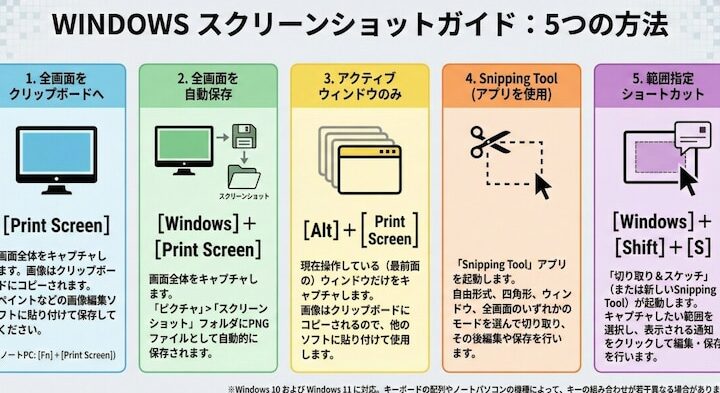
- Print Screenキー: キーボードの「PrtScn」または「Print Screen」ボタンを押すと、全画面がクリップボードにコピーされます。この後、画像編集ソフト(例えばペイント)を開き、「貼り付け」(Ctrl + V)してから保存できます。
- Alt + Print Screen: アクティブウィンドウだけをキャプチャしたい場合は、「Alt」キーと「PrtScn」を同時に押します。同様にクリップボードにコピーされた画像を編集ソフトへ貼り付けて保存します。
- Windows + Shift + S: Windows 10以降では、この組み合わせが便利です。画面が暗くなりマウスカーソルが十字型になったら、キャプチャしたい範囲をドラッグして選択します。その後、自動的にクリップボードに保存されます。
Macでのスクリーンショット
Macでも簡単にスクリーンショットが可能です。主な方法には次のようなものがあります。
- Command + Shift + 3: 全画面をキャプチャし、自動的にデスクトップ上に保存します。
- Command + Shift + 4: マウスカーソルが十字線になり、そのままドラッグすることで特定の範囲だけをキャプチャできます。この場合も自動でデスクトップ上へ保存されます。
これらの基本操作さえ覚えておけば、「パソコンのスクリーンショットってどうやってやるの?」という疑問も解消できるでしょう。それぞれ自分好みの方法で試してみてください。
Windowsでのスクリーンショットの取り方
Windowsでは、私たちが必要な情報を簡単にキャプチャする方法がいくつかあります。ここでは、特に便利なスクリーンショットの取り方を紹介しますので、自分に最適な方法を見つける手助けになれば幸いです。
Print Screenキーを使った方法
全画面のスクリーンショットを取得するためには、「PrtScn」または「Print Screen」ボタンを押すだけです。この操作で、画面上の内容がクリップボードにコピーされます。その後、画像編集ソフト(例:ペイント)を開き、「貼り付け」(Ctrl + V)してから保存できます。これにより、高品質な画像として残すことが可能です。
アクティブウィンドウのみのキャプチャ
特定のアクティブウィンドウだけをキャプチャしたい場合は、「Alt」キーと「PrtScn」を同時に押すことで、そのウィンドウだけがクリップボードにコピーされます。この場合も、同様に画像編集ソフトで貼り付けて保存できますので、必要な部分だけ迅速に取得できるメリットがあります。
選択範囲でのスクリーンショット
Windows 10以降では、「Windows + Shift + S」の組み合わせが非常に便利です。この操作によって画面が暗くなり、マウスカーソルが十字型になります。ここでキャプチャしたい範囲をドラッグして指定すると、その範囲のみがクリップボードへ保存されます。この機能は特定部分のみのキャプチャにも役立ち、多様なニーズに応えてくれます。
私たちはこれらの基本的な操作さえ覚えておけば、「パソコンのスクリーンショットってどうやってやるの?」という疑問も解消できるでしょう。それぞれ自分好みの方法で試してみてください。
Macでスクリーンショットを撮る手順
Macを使用してスクリーンショットを撮る方法は非常にシンプルで、いくつかの便利なショートカットキーが用意されています。これらの方法を使えば、自分のニーズに合ったキャプチャが可能です。それでは、具体的な手順をご紹介します。
全画面をキャプチャする方法
全画面のスクリーンショットを撮影するには、「Command (⌘) + Shift + 3」を同時に押すだけです。この操作によって、画面全体が即座に画像として保存されます。デフォルトでは、デスクトップにPNG形式で保存されるため、後から簡単にアクセスできます。
選択した範囲だけをキャプチャする方法
特定の範囲のみをキャプチャしたい場合は、「Command (⌘) + Shift + 4」を使用します。この組み合わせでマウスカーソルが十字型になり、クリック&ドラッグで指定した領域のみが保存されます。範囲を選択すると、自動的にその部分がファイルとして生成されます。
ウィンドウごとキャプチャする方法
特定のウィンドウだけを撮影したい場合は、「Command (⌘) + Shift + 4」を押した後、「Space」キーを押します。その後、カメラアイコンが表示されたらキャプチャしたいウィンドウ上でクリックすると、そのウィンドウだけの画像が生成されます。この機能はプレゼンテーションやドキュメント作成時にも役立ちます。
これらの簡単なステップさえ覚えておけば、「パソコンのスクリーンショットってどうやってやるの?」という疑問も解決できるでしょう。自分に最適な方法で試してみてください。
便利なスクリーンショットツールの紹介
便利なスクリーンショットツールを使用することで、私たちのスクリーンショット作成がさらに効率的かつ簡単になります。これらのツールは、基本的なスクリーンショット機能に加え、高度な編集や整理機能も提供しています。それでは、いくつかのおすすめのツールをご紹介します。
Snagit
Snagitは、多機能なスクリーンショットおよび画面録画ツールです。直感的なインターフェースで、以下のような特徴があります:
- 多様なキャプチャオプション:全画面、選択範囲、特定ウィンドウなどから選べます。
- 編集機能:キャプチャした画像に注釈を追加したり、トリミングしたりできます。
- クラウド共有:簡単にオンラインで共有できるため、チームとのコミュニケーションがスムーズです。
Greenshot
Greenshotは無料でオープンソースのスクリーンショットツールとして人気があります。このツールには次のような利点があります:
- シンプルさ:必要最低限の機能を持ちながらも使いやすいです。
- 迅速な保存と共有:クリップボードへのコピーや直接ファイルとして保存できます。
- カスタマイズ可能な設定:自分好みに設定を変更できるので便利です。
Lightshot
Lightshotは軽量で使いやすいスクリーンショットアプリであり、その主な特徴には以下があります:
- 選択範囲キャプチャ:任意の部分をクリック&ドラッグするだけで簡単にキャプチャできます。
- 即時編集:キャプチャ後すぐに画像にテキストや矢印などを追加できます。
- クラウドアップロード:ワンクリックでオンライン上に画像をアップロードし、そのリンクを取得可能です。
これらの便利なツールを利用することで、「パソコンのスクリーンショットってどうやってやるの?」という疑問も解決し、自分自身またはチームメイトとの情報共有がよりスムーズになるでしょう。用途や好みに応じて最適なツールを選ぶことが大切です。
撮影したスクリーンショットの保存と編集方法
撮影したスクリーンショットを保存する方法は、使用しているツールやオペレーティングシステムによって異なりますが、基本的には直感的で簡単です。私たちは、便利なツールを利用することで、キャプチャした画像を素早く保存し、その後の編集もスムーズに行うことができます。ここでは、一般的な保存方法とともに、編集手順についても詳しく説明します。
スクリーンショットの保存方法
- Windowsの場合:
- スクリーンショットを撮った後、自動的に「ピクチャ」フォルダー内の「スクリーンショット」フォルダーに保存されます。
- また、「Print Screen」キーを使うとクリップボードにコピーされるため、「ペイント」などのアプリで貼り付けてから別名で保存できます。
- Macの場合:
- デフォルトではデスクトップに画像ファイルとして保存されます。
- 「Command + Shift + 4」を使用すると選択範囲だけをキャプチャし、そのままデスクトップまたは指定された場所にファイルが作成されます。
- スクリーンショットツールの利用:
- 上記で紹介したSnagitやGreenshotなどのツールでは、特定のフォルダへ自動で保存する設定が可能です。また、「エクスポート」といった機能もあり、さまざまな形式(PNG, JPG等)で出力できます。
編集機能
撮影したスクリーンショットは、多くの場合そのままでも情報共有が可能ですが、編集することでさらに効果的になります。以下は一般的な編集機能です:
- 注釈追加: テキストや矢印などを書き込むことで重要部分を強調できます。
- トリミング: 不要な部分をカットして視覚的にもスッキリさせることができます。
- フィルター適用: 色合いや明るさなどを調整して見栄えを良くすることも可能です。
これらの編集機能は多くの場合直感的で使いやすいため、一度試してみる価値があります。特にチームメイトとの情報共有時には、このような加工が非常に役立ちます。