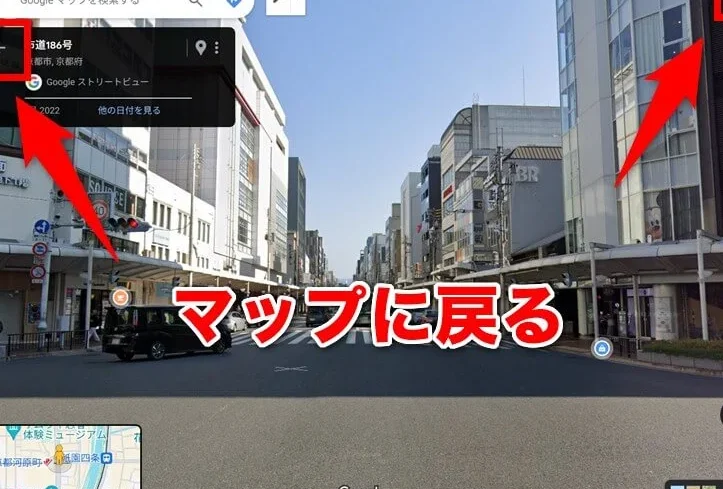
私たちは日常生活の中で新しい場所を探索することが好きです。しかし時には実際に訪れることが難しい場合もあります。そこで便利なのがストリートビューはどうやって見るの?この機能を使えば世界中の街並みを簡単に体験できます。このブログ記事では、ストリートビューの使い方と手順について詳しくご紹介します。
ストリートビューはただの地図サービスではありません。私たちが自宅に居ながらにして、さまざまな場所を訪れることができる魅力的なツールです。直感的なインターフェースと多彩な視点から、私たちの好奇心を満たしてくれます。この機能を活用することでどんな体験ができるか興味がありますか?さあ、一緒にその方法を見ていきましょう!
ストリートビューはどうやって見るの?基本的な手順
ストリートビューは、私たちが世界中のさまざまな場所を仮想的に探索できる便利なツールです。このセクションでは、ストリートビューを利用するための基本的な手順をご紹介します。これらの手順に従うことで、簡単に目的地を見つけたり、新しい場所を発見したりすることができます。
ストリートビューへのアクセス方法
- Googleマップを開く
最初に、ブラウザやアプリでGoogleマップを開きます。
- 目的地を検索
検索バーに訪れたい地点や住所を入力し、「検索」ボタンを押します。
- ストリートビューアイコンの選択
地図上で表示されたピンの上にある小さな人形アイコン(ペグマン)をドラッグして、画面上の青いラインがある場所まで移動させます。
- 視点の調整
ストリートビュー画面が表示されると、360度のパノラマ画像を見ることができます。クリックしてドラッグすることで視点を自由に変更できます。
- ナビゲーション
矢印アイコンや次へ進むボタンで周囲の景色も楽しみながら移動できます。また、左側には情報パネルがありますので、そこから関連情報も確認可能です。
この基本的な手順でストリートビューを見る準備は整いました。次はスマートフォンでの使い方について詳しく解説します。
スマートフォンでのストリートビューの使い方
スマートフォンを使ってストリートビューを見る方法は非常に簡単で、外出先でも手軽に利用できます。私たちは、いつでもどこでも様々な場所を探索できる自由を享受できます。このセクションでは、スマートフォンでのストリートビューの具体的な操作手順をご紹介します。
ストリートビューアプリのインストール
まずは、Googleマップアプリがスマートフォンにインストールされていることを確認しましょう。もしまだインストールしていない場合は、以下の手順で進めます。
- アプリストアを開く
iOSの場合はApp Store、Androidの場合はGoogle Play Storeを開きます。
- Googleマップ検索
検索バーに「Googleマップ」と入力し、表示された結果から公式アプリを選択します。
- インストールボタンをタップ
アプリが表示されたら、「インストール」ボタンをタップしてダウンロードします。
- アプリの起動
インストールが完了したら、ホーム画面からGoogleマップアイコンをタップして起動します。
ストリートビューへのアクセス
次に実際にストリートビュー機能へアクセスする方法について見てみましょう。以下の手順でスムーズに目的地へ移動できます。
- 目的地の検索
アプリ内の検索バーに訪れたい場所や住所を入力し、「検索」を押します。
- ペグマンアイコンのドラッグ
地図上でピンが表示された地点まで小さな人形アイコン(ペグマン)をドラッグし、その周辺エリアへ移動させます。
- 360度パノラマ画像を見る
ペグマンが青いライン上に置かれると、自動的にその場所の360度パノラマ画像が表示されます。画面上で指をスワイプすることで視点も自由自在に変更可能です。
- 周囲とのナビゲーション
矢印アイコンや次へ進むボタンを使って周囲も探索できます。また、左側には情報パネルがありますので、それによって関連情報も確認できるため便利です。
これらのステップによって、スマートフォンからでも簡単にスタイルチェックや観光スポット探しなど、多彩な用途で活用できるようになります。次回はパソコンからアクセスする方法について詳しく解説いたします。
パソコンからアクセスする方法とコツ
私たちがパソコンからストリートビューにアクセスする方法は非常に便利で、より広い画面で詳細な地図を楽しむことができます。特に、大きなモニターでは、視覚的な体験が向上し、周囲の景観をじっくりと探索することが可能です。このセクションでは、パソコンからの具体的な操作手順およびいくつかのコツをご紹介します。
ブラウザを使ったストリートビューへのアクセス
まずはウェブブラウザを使用してストリートビューにアクセスする基本的な手順について見てみましょう。以下のステップで簡単に目的地へ移動できます。
- Googleマップを開く
- 目的地の検索
- ペグマンアイコンの利用
お好みのウェブブラウザ(Chrome, Firefox, Edgeなど)を使って、Googleマップ(https://www.google.com/maps)にアクセスします。
検索バーに訪れたい場所や住所を入力し、「Enter」キーまたは虫眼鏡アイコンをクリックします。
マップ上に表示されるピン地点まで、小さな人形アイコン(ペグマン)をドラッグ&ドロップします。この時点で、その場所周辺の360度パノラマ画像が表示されます。
効率的なナビゲーションと探索テクニック
次に、パソコンならではのナビゲーション機能や探索テクニックについて説明します。これらを活用することで、より効果的にストリートビューを見ることができるでしょう。
- キーボードショートカット: 矢印キーやWASDキーを使用して簡単に視点移動が可能です。また、「Ctrl + 上下矢印」でズームイン・アウトも行えます。
- 地図情報: ストリートビュー内には左側に情報パネルがあります。このパネルには、関連情報や口コミなど多彩なデータがありますので積極的に利用しましょう。
- お気入り保存: 旅行計画中には気になるスポットとして「お気入り」を保存しておくと便利です。その後、この情報はGoogleアカウント間で同期されます。
これらの方法とコツによって、私たちはパソコンからもストリートビューを最大限活用し、自宅でありながら世界各地を探検する楽しみ方が広がります。次は特定の場所を探すための検索テクニックについて詳しくご紹介いたします。
特定の場所を探すための検索テクニック
特定の場所をストリートビューで探す際には、いくつかの検索テクニックを活用することで、より効率的に目的地にアクセスできます。ここでは、それらのテクニックについて具体的に説明します。
キーワード検索のコツ
まずは、正確なキーワードを使った検索が重要です。例えば、訪れたい場所の名前や住所だけでなく、特定の施設名や観光スポットも含めると良いでしょう。このアプローチによって、関連性の高い結果が得られます。
- 施設名 + 地名: 「東京タワー」「秋葉原駅」など
- ジャンル + 地名: 「レストラン 新宿」「カフェ 渋谷」など
このように複合的なキーワードを使用することで、多様な情報を引き出しやすくなります。
マップ内ナビゲーション機能
ストリートビュー上で特定の場所へ移動するためには、マップ内のナビゲーション機能も活用しましょう。ペグマンアイコンをドラッグした後は、周辺地域へのアクセスが可能です。また、この時点で画面左側に表示される「近くのお店」や「おすすめスポット」から関連情報をチェックすることもできます。
フィルター機能の利用
Googleマップにはフィルター機能があります。この機能を使うことで、自分が探しているカテゴリに絞った情報を見ることができるため、とても便利です。たとえば、「口コミ評価」の高いお店や「営業中」の店舗のみ表示させることが可能です。
フィルター設定手順
- Googleマップ上部のメニューから「すべて表示」を選択します。
- 条件(距離・時間・評価)によって結果を絞り込みます。
- 希望する条件に合致した地点までドロップダウンメニューから選択します。
これらのテクニックを駆使すれば、私たちはストリートビューで特定の場所へスムーズにアクセスし、その魅力を最大限楽しむことができるでしょう。次回は、「ストリートビューを活用した旅行計画のアイデア」についてご紹介いたします。
ストリートビューを活用した旅行計画のアイデア
私たちがストリートビューを旅行計画に活用する際のアイデアは、目的地を事前に確認し、訪れる場所の雰囲気をつかむことから始まります。ストリートビューを使うことで、観光スポットやレストランの外観だけでなく、それら周辺の環境も視覚的に把握できます。これにより、実際の旅行中に効率的な移動やスムーズな体験が可能になります。
旅行ルートの計画
まず、行きたい場所を選定した後、それぞれのスポット間の距離や交通手段を考慮してルートを決めます。ストリートビューで各地点を見ることで、「どこから何へ向かうべきか」を具体的にイメージすることができます。この過程では以下のステップが役立ちます:
- 行き先リスト作成:訪問予定のスポットを書き出します。
- 地図上で位置確認:Googleマップとストリートビューでそれぞれの位置関係を確認します。
- 移動手段検討:徒歩、自転車、公共交通機関など最適な移動方法を考えます。
近隣情報との組み合わせ
また、特定の観光名所だけでなく、その周辺には多くのお店やカフェがあります。これらも合わせてチェックすることで、新たなお気に入りスポットが見つかるかもしれません。例えば、
- 観光名所近くのおしゃれなカフェ
- お土産屋さん
- 地元料理がおすすめのお店
このような情報は事前調査によって得られるため、有意義な旅になるでしょう。
実際に訪れる前提として
最後に、私たちは必ずしも全て完璧には計画できないこともあります。しかし、ストリートビューを利用することで、不安要素や予想外のできごとの準備ができます。実際にその場面を見ることで、自信を持って旅立つ準備が整います。その結果として、自分自身と仲間たちとの思い出深い経験につながるでしょう。このようにして私たちは「ストリートビューはどうやって見るの?」という質問への答えにも繋げることができるわけです。