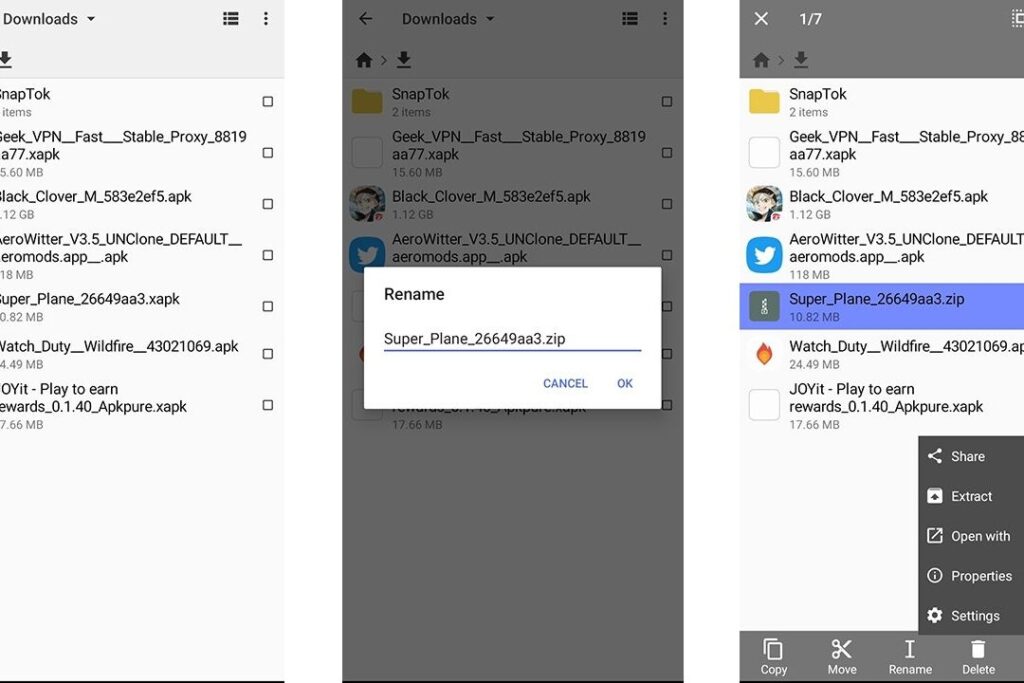
私たちのスマートフォンやタブレットで、アプリをインストールする際に便利な形式がapkファイルです。しかし、多くの人はandroidでapkファイルをどうやって開きますか?という疑問を抱いています。このプロセスは思ったより簡単です。ここでは、安全にapkファイルをダウンロードし、正しくインストールする方法について詳しくご紹介します。
まず、私たちは必要な設定を行い、その後にapkファイルを開く手順をご説明します。特に注意すべきポイントやトラブルシューティングのコツもお伝えしますので安心してください。この情報があれば、アプリの導入がスムーズになります。
それでは、あなたも自分のデバイスで新しいアプリを楽しむ準備はできていますか?ぜひ続きを読んで、一緒に学びましょう。
Androidでapkファイルをどうやって開きますか?基本的な手順
私たちがAndroidデバイスでapkファイルを開くためには、いくつかの基本的な手順に従う必要があります。このプロセスは簡単ですが、安全性を確保するために注意が必要です。以下では、apkファイルを正常にインストールし、利用するためのステップを説明します。
ステップ1: apkファイルのダウンロード
まず最初に、信頼できるソースからapkファイルをダウンロードします。不明なウェブサイトからのダウンロードは避けるべきです。以下は安全なサイトとして知られているものです:
- Google Playストア
- APKMirror
- F-Droid
ステップ2: インストール設定の有効化
次に、Androidデバイスで不明なアプリケーションのインストールを許可する必要があります。この設定は以下のように行います:
- 設定アプリを開く。
- セキュリティまたはプライバシーオプションを選択。
- 不明なソースからのインストール(またはそれに類似したオプション)を有効にします。
このステップが完了すると、外部ソースからダウンロードしたapkファイルもインストール可能になります。
ステップ3: apkファイルの実行とインストール
最後に、ダウンロードしたapkファイルを見つけてタップし、「インストール」を選択します。この過程で表示される権限要求には注意し、不審な要求については再検討してください。インストールが完了すれば、新しいアプリケーションが利用可能になります。
これらの手順を踏むことで、「androidでapkファイルをどうやって開きますか?」という疑問にも答えることができます。次回は、更なる設定方法について詳しく見ていきましょう。
apkファイルを開くための設定方法
apkファイルを開くためには、まずデバイスの設定を調整する必要があります。この設定は、特に不明なソースからアプリケーションをインストールする場合に重要です。以下では、その具体的な手順を詳しく説明します。
設定手順
Androidデバイスでapkファイルをインストール可能にするための具体的な手順は次の通りです:
- 設定アプリを開きます。
- セキュリティまたはプライバシーオプションを探します。
- 不明なソースからのインストールというオプションが表示されるので、それを選択して有効にします。
- 確認メッセージが表示された場合は、続行を選択してください。
This setting allows your device to accept applications from sources other than the Google Play Store, which is essential for opening apk files. Once this setting is enabled, you can proceed with the installation of downloaded apk files.
注意点
外部ソースからapkファイルをインストールする際には、安全性にも十分注意が必要です。信頼できないサイトからダウンロードしたアプリケーションにはマルウェアやウイルスが含まれている可能性があります。そのため、以下の点に留意してください:
- 公式サイトや評判の良いサイトからのみダウンロードすること。
- droidと呼ばれるような非公式なパッケージ管理ツールは避けること。
- Apkファイルの権限要求内容についても慎重に確認しましょう。
これらのステップと注意点に従うことで、「androidでapkファイルをどうやって開きますか?」という疑問にも適切に対応できるでしょう。次のセクションでは、信頼できるソースからapkファイルを取得する方法について見ていきます。
信頼できるソースからのapkファイルの入手方法
信頼できるソースからapkファイルを取得することは、安全にアプリケーションをインストールするための重要なステップです。私たちが日常的に利用するアプリには、公式に提供されているものもあれば、非公式な方法で入手しなければならない場合もあります。しかし、信頼できないソースからダウンロードしたapkファイルは、デバイスに深刻なリスクをもたらす可能性があります。そのため、安全なダウンロード先を選ぶことが不可欠です。
公式サイトからのダウンロード
最初に考慮すべきは、アプリの開発者や企業の公式サイトから直接apkファイルをダウンロードすることです。このようなサイトでは、最新バージョンのアプリが提供されており、セキュリティ面でも安心できます。例えば:
- Google Play ストア:通常は最も安全ですが、一部のアプリはここでは入手できません。
- 開発者のウェブサイト:特定のゲームやツールなど、一部の人気アプリには専用ページがあります。
評判の良い第三者サイト
次に、安全性が確認された評判の良い第三者サイトからapkファイルを入手する方法があります。ただし、この場合でも慎重さが求められます。以下はいくつかおすすめのサイトです:
- APKMirror:多くのユーザーによって支持される安全なプラットフォーム。
- APKPure:豊富なライブラリとユーザーレビューがあり、安全性評価も行われています。
これらのサイトでは、多くの場合、そのapkファイルがウィルスチェック済みであることや、以前どれだけ多くインストールされたかといった情報を見ることができます。
ダウンロード時の注意点
信頼できるソースからapkファイルを取得するときには、以下にも注意していただきたいポイントがあります:
- レビューと評価確認:他ユーザーによるフィードバックや評価を必ず確認します。
- 権限要求内容:インストール前に、その apk ファイルによって要求される権限についてよく理解しておきましょう。不必要に多くの権限を要求される場合、そのアプリには疑問符が付けられます。
- セキュリティ対策:ウィルス対策ソフトウェアなど、自分自身でデバイス保護にも努めましょう。
このようにして、「androidでapkファイルをどうやって開きますか?」という問いへの答えとして、安全で信頼のおける方法でapkファイルへのアクセスを確立しましょう。次なるセクションでは、インストール後の商品管理について詳しく掘り下げていきます。
インストール後のapkファイル管理について
アプリケーションをインストールした後、apkファイルの管理は重要なステップです。私たちは、必要に応じてアプリを再インストールしたり、他のデバイスに移行することがあるため、これらのファイルを適切に管理することで利便性が向上します。また、不要なapkファイルを削除することでストレージスペースを有効活用できるため、このプロセスは非常に役立ちます。
apkファイルの保存場所
一般的に、ダウンロードされたapkファイルはデフォルトで「ダウンロード」フォルダーに保存されます。ただし、一部のアプリでは異なる保存先が指定されることもありますので、自分がどこに保存したか把握しておくことが大切です。以下は確認すべきポイントです:
- ファイルマネージャーアプリを使用: スマートフォンには通常標準で搭載されています。ここからアクセスできます。
- ギャラリーやメディアライブラリ: 一部のユーザーは画像や動画と一緒に表示される場合があります。
- クラウドストレージサービス: Google DriveやDropboxなど自動バックアップ機能を利用している場合、その中にも存在する可能性があります。
不要なapkファイルの削除方法
不要になったapkファイルは簡単に削除できます。不必要なものを取り除くことで端末のパフォーマンス向上にもつながります。以下はその手順です:
- ファイルマネージャーアプリを開く: apkファイルが保存されている場所へ移動します。
- 該当するapkファイルを選択: 長押しまたはオプションメニューから「削除」を選びます。
- 確認画面で「はい」を選択: 確実に削除するため、最終確認があります。
この作業によって、システム全体が軽快になります。そして、新しいアプリケーションへのインストールスペースも確保できるでしょう。私たちが提案した管理方法によって、「androidでapkファイルをどうやって開きますか?」という問いへの理解もさらに深まります。この後のセクションでは、トラブルシューティングについて詳しく見ていきます。
トラブルシューティング:apkファイルが開かない場合の対処法
apkファイルが開かない場合は、いくつかの原因が考えられます。私たちはその問題を解決するために、まず基本的なチェックポイントを確認しましょう。これにより、多くの場合、迅速に問題を特定し修正できる可能性があります。
一般的な原因と対処法
apkファイルが開かない理由はいくつかありますが、それぞれに適切な対処法があります。以下はよくある原因とその解決策です:
- 不完全なダウンロード: apkファイルが正常にダウンロードされていない場合、エラーが発生します。この場合、再度ダウンロードを試みることが重要です。
- 互換性の問題: 一部のapkファイルは特定のAndroidバージョンでしか動作しません。デバイスのOSバージョンを確認し、それに合ったapkファイルを使用してください。
- セキュリティ設定: 設定から「提供元不明のアプリ」を許可していないと、インストール時に警告メッセージが表示されます。この設定を見直す必要があります。
エラーメッセージへの対応
インストール中や実行時に表示されるエラーメッセージも重要な手掛かりとなります。その内容によって具体的な対処法が異なるため、注意深く読み取ることが求められます。例えば、「パッケージ解析中にエラー」が表示された場合は、不完全なダウンロードまたは互換性の問題である可能性があります。このような状況では、新しいapkファイルを試すことや別のソースから取得することがおすすめです。
デバイスの再起動
簡単ですが効果的なのは、デバイス自体を再起動することです。多くの場合、一時的な不具合やキャッシュ関連の問題でapkファイルが開けなくなることがありますので、この方法で改善される可能性があります。また、その後再度アプリケーションをインストールすることで成功するケースも少なくありません。
私たち自身でも経験したように, これらのトラブルシューティング手順を踏むことで、多くの場合スムーズに「androidでapkファイルをどうやって開きますか?」という問いへの答えにつながります。他にも何かお困りごとがあれば、その都度調査し解決策をご提案いたします。