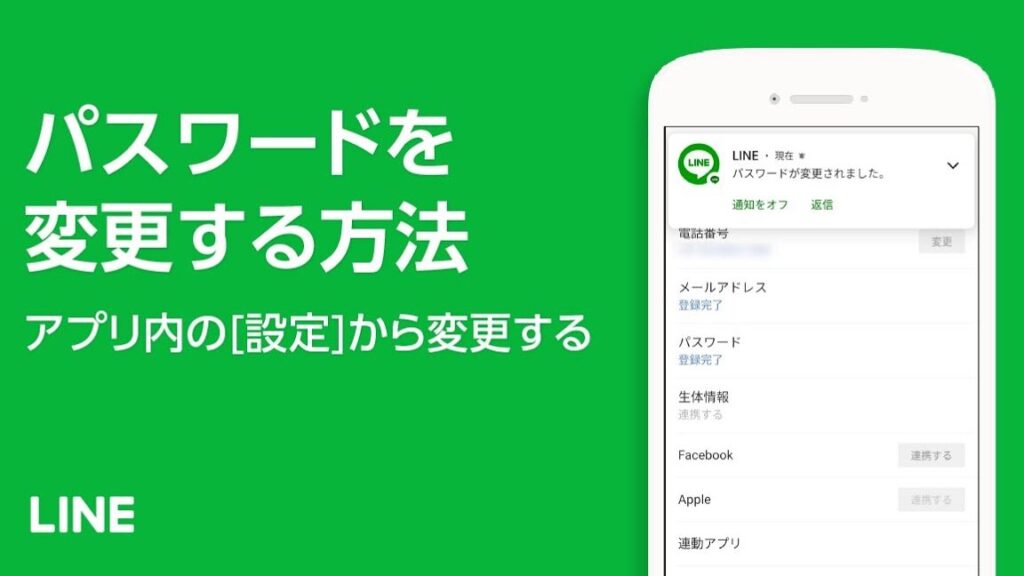
私たちの生活に欠かせないアプリの一つがLINEです。しかし時には line のパスワードってどうやって調べるの? という疑問が浮かぶこともあります。特にアカウントを復旧したいときや新しいデバイスでログインする際には、正確な方法を知っておくことが重要です。
本記事では、LINEのパスワードを確認するための具体的な手順や便利なヒントを紹介します。またこれらの情報は初心者から上級者まで役立つ内容となっていますので安心してください。あなたもこのプロセスを理解して快適にLINEを利用できるようになりましょう。
さあ line のパスワードってどうやって調べるの? その答えを一緒に見つけてみませんか?
Line のパスワードってどうやって調べるの?具体的な方法
私たちが「line のパスワードってどうやって調べるの?」という疑問を解決するためには、いくつかの具体的な方法があります。これらの手段を理解し、適切に実行することで、自分のアカウントにアクセスできる可能性が高まります。以下では、主に公式な手段とサポートを利用した方法について詳しく説明します。
パスワードリセット機能の利用
まず最初に試すべきは、LINEのパスワードリセット機能です。この機能を使用することで、新しいパスワードを設定できるため、元々のパスワードを知っている必要はありません。具体的な手順は以下の通りです:
- LINEアプリを開きます。
- ログイン画面で「パスワードを忘れた場合」を選択します。
- 登録しているメールアドレスまたは電話番号を入力します。
- 指示されたリンクから新しいパスワードを設定します。
このプロセスによって簡単に新しいパスワードが設定できるので、多くの場合こちらで問題が解決されます。
サポートへの問い合わせ
万が一上記の方法で解決しない場合や、登録情報もわからないという状況になった場合には、LINEサポートへの問い合わせがおすすめです。サポートチームは迅速かつ丁寧に対応してくれるため、不明点やトラブルについて直接相談できます。
- LINE公式サイトからサポートページへアクセス
- 「お問い合わせ」フォームから必要事項を記入
- 問題内容について詳しく説明
このようにサポートへの問い合わせも有効ですので、ご自身で解決できない際は遠慮せず活用してください。
まとめ
以上が、「line のパスワードってどうやって調べるの?」という問いに対する具体的な方法でした。私たちはこれらのステップによって、自分自身で問題解決につながる道筋が見えてくることと思います。次章では、もし仮にパスワードを忘れてしまった場合どんな対処法があるかについて触れていきます。
パスワードを忘れた場合の対処法
私たちがLINEのパスワードを忘れた場合、どのように対処すれば良いかについて具体的な方法を見ていきましょう。まずは、パスワードリセット機能を利用することが基本ですが、もしそれでも解決できない場合には他の手段があります。以下に、効果的な対策をいくつかご紹介します。
パスワードリセットの再確認
万が一、最初に試したパスワードリセット機能で問題が解決しなかった場合、そのプロセスをもう一度確認してみると良いでしょう。特にメールアドレスや電話番号の入力ミスが多く見られるため、次のポイントに注意してください:
- 正確な登録情報を使用
- スパムフォルダもチェック
- 指示されたリンクが期限切れでないか確認
このような小さなミスで結果が変わることもあるため、一度見直してみる価値があります。
LINEサポートへの連絡
上記の手段でも解決しない場合は、LINEサポートへの連絡を検討しましょう。サポートチームは専門知識を持ったスタッフがおり、多様な問題にも対応しています。具体的には以下のステップで進めます:
- LINE公式サイトからサポートページへアクセス
- 「お問い合わせ」フォームに必要事項を記入
- 問題内容や状況について詳しく説明
注意点としては、自分自身では確認できない情報(例えば登録時期やその他アカウント詳細)も含めて相談することで、より迅速な対応が期待できます。
アカウント復旧手続き
もしパスワードだけでなくアカウント自体もアクセスできない状況になった際には、「アカウント復旧」に関する手続きを行う必要があります。この場合、以下の情報をご用意ください:
- 登録済みメールアドレスまたは電話番号
- 最後にログインした日時やデバイス情報(可能なら)
これらの情報は復旧プロセスを円滑に進める助けになりますので、大切です。
これらの対処法によって私たちは、「line のパスワードってどうやって調べるの?」という疑問にも応じながら適切に問題解決へと導くことができます。他にも不明点などあれば次章でさらに深堀りしていきますので、不安なく進んでください。
アカウント復旧手続きの流れ
は、忘れたパスワードやアクセスできないアカウントを修復するための重要なステップです。このプロセスを通じて私たちは、LINEアカウントへの再度のアクセスを確保できます。以下に、具体的な手順をご紹介します。
必要情報の準備
まず初めに、アカウント復旧に必要な情報を揃えることが大切です。以下の情報を事前に用意しておくことで、手続きがスムーズになります:
- 登録済みメールアドレスまたは電話番号
- 最後にログインした日時や使用していたデバイス(可能であれば)
- 本人確認のための追加情報(例:友達リストなど)
公式サイトから復旧手続きを開始する
次に、LINE公式サイトへアクセスし、「アカウント復旧」のセクションを探します。ここでは、選択肢として「パスワードリセット」や「サポートへの問い合わせ」が提示されるので、自身の状況に応じて適切な方法を選びます。
- サポートページへ移動:LINE公式サイトから直接リンクがあります。
- 問い合わせフォームへの記入:必要事項とともに問題内容について詳しく説明します。
- 指示された手順に従う:これには認証コードの入力やメール確認などが含まれます。
重要なポイント: 復旧プロセス中は冷静さが求められます。不明点があれば、その都度指示内容を確認しながら進めることが最善策です。また、一時的なトラブルシューティングも考慮しましょう。例えば、新しい端末で試してみたり、ネット接続環境を見直すことで解決できる場合もあります。
このように、一連の流れを理解し実行することで、「line のパスワードってどうやって調べるの?」という疑問にも対処できます。そして、このプロセスによって無事アカウントへアクセスできることも期待できます。他にも不安点があれば次章でさらに掘り下げていきましょう。
セキュリティを考慮したパスワード管理法
私たちのオンラインアクティビティが増える中で、セキュリティを意識したパスワード管理はますます重要になっています。特にLINEのようなプラットフォームでは、大切な情報を守るためにしっかりとした対策が求められます。ここでは、効果的なパスワード管理法について具体的に見ていきましょう。
強力なパスワードの作成
まず初めに、強力なパスワードを作成することが基本です。以下のポイントを考慮してみてください:
- 長さ: パスワードは最低でも12文字以上で設定しましょう。
- 複雑性: 大文字、小文字、数字、特殊文字を組み合わせることで、安全性が高まります。
- ユニークさ: 他のサービスで使用しているパスワードと同じものは避けるべきです。
このようにして作成されたパスワードは、不正アクセスからアカウントを守るための第一歩となります。
パスワードマネージャーの利用
次におすすめなのが、パスワードマネージャーの活用です。このツールは複数のアカウント情報を安全に保存し、自動入力機能も提供します。これによって、私たちは強力かつユニークなパスワードを簡単に管理できます。具体的には以下の点で役立ちます:
- 暗号化されている: 保存されたデータは暗号化されており、安全性が確保されています。
- 自動生成機能: マネージャー自身が強力なパスワードを生成できるため、自分で考える手間が省けます。
定期的な変更と二段階認証
さらに、大切なのは定期的にパスワードを変更することです。同じパスワードを長期間使用すると、それだけリスクも高まります。また、可能であれば二段階認証(2FA)も導入することを推奨します。これによって、不正ログイン防止につながり、一層安全性が向上します。
このように、「line のパスワードってどうやって調べるの?」という疑問への対処法としても、このセキュリティ対策は非常に有効です。我々自身の大切な情報とプライバシーを守るためにも、これらの方法をご検討ください。他にも知識や技術について深掘りたい場合には次章へ進んでいきましょう。
代替手段としての認証アプリの利用方法
LINEのパスワードを管理する上で、認証アプリは非常に有効な代替手段となります。特に二段階認証を利用することで、セキュリティをさらに強化できます。ここでは、認証アプリの活用方法とその利点について詳しく見ていきましょう。
認証アプリの選択肢
まず、使用する認証アプリにはいくつかの選択肢があります。以下は一般的に推奨されるものです:
- Google Authenticator: シンプルで使いやすく、多くのサービスに対応しています。
- Authy: 複数デバイス間で同期できるため便利です。
- Microsoft Authenticator: Microsoft製品との連携が強化されています。
これらのアプリは無料でダウンロードできるため、自分に合ったものを試してみることができます。また、それぞれの特徴やユーザーインターフェースも異なるため、自分が使いやすいものを選ぶことが大切です。
設定手順と注意点
次に、実際にLINEに認証アプリを設定する手順をご紹介します。このプロセスは比較的簡単ですが、正確な操作が求められます:
- LINEアカウントの設定メニューから「二段階認証」を選択します。
- 表示されたQRコードを、選んだ認証アプリでスキャンします。
- 生成された確認コードをLINEに入力して完了です。
この際注意したいポイントとして、バックアップコードなども保存しておくことがあります。万が一スマートフォンを紛失した場合でも、その情報があれば再度アクセスできる可能性があります。また、新しいデバイスへの移行時には必ず新しいQRコードを生成しなおしてください。
以上のように、「line のパスワードってどうやって調べるの?」という疑問への対処法としても、このような代替手段としての認証アプリは非常に効果的です。我々自身の情報保護意識を高め、安全なオンライン環境作りにつながります。引き続き他の記事にも目を通し、更なる知識向上につなげていただければと思います。