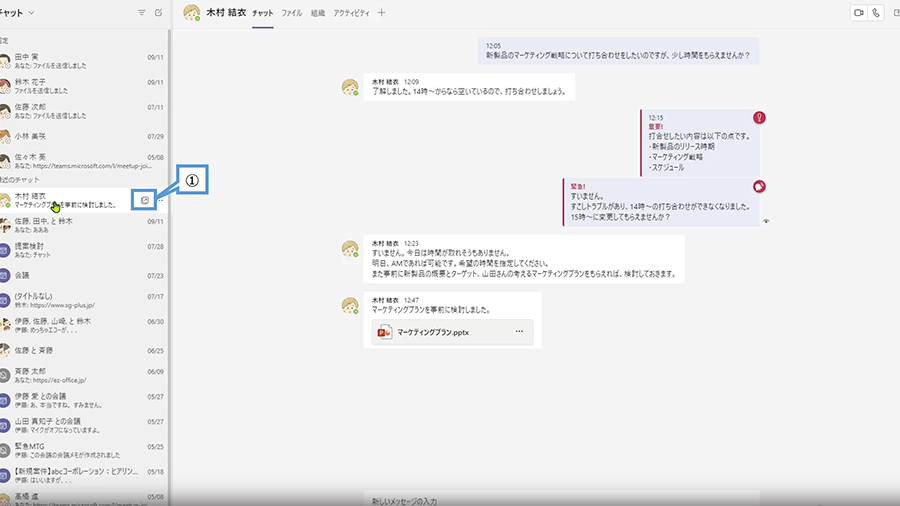
私たちは、Teams チャット どうやる?という疑問を持つ皆さんに向けて、基本的な使い方と手順を解説します。Microsoft Teamsは、リモートワークが一般化した現代において非常に重要なコミュニケーションツールです。チームメンバーとの円滑な連絡や情報共有のためには、この機能をマスターすることが不可欠です。
この記事では、Teamsチャットの基本的な操作方法や便利な機能について詳しく説明します。初めて使用する方から経験者まで、多くの人々がこのプラットフォームをより効果的に活用できるヒントをご紹介します。具体的にはチャットの開始方法やメッセージの送信コツなどを取り上げます。この情報をもとに、私たちの日常業務がどれほどスムーズになるか想像してみませんか?
チームズチャットの基本機能を理解する
私たちが「teams チャット どうやる?」を理解するためには、まず基本機能について知識を深めることが不可欠です。Teamsチャットは、チームメンバーとの円滑なコミュニケーションを促進するために設計されています。その機能は多岐にわたり、効果的なコラボレーションを実現します。
チャット機能の概要
Teamsチャットでは、以下のような基本機能があります。
- 個別チャット:特定のメンバーとの1対1の会話が可能です。
- グループチャット:複数のメンバーと同時にコミュニケーションできます。
- スタンプや絵文字:感情や反応を簡単に伝えるための視覚的ツールとして利用できます。
- メッセージ検索:過去の会話や情報を迅速に見つけることができる検索機能があります。
これらの機能はすべて、ユーザー間の情報共有と意思疎通をスムーズに行うために設計されています。また、Teamsでは通知設定も充実しており、自分が重要だと思う会話から離れずに済みます。
コミュニケーションスタイル
私たちは異なるプロジェクトや業務内容によって異なるコミュニケーションスタイルが求められることがあります。それぞれの場合で適切な方法を選択することで、生産性を高めることが可能です。例えば、
- 短い質問には個別チャット、
- 複雑な議題についてはグループチャット、
- 軽い気持ちで意見交換したい場合はスタンプや絵文字で表現するなど、
このように状況によって使い分けることで、より円滑な交流が図れます。
セキュリティとプライバシー
さらに重要なのは、安全性とプライバシーへの配慮です。Microsoft Teamsではデータ暗号化など、多層的なセキュリティ対策が講じられており、大切な情報も安心して共有できます。この点でも、私たちは信頼して使用できるツールとなっています。
以上の基本機能とその活用法を理解することで、「teams チャット どうやる?」という疑問への回答へ一歩近づくことができました。次回は具体的なチャット開始手順について詳しく解説します。
Teamsでのチャット開始手順
私たちが「teams チャット どうやる?」を実際に体験するためには、まずチャットを開始する手順を理解することが重要です。Teamsでのチャットは直感的で使いやすく、数ステップで簡単に始められます。それでは具体的な手順を見ていきましょう。
チャットの開始方法
- アプリの起動
Teamsアプリケーションを開きます。デスクトップ版でもモバイル版でも同様の操作が可能です。
- チャットタブへのアクセス
アプリ画面左側にある「チャット」アイコンをクリックします。このアイコンは通常吹き出しの形をしています。
- 新しいチャットの作成
画面右上にある「新しいチャット」ボタン(ペンと紙のアイコン)をクリックします。この操作によって、新しいメッセージウィンドウが表示されます。
- 受信者の選択
メッセージウィンドウ内で、メッセージを送りたい相手の名前またはメールアドレスを入力します。複数名選択することで、グループチャットも簡単に設定できます。
- メッセージを書く
下部に表示されるテキストボックスにメッセージ内容を書き込みます。この時、絵文字やスタンプも挿入可能ですので、コミュニケーションがより豊かになります。
- 送信ボタンの押下
メッセージを書いたら、「送信」ボタン(紙飛行機マーク)をクリックしてメッセージを送ります。これで初めてのチャットが完了です。
ヒントとコツ
- 個別またはグループチャットでは、それぞれ異なるスタイルでコミュニケーションできます。また、過去の会話から必要な情報をすぐに引き出したい場合には検索機能も利用しましょう。
- 特定のチャンネルや会議から直接リンクされた状態で、その場で関連する人々と話すこともできますので活用してください。
- セキュリティにも注意しながら、大切な情報について意見交換する際はプライベートな環境で行うよう心掛けましょう。
このような手順とヒントさえ把握しておけば、「teams チャット どうやる?」という疑問には自信持って答えられるようになります。次回はメッセージ送信や返信方法について詳しく解説します。
メッセージの送信と返信方法
メッセージを送信する方法は非常にシンプルで、Teamsチャットの基本機能を最大限に活用するための重要なステップです。私たちは、チャットを通じてコミュニケーションを円滑に行うための手順とヒントをご紹介します。
メッセージの送信方法
- メッセージウィンドウで入力
受信者が選択された状態で、下部のテキストボックスにメッセージ内容を書き込みます。この際、必要に応じて絵文字やGIFも挿入できますので、自分の気持ちや意図をより明確に伝えることが可能です。
- 送信ボタンをクリック
メッセージを書いたら、「送信」ボタン(紙飛行機マーク)をクリックします。これによって、相手へ迅速かつ簡単に情報を届けることができます。
- フォーマットオプションの利用
Teamsではテキストフォーマット機能も利用できるため、太字や斜体などで重要な部分を強調できます。また、リスト形式で情報を整理して提示することで、視認性が向上します。
メッセージへの返信方法
- 返信アイコンの使用
相手から受け取ったメッセージには「返信」アイコンが表示されています。このアイコンをクリックすると、その特定のメッセージへの直接的な返信画面が開きます。
- スレッド形式で会話管理
Teamsではスレッド形式で会話が管理されますので、他の参加者にも文脈がわかりやすくなります。これによって、大規模なグループチャットでも混乱なく意見交換できます。
- 引用返信機能
特定のメッセージについて具体的に返答したい場合は、そのメッセージを引用して返信することも可能です。これにより、自分の意見や質問がどれについてなのか、一目瞭然になります。
このような手順と工夫さえ理解しておけば、「teams チャット どうやる?」という具体的な疑問にも自信を持って対応できるようになります。次はファイル共有とコラボレーション機能について詳しく解説します。
ファイル共有とコラボレーション機能
私たちは、Teamsチャットを通じてファイル共有やコラボレーション機能を活用することで、チームの生産性を向上させることができます。これにより、メンバー間での情報交換が円滑になり、プロジェクトの進行もスムーズになります。以下では、この機能について詳しく解説します。
ファイルのアップロードと共有
- ファイルアップロード
チャットウィンドウ内で「クリップ」アイコンをクリックし、対象となるファイルを選択してアップロードします。この操作は非常に簡単で、複数のファイルも同時に送信可能です。
- リンク共有
OneDriveやSharePointなど外部ストレージからファイルへのリンクを貼り付けることができます。これは特に大容量ファイルやリアルタイム更新が必要なドキュメントに便利です。
コラボレーションツールとの統合
Teamsでは、他のMicrosoftアプリケーションとのシームレスな統合が実現されており、それによってコラボレーションが一層強化されています。主なツールには以下があります。
- Word, Excel, PowerPoint
チャット内で直接文書を作成したり編集したりできるため、チームメンバー全員がリアルタイムで反映された変更を見ることができます。
- OneNote
アイデアやノートをまとめるために利用可能です。これによって会議中でも意見を書き留めたり、情報整理したりする際に役立ちます。
タスク管理とフォローアップ
組織的なタスク管理もTeamsチャットの重要な側面です。タスクは次のように管理できます。
- Plannerとの連携
プロジェクトごとにタスクを設定し、その進捗状況を追跡することが可能です。また、自分や他のメンバーへのリマインダー設定も容易です。
- フィードバック収集
ドキュメントやプロジェクトについて意見交換する場としてチャット機能を活用し、多様な視点からフィードバックを得ることが効果的です。
このように、「teams チャット どうやる?」という疑問にも応えられる内容として、ファイル共有及びコラボレーション機能は非常に有用です。それぞれの機能を駆使しながら、生産性向上につなげていきましょう。
通知設定と管理方法
私たちがTeamsチャットを効果的に活用するためには、通知設定の管理が重要です。適切な通知を受け取ることで、メッセージやタスクの見逃しを防ぎ、コミュニケーションの流れをスムーズに保つことができます。ここでは、通知設定の方法とその管理について詳しく説明します。
通知設定の変更
Teams内で通知設定を変更する手順は以下の通りです。
- アプリの右上隅からプロフィール写真をクリック
- 「設定」を選択
- 「通知」タブに移動
- 各種オプション(バナー、メール、モバイル)を設定
これにより、自分にとって最も重要な情報のみが届くようになります。例えば、大事なチャンネルやメンバーからのメッセージには即座に反応したい場合、そのリマインダー機能も有効活用しましょう。
カスタム通知の作成
特定のチャンネルやスレッドごとに異なる通知音や表示方法を設定することも可能です。この機能は特にプロジェクトごとの進捗確認時など、多様な情報源から必要な情報だけを引き出す際に役立ちます。
- 対象チャネルで右クリックし、「お知らせ」を選択
- 好みのオプション(すべて、新しいメッセージのみなど)を選ぶ
このようにして、自分自身で柔軟なカスタマイズができるため、生産性向上にも寄与します。
不要な通知の管理
逆に、あまり必要ないと思われるチャンネルについては通知をオフにすることも検討してください。それによって、不必要な中断を減らし、本当に集中したい業務へ注力できる環境が整います。具体的には次の手順で行えます。
- 無効化したいチャンネルで右クリックし、「お知らせ」の設定から「オフ」を選択
- 他にも、一時的なミュート機能も利用可能です。
このようなお知らせ管理によって、「teams チャット どうやる?」という疑問への答えとして、自分自身が何に集中すべきか明確化されます。適切な環境づくりは成果につながりますので積極的に活用していきましょう。