私たちは日々の生活や仕事で多くの文書を扱っていますが、その中でも特に重要なのがPDFファイルってどうやって作るの?という疑問です。PDFは、情報を正確に伝えるための標準的なフォーマットとして広く使用されています。この記事では、簡単かつ効率的にPDFファイルを作成する手順と方法について詳しく解説します。
まず最初に、私たちが知っておくべき基本的なツールやソフトウェアについて触れます。それから具体的なステップを追いながら、誰でも理解できるように説明していきます。このプロセスをマスターすれば、ビジネス文書や個人用資料などさまざまな場面で役立つこと間違いありません。あなたも自分自身のPDFファイルを作成してみませんか?
PDFファイルってどうやって作るの?基本的な手順を解説
PDFファイルを作成する際には、いくつかの基本的な手順があります。これらの手順を理解することで、私たちは効率的にPDFファイルを生成し、必要な情報を正確に伝えることができます。以下では、その基本的な流れについて詳しく解説します。
ステップ1: ドキュメントの作成
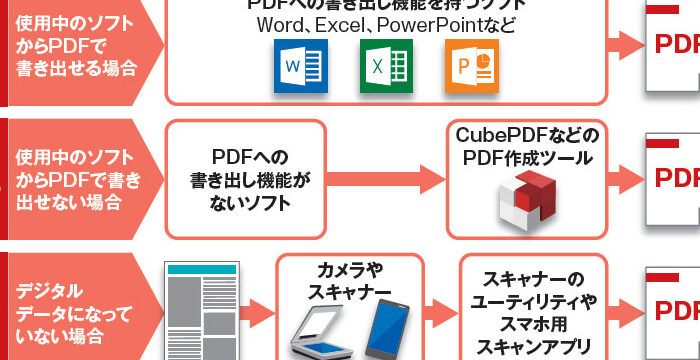
まず最初に、PDFファイルの元となるドキュメントを作成します。この段階では、任意のテキストエディタやワープロソフト(例:Microsoft WordやGoogle Docs)を使用することが一般的です。文書には必要な内容や画像を挿入し、フォーマットやスタイルも整えます。
ステップ2: PDF形式への変換
ドキュメントが完成したら、それをPDF形式に変換する必要があります。このプロセスは非常にシンプルで、多くの場合次のような方法で行います:
- 印刷機能: 「印刷」機能から「PDFとして保存」を選択。
- 専用ソフトウェア: Adobe Acrobatなどの専用ツールを利用して直接変換。
- オンラインサービス: 無料または有料のオンラインツールで簡単にアップロードして変換。
ステップ3: ファイル名と保存先の設定
変換が完了した後は、適切なファイル名と保存先を設定しましょう。わかりやすい名前付けと管理されたフォルダ内での保存は後々役立ちます。また、バージョン管理にも注意が必要です。
このようにして基本的な手順は完了ですが、更なる詳細について知りたい方は次章へ進んでください。我々が利用できる各種ソフトウェアによっても、このプロセスは少しずつ異なるため、その点についても触れていきます。
各種ソフトウェアでのPDF作成方法
多くのソフトウェアがPDFファイルを作成するために利用可能ですが、それぞれ独自の機能や操作手順があります。ここでは、一般的なソフトウェアやツールを使用したPDFファイルの作成方法について詳しく説明します。これによって、自分に合った方法で効率的にPDFを生成できるようになるでしょう。
Microsoft Wordを使ったPDF作成
Microsoft Wordは、多くのユーザーにとって馴染み深いワープロソフトです。このソフトウェアを用いてPDFファイルを作成する際には、以下の手順が有効です:
- ドキュメント作成: 必要な内容を書き込み、フォーマットします。
- 保存形式選択: 「ファイル」メニューから「名前を付けて保存」を選び、「ファイルの種類」で「PDF」を選択します。
- 保存: 適切な場所にファイル名を設定して保存ボタンをクリックします。
このプロセスは直感的であり、特別な知識がなくても簡単に行えます。
Adobe AcrobatでのPDF編集と作成
Adobe Acrobatは、より高度な機能が求められる場合に最適なツールです。このソフトウェアでは、新しいPDF文書をゼロから作成したり、既存の文書から変換したりできます。具体的には、
- 新規作成: ホーム画面で「新しいPDF」を選んで空白ページまたはテンプレートから開始します。
- コンテンツ追加: テキストや画像など必要な要素を挿入し編集します。
- エクスポート: 完了後、「ファイル」→「エクスポート」で他形式への変換も可能です。
Adobe Acrobatならではの細かな編集機能も活用しながら、自分好みのPDF文書が完成させられます。
Google Docsでオンライン環境からアクセス
Google Docsはクラウドベースなので、インターネット接続さえあればどこでも利用できます。こちらでも簡単にPDF化することができます:
- ドキュメント作成: Google Docs上で必要事項を書き込みます。
- ダウンロードオプション: 「ファイル」メニューから「ダウンロード」を選び、「PDFドキュメント (.pdf)」として保存します。
このクラウドサービスならば、チームとの共同編集も容易ですので便利です。
様々なソフトウェアによって異なる操作方法がありますが、自分自身のニーズや環境に応じた最適なものを見つけることで、『pdfファイルってどうやって作るの?』という疑問にも答えることができるでしょう。それぞれ利点がありますので、一度試してみてください。
オンラインツールを使ったPDFファイルの作成
オンライン上で利用できるツールを使ったPDFファイルの作成は、特に手軽さと便利さが求められる現代において非常に人気があります。これらのサービスはインターネット接続があればどこでもアクセス可能であり、特別なソフトウェアのインストールも不要です。ここでは、代表的なオンラインツールをいくつか紹介し、それぞれの特徴や使用方法について詳しく説明します。
Smallpdfを利用したPDF作成
Smallpdfは、多機能なPDF管理ツールとして知られており、簡単に文書をPDF形式に変換できます。このプロセスは非常にシンプルです:
- ファイルアップロード: Smallpdfのウェブサイトにアクセスし、「PDF作成」オプションを選びます。そして、自分のデバイスからファイルをドラッグ&ドロップするか、「ファイルを選択」ボタンで選びます。
- 変換: アップロードされたファイルが自動的に処理され、数秒後にはPDF形式でダウンロード可能になります。
- ダウンロード: 完了したら「ダウンロード」ボタンをクリックして、生成されたPDFファイルを保存します。
このような直感的な操作性のおかげで、私たちでも簡単に高品質なPDFファイルが得られます。
Canvaによるデザイン重視のPDF作成
Canvaは主にグラフィックデザイン用のツールですが、美しいプレゼンテーションやレポートも簡単に作成でき、そのままPDF形式でエクスポートすることができます。具体的には次のステップです:
- テンプレート選択: Canva上で「新しいデザイン」をクリックし、「レポート」や「プレゼンテーション」のテンプレートから好きなものを選びます。
- カスタマイズ: 文字や画像など必要な要素を追加・編集して、自分だけのデザインを完成させます。
- ダウンロード: デザインが完了したら、右上隅の「共有」ボタンから「ダウンロード」を選び、「PDF印刷」として保存します。
Canvaならではの豊富なテンプレートと直感的な操作性によって、高品質ながらも個性的なPDF資料が制作できるでしょう。
その他おすすめオンラインツール
他にも多くの優れたオンラインツールがありますので、以下から自分に合ったものを見つけてみてください:
- ILovePDF: PDF結合や圧縮なども可能
- DocFly (以前は PDFPro): オンライン上で様々な編集機能あり
- Sejda PDF Editor: 無料プランでも多機能
それぞれ異なる利点がありますので、自身の日常業務やニーズによって適切なサービスをご活用いただければと思います。こうしたオンラインツールのおかげで、『pdfファイルってどうやって作るの?』という疑問にも容易に応えることができます。
PDF作成時の注意点とベストプラクティス
PDFファイルを作成する際には、いくつかの注意点とベストプラクティスがあります。これらを理解し、実践することで、より高品質なPDFファイルを生成できるだけでなく、受け取る側にもわかりやすく伝わる資料となります。
解像度とフォーマットの選択
まず重要なのは、使用する画像や図表の解像度です。特に印刷用のPDFの場合、高解像度(通常300dpi以上)で作成することが推奨されます。また、色形式も注意が必要で、印刷用にはCMYK形式が適しています。一方で、ウェブ上で使用する場合はRGB形式が一般的です。このように目的に応じた最適なフォーマットを選ぶことが大切です。
フォント埋め込みと互換性
次に考慮すべきはフォントについてです。多くのPDF作成ツールでは、自動的に使用したフォントを埋め込む機能があります。これによって異なるデバイスでも同じ見た目で表示されます。ただし、一部の特殊なフォントは埋め込まれないこともあるため、その場合は代替フォントを設定しておくと良いでしょう。
セキュリティ設定
最後に、セキュリティ面も無視できません。特に機密情報を含む文書の場合、不正アクセスから守るためパスワード保護や編集制限などのセキュリティ設定を施すことが重要です。また、不必要な情報漏洩を防ぐためにも、自分以外には不要と思われるメタデータ(著者名や作成日時など)も削除しておくべきでしょう。
特定の用途に応じたPDFファイルの最適化方法
特定の用途に応じたPDFファイルの最適化は、目的を達成するために非常に重要です。私たちは、PDFファイルを作成する際、その利用シーンに応じて設定や内容を調整することで、より効果的なコミュニケーションが可能になります。このセクションでは、異なる用途別に最適化方法を紹介します。
印刷用PDFの最適化
印刷用のPDFファイルでは、高品質な画像と正確な色再現が求められます。この場合、以下の点に注意しましょう:
- 解像度: 300dpi以上で画像を保存し、高解像度で出力します。
- カラーモード: CMYK形式を使用して、印刷時の色合いを忠実に再現します。
- トンボや裁ち落とし: 印刷後も美しく仕上げるためには、トンボや裁ち落とし部分を設定しておくことが必要です。
ウェブ用PDFの最適化
ウェブ上で共有されるPDFは、軽量かつ迅速な読み込みが求められます。これには次のような対策があります:
- 圧縮: 画像や文書全体を圧縮してファイルサイズを小さく保ちます。
- RGBカラーモード: ウェブ表示向けにはRGB形式で作成し、色彩表現を明るくします。
- NAVIGABLE PDF: ハイパーリンクや目次機能を活用してユーザビリティ向上させます。
アーカイブ用PDF/Aの作成
長期的な保存目的の場合は、ISO規格に準拠したPDF/Aフォーマットがおすすめです。主なポイントは以下です:
- A1bまたはA2b規格: 文書内で使用されているフォントやカラー情報などすべてが埋め込まれるため、一貫した表示が保証されます。
- XMPメタデータ: 文書内容について詳細情報(著者名や作成日時)を書き込み、不明瞭にならないよう配慮します。
PDFファイルってどうやって作るの?その過程で特定の用途ごとの最適化技術について理解することは不可欠です。これらの手法によって、それぞれ異なるニーズに応える高品質なドキュメントが実現できます。