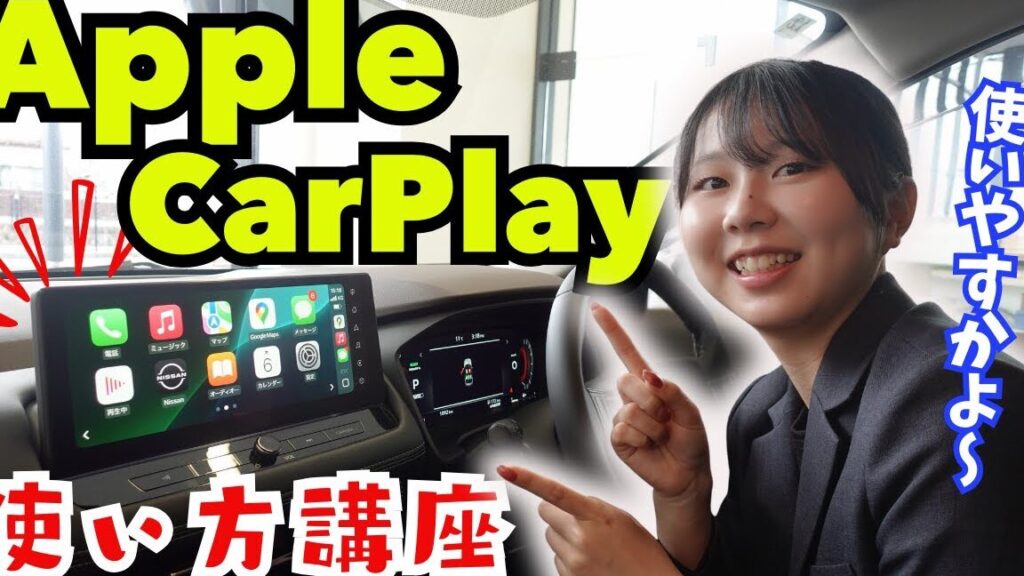
私たちは、日常のドライブをより快適にするために、最新のテクノロジーを活用しています。その中でも特に注目すべきはApple CarPlayです。スマートフォンと車をシームレスに連携させるこの機能は、運転中の安全性や利便性を大幅に向上させてくれます。この記事では「apple carplay どうやる?」という疑問について詳しく解説し設定方法や使い方をご紹介します。
私たちが知っているように、Apple CarPlayは音楽の再生やナビゲーション、メッセージの送受信など多彩な機能を提供してくれます。しかし初めて使う方にはその設定が難しいと感じられるかもしれません。そこでこのガイドでは必要なステップをわかりやすく説明し私たち自身もスムーズなライディング体験を楽しむ手助けをします。興味がありますか?それでは一緒に見ていきましょう。
Apple CarPlay どうやる?基本設定の手順
Apple CarPlayを利用するためには、まず基本設定を行う必要があります。このプロセスは比較的簡単で、車両とお使いのiPhoneとの接続を確立することで始まります。以下に、手順を詳しく説明しますので、一緒に確認していきましょう。
ステップ1: 準備
- iPhoneのアップデート: 使用しているiPhoneが最新のiOSバージョンにアップデートされていることを確認します。
- 対応車両の確認: お使いの車がApple CarPlayに対応しているかどうかをチェックしてください。
ステップ2: 接続方法
- USBケーブルで接続: iPhoneと車両のUSBポートを専用ケーブルで接続します。
- Bluetooth接続(無線の場合):
- 車内システムでBluetooth機能をオンにし、お使いのiPhoneでもBluetoothをオンにします。
- 車載システムから表示された名前でiPhoneとペアリングします。
ステップ3: 設定画面へのアクセス
- 接続後、車両のディスプレイ上にApple CarPlayアイコンが表示されるはずです。それをタッチしてCarPlayメニューへアクセスします。
ステップ4: 初期設定
- 最初にCarPlayが起動した際には、使用したいアプリや通知設定など、一部初期設定が求められる場合があります。これらは画面上の指示に従って進めてください。
注意点
- 車両によっては特定の設定や許可が必要な場合がありますので、その都度マニュアルをご確認ください。
- 一度接続すれば次回以降は自動的につながることも多いですが、問題が発生した場合は再度この手順を試みましょう。
このような手順で「apple carplay どうやる?」という疑問にもお応えできるかと思います。一連の流れさえ把握すれば、快適なドライブライフが楽しめます。
車両との接続方法と注意点
接続方法については、先に説明した手順を踏まえて、具体的な注意点を理解しておくことが重要です。Apple CarPlayを使用する際には、車両との適切な接続が必要であり、そのためには以下のポイントに留意してください。
接続方法
- USBケーブルの選択: 車両とiPhoneを接続する際は、Apple純正または認証済みのUSBケーブルを使用することが推奨されます。これにより、データ転送の不具合や充電問題を避けることができます。
- Bluetooth設定: 無線接続の場合は、車両側でBluetoothが有効になっているか確認し、お使いのiPhoneもBluetooth機能をオンにします。その後、ペアリングリストから車両名を選択して接続します。
- 初回起動時の注意: 初めてCarPlayを利用するときは、一部設定や許可が求められる場合があります。この際には必ず画面上の指示に従いましょう。
注意点
- 対応車両の確認: すべての車両がApple CarPlayに対応しているわけではありませんので、自分の車種について事前に調査してください。
- マニュアル参照: 車によっては特定の設定や許可が必要になることがあります。そのため、自分自身で行う前に必ず取扱説明書をご確認ください。
- 自動再接続機能: 一度接続すれば次回以降は自動的につながる場合も多いですが、不具合が発生した場合には再度手順を見直し、適切な対処法を試みることが大切です。
これらの要点さえ押さえておけば、「apple carplay どうやる?」という疑問にもスムーズに応えることができるでしょう。正しい接続と注意事項への配慮によって、安全で快適なドライブ体験へとつながります。
Apple CarPlay の便利な機能一覧
私たちがApple CarPlayを使用する際に特に便利だと感じる機能はいくつかあります。これらの機能を活用することで、より快適で安全なドライブ体験を実現できます。以下では、CarPlayの主な利点を詳しく見ていきましょう。
音声操作
Apple CarPlayは、Siriによる音声操作が可能です。この機能を使えば、運転中でも手を使わずに電話をかけたり、メッセージを送信したりすることができます。また、お好みの音楽やポッドキャストも音声で簡単に選曲できるため、注意力が散漫になることなく運転に集中できます。
各種アプリの統合
Apple CarPlayは、多くのアプリと連携しています。地図アプリ(例えばGoogle MapsやApple Maps)や音楽ストリーミングサービス(SpotifyやApple Music)など、自分のお気に入りのアプリケーションにすぐアクセスできるため、必要な情報やエンターテインメントもスムーズに利用できます。これにより、長距離移動時でも退屈せず、安全運転につながります。
メッセージ通知
CarPlayでは、新着メッセージの通知機能があります。受信したメッセージは画面上で確認でき、そのままSiri経由で返信することも可能です。このような機能は特に忙しい日常生活において非常に役立ちますが、安全第一であることから必ずハンズフリーで操作しましょう。
ナビゲーションサポート
目的地までのナビゲーションも簡単です。出発前には目的地を設定しておけば、自動的に最適ルートが表示されます。また、交通情報や渋滞状況にもリアルタイムで対応しているため、予定通り到着しやすくなります。このようなサポートは特別なドライブだけではなく、日常的なお出かけにも重宝します。
これらの便利な機能によって、「apple carplay どうやる?」という疑問への答えが一層明確になります。それぞれの特徴を理解し活用することで、安全性と快適さを高めたカーライフを楽しみましょう。
アプリの使用方法とおすすめアプリ
私たちがApple CarPlayを最大限に活用するためには、対応アプリの使い方を理解することが重要です。CarPlayは多くの人気アプリと連携しており、それらを利用することで運転中でも快適で便利な体験が得られます。以下では、特におすすめのアプリとその使い方について詳しく見ていきましょう。
ナビゲーションアプリ
- Google Maps: 簡単に目的地を設定し、リアルタイムで交通情報や道案内を受けられます。また、音声操作も可能なので、手を使わずにスムーズにナビゲートできます。
- Apple Maps: Apple独自のナビゲーションサービスで、自宅や職場などのお気に入りスポットへの迅速なアクセスが可能です。Siriとの連携も優れており、「次はどこへ行く?」と尋ねるだけで指示してくれます。
音楽・ポッドキャストアプリ
- Spotify: お気に入りのプレイリストやアルバムを音声で選択できるため、運転中でも簡単に音楽を楽しむことができます。さらに、新しい曲やおすすめも提案してくれるので、新しい発見があります。
- Apple Music: 大量の楽曲ライブラリからお気に入りの曲を再生したり、おすすめプレイリストを聞いたりできます。また、自分だけのプレイリスト作成機能も充実しています。
コミュニケーションアプリ
- WhatsApp: メッセージ通知機能によって新着メッセージが届いた時には画面上で確認でき、そのまま音声コマンドで返信することも可能です。このような利便性は、安全運転にもつながります。
- 電話アプリ: ハンズフリー通話ができるため、安全性を確保しつつ大事な電話にもすぐ対応できます。「○○さんに電話して」とSiriに命令すればOKです。
これらのアプリはそれぞれ異なる特徴がありますが、一貫して「apple carplay どうやる?」という疑問への答えとなるでしょう。それぞれの機能や利点を理解し、駆使することで車内環境が一層充実します。
トラブルシューティングと対処法
私たちがApple CarPlayを利用するうえで、時にはトラブルに直面することもあります。設定や接続方法が正しく行われているにもかかわらず、正常に機能しない場合があります。そのような状況を解決するための対処法をいくつかご紹介します。
一般的な問題とその解決策
- 接続できない場合: 車両とiPhoneのBluetooth設定やWi-Fi設定を確認してください。また、CarPlayの設定が有効になっているかもチェックしましょう。
- 音声コマンドが反応しない: Siriが有効になっているか、音量が適切に調整されているか確認してみてください。デバイスの再起動も効果的です。
- アプリが表示されない: 対応アプリが最新バージョンに更新されていることを確認し、必要であれば再インストールしてみましょう。
特定のエラーコードへの対処法
| エラーコード | 対処法 |
|---|---|
| Error 1: 接続失敗 | USBケーブルの不具合やポートの問題の場合がありますので、新しいケーブルに交換したり他のUSBポートを試してみましょう。 |
| Error 2: アプリクラッシュ | アプリ自体のキャッシュクリアやデータ削除を検討してください。それでも改善しない場合はサポートへ問い合わせることも一案です。 |
| Error 3: 音声機能不良 | Siriとの連携状態とiPhoneのソフトウェアアップデート状況を確認し、必要に応じて修正します。 |
これらは一般的なトラブルシューティング手順ですが、それでも解決できない場合は公式サポートページやディーラーへの相談も考慮すべきです。車両によっては特有の問題があるため、お使いのモデル専用情報にも目を通しましょう。このように「apple carplay どうやる?」という疑問から生じる課題にも迅速に対応できる知識を備えておくことが大切です。