私たちの生活に欠かせないコミュニケーションツールとして知られるLINEですが、特に通話機能を利用する際には、設定が必要です。「androidのlineの通話許可はどうやって設定する?」という疑問を持つ方も多いでしょう。正しい設定を行うことでスムーズな通話が可能になります。
この記事では、Android端末でLINEの通話許可を簡単に設定する手順について詳しく解説します。私たちは皆さんが快適にLINEを活用できるようサポートしたいと考えています。このプロセスは思ったよりも簡単ですので安心してください。さあ、一緒にその方法を見ていきましょう!あなたもこの便利な機能を使いこなしたくありませんか?
Androidのlineの通話許可はどうやって設定する?基本手順
私たちは、AndroidデバイスでLINEの通話許可を設定するための基本手順をご紹介します。この設定は、通話をスムーズに行うために必要不可欠です。以下の手順に従って、簡単に設定を完了させましょう。
手順1: LINEアプリを開く
まずは、お使いのAndroidデバイスでLINEアプリを起動します。ホーム画面からアイコンをタップするだけでアクセスできます。
手順2: 設定メニューへ移動
次に、画面右下の「ホーム」タブを選択し、その後右上隅にある歯車アイコン(設定)をタップします。これで設定メニューが表示されます。
手順3: 通話設定を確認
設定メニュー内から「通話」または「音声通話」オプションを探してタップします。このセクションでは、通話関連の各種オプションが表示されますので、自分が必要とする許可や機能が有効になっているか確認しましょう。
- 音声通話: 通常の電話回線なしで無料で行えるLINE同士の通話。
- ビデオ通話: カメラ機能を使用した映像付きの会話。
手順4: アプリ権限の確認
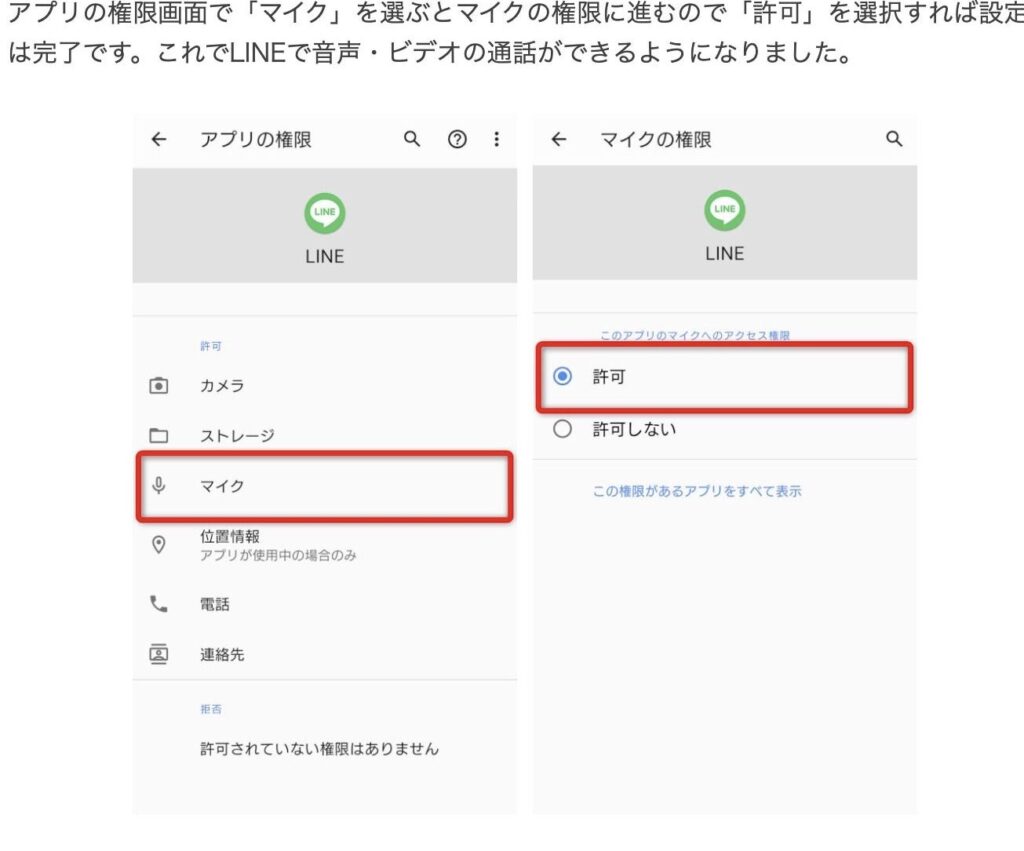
次に、「アプリ権限」に進み、「マイク」と「カメラ」の許可が付与されていることをチェックします。これらが無効になっていると、通話機能が正しく働かない場合があります。
- デバイスの「設定」を開く。
- 「アプリ」または「アプリ管理」を選択。
- LINEアプリを見つけてタップし、「権限」を選択。
- 必要な権限(マイク・カメラ)が有効になっていることを確認。
このようにして、android の line の 通話許可 はどうやって設定するかについて基本的な流れをご理解いただけたと思います。それでは次なるステップへ進む準備が整いましたね。
通話許可を設定する前に確認すべきこと
通話許可を設定する前に、いくつか確認しておくべき重要なポイントがあります。これらの確認事項は、スムーズな通話体験を実現するために不可欠です。特に、アプリの動作環境やデバイスの設定が影響を与えることがあるため、事前にしっかりとチェックしましょう。
まず、インターネット接続の安定性を確認してください。LINEでの通話はインターネットを利用して行われるため、Wi-Fiまたはモバイルデータが安定していることが重要です。また、通信速度も関係してくるので、高速な接続環境で使用することをおすすめします。
次に、デバイスのストレージ容量にも注意が必要です。ストレージ不足の場合、アプリのパフォーマンスが低下し、その結果として通話品質にも悪影響が出る可能性があります。適宜不要なアプリやデータを削除して空き容量を確保しましょう。
さらに、お使いのAndroid端末自体のソフトウェアアップデート状況も確認してください。古いバージョンでは新しい機能や改善点が反映されていない場合がありますので、自動更新設定や手動で最新状態に保つことが望ましいです。
これら全ての要素は相互に関連していますので、一つ一つ丁寧にチェックしながら進めることで、「android の line の 通話許可 はどうやって設定する?」という問いへの解答へ近づいていきましょう。次には具体的な設定方法について見ていきます。
アプリの権限設定を変更する方法
私たちがLINEの通話許可を設定する上で重要なステップの一つは、アプリの権限設定を変更することです。これにより、アプリが通話機能を正しく使用できるようになり、スムーズなコミュニケーションが実現します。以下に具体的な手順をご紹介します。
権限設定へのアクセス
- 設定アプリを開く
Android端末のホーム画面から「設定」アイコンをタップして開きます。
- アプリと通知を選択
設定メニュー内で「アプリと通知」を見つけて選択します。
- LINEアプリを探す
インストールされているアプリ一覧から「LINE」をスクロールして探し、タップします。
通話権限の確認・変更
- 権限メニューへ入る
LINEの情報画面で、「権限」を選択すると、そのアプリが要求している各種権限リストにアクセスできます。
- 通話関連の権限を確認
「マイク」や「電話」といった項目が表示されますので、それぞれ必要な許可が与えられているか確認しましょう。もしオフになっている場合は、トグルスイッチを使ってオンに切り替えます。
- 位置情報やインターネットアクセスもチェック
通話品質向上には他にも位置情報やインターネット接続なども関わりますので、「位置情報」や「Wi-Fi」といった項目についても適宜確認し、有効化してください。
これらの手順によって、私たちは確実にLINEアプリの通話許可を設定できます。次回は、この設定によってどれだけ通話品質が向上するかについて考察していきましょう。
通話品質を向上させるためのポイント
通話品質を向上させるためには、いくつかの重要なポイントに注意する必要があります。特に、良好な通信環境や設定が整っていることが不可欠です。ここでは、私たちがLINEアプリで快適に通話を行うために役立つ具体的な対策を紹介します。
インターネット接続の確認
まず最初に考慮すべきは、インターネット接続の安定性です。Wi-Fiまたはモバイルデータが正常に機能しているか確認しましょう。以下の点をチェックしてください:
- Wi-Fiルーターからの距離
- 接続されているネットワークの速度
- 他のデバイスによる帯域幅占有状況
これらが適切であれば、通話中の音声遅延や途切れを防ぐことができます。
デバイス設定とメンテナンス
次に、私たちのAndroid端末自体も重要な要素です。定期的なメンテナンスやアップデートを行うことで、パフォーマンスを維持できます。具体的には以下を実施することがおすすめです:
- アプリやOSのアップデート:最新バージョンには通話性能向上につながる改善点があります。
- 不要なアプリケーションの削除:バックグラウンドで動作しているアプリはリソースを消耗し、通話品質に影響を与える可能性があります。
環境音への配慮
最後に、自分自身と周囲の環境にも気配りが必要です。静かな場所で通話することで、お互いによく聞こえます。また、マイクとスピーカー近くで会話することでクリアな音声伝達が実現します。このような小さな工夫でも、大きく品質向上につながります。
これら全てのポイントを考慮することで、「androidのlineの通話許可はどうやって設定する?」という疑問だけでなく、その後の日常利用でも高品質なコミュニケーションが楽しめるでしょう。
問題が発生した場合の対処法
通話中に問題が発生した場合、迅速かつ効果的に対処することが重要です。私たちは、LINEアプリでの通話を円滑に行うために、いくつかのトラブルシューティング手順を知っておく必要があります。以下に具体的な対策を示します。
通話接続の確認
まず始めに、通話接続の状態を確認しましょう。相手との接続が途切れている場合や音声が聞こえない場合は、次の点をチェックしてください:
- インターネット接続: Wi-Fiまたはモバイルデータが正常であるか。
- アプリの再起動: LINEアプリを一度閉じてから再起動してみる。
- デバイス再起動: スマートフォン自体を再起動することで解決することもあります。
アプリ権限と設定の見直し
次に、アプリの権限や設定も見直す必要があります。特に以下について確認してみましょう:
- マイクとスピーカーへのアクセス許可: 設定メニューからLINEアプリがこれらの機能へのアクセス権限を持っているか確認します。
- 通知設定: 通話中に着信音や通知音が妨げにならないよう適切な設定となっているか確認します。
- バックグラウンド制御: 他のアプリによる干渉を避けるため、一時的に不要なアプリを終了させます。
サポートへの相談方法
それでも問題が解決しない場合は、LINEサポートチームへの連絡も考慮すると良いでしょう。具体的には:
- こちらから問い合わせフォームへアクセスできます。
- トラブル内容: 明確で具体的な情報(例: エラーメッセージなど)を提供することが重要です。
- レスポンス時間: 通常数日以内ですが、多忙時期には少々遅れる可能性がありますのでご注意ください。
このような対応策を講じることで、「androidのlineの通話許可はどうやって設定する?」という疑問だけでなく、その後の日常利用でも安心して通話できる環境づくりにつながります。また、不具合発生時にも冷静さを保ちつつ迅速な対応が求められますので、ぜひ参考としていただければと思います。