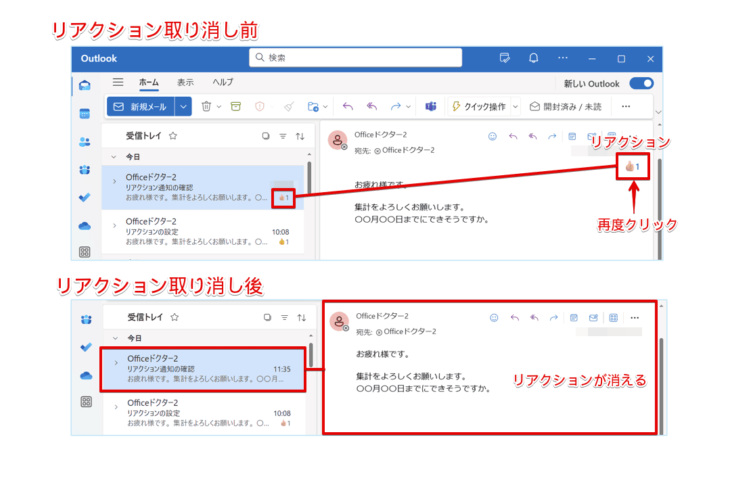
私たちは日々のコミュニケーションにおいて、メールを活用していますよね。特にOutlookは多くのビジネスシーンで利用されているツールですが、「outlookメールのリアクションはどうやって表示する?」という疑問を持ったことがある方も多いでしょう。この機能を活用すれば、受信者とのコミュニケーションがさらに円滑になります。
本記事では、Outlookメールのリアクションを表示する方法について詳しく解説します。具体的な手順や設定方法などを紹介しながら、この便利な機能を最大限に活用できるようサポートします。私たちと一緒にこの機能を理解し、より効果的なメールコミュニケーションを実現しましょう。
あなたもOutlookのリアクション機能に興味がありますか?このガイドがあれば簡単に使いこなせるようになりますのでぜひ最後までご覧ください。
Outlookメールのリアクションはどうやって表示する?基本的な手順
Outlookメールのリアクションはどうやって表示するかを理解するためには、まず基本的な手順を知ることが重要です。私たちがこの機能を使うことで、コミュニケーションの効率を高め、相手との関係をより良く築くことができます。以下に、操作手順を詳しく説明します。
1. Outlookアプリケーションの起動
最初に、Outlookアプリケーションを開きます。この操作はデスクトップ版でもモバイル版でも同様です。
2. メールの選択
次に、リアクションを表示したいメールを選択します。この段階で、自分が送信したメールや受信したメールのどちらでも構いません。
3. リアクションボタンの確認
選択したメールの上部または下部にある「リアクション」ボタンを見ることができます。通常、このボタンは絵文字アイコンとして表示されており、一目で認識できるようになっています。
4. リアクションの選択
リアクションボタンをクリックすると、さまざまな絵文字(例:👍, ❤️, 😂など)が表示されます。ここから自分が表現したい感情や反応に合った絵文字を選びます。
5. リアクションの確認
最後に、リアクションが正しく適用されたかどうか確認します。これによって、自分自身も他者もそのメールへの反応を見ることができるようになります。
この基本的な手順さえ把握しておけば、「outlookメールのリアクションはどうやって表示する?」という疑問にもスムーズに答えることが可能です。他にも設定方法やトラブルシューティングについて知りたい方は続けてお読みください。
リアクション機能の設定方法
Outlookメールのリアクション機能を最大限に活用するためには、設定方法を理解することが不可欠です。これにより、私たちのコミュニケーションスタイルを向上させ、チーム内での情報共有が一層円滑になります。以下では、リアクション機能を適切に設定する手順について詳しく説明します。
1. Outlookアカウントへのログイン
最初に、Outlookのウェブサイトまたはアプリケーションにアクセスし、自分のアカウントにログインします。このステップは非常に重要であり、正しい設定を行うためには必要不可欠です。
2. 設定メニューへの移動
ログイン後、画面右上隅にある「設定」アイコン(歯車マーク)をクリックします。そこから表示されるドロップダウンメニューから「すべてのOutlook設定を表示」というオプションを選択します。
3. リアクションオプションの調整
設定メニュー内で「メール」タブを選び、その後「リアクション」セクションへ進みます。ここでは、リアクション機能のオン・オフや利用可能な絵文字の種類などを調整できます。
- – リアクション機能の有効化:This allows you to use the reaction feature in your emails.
- – 絵文字オプション:You can select which emojis will be available for reactions.
- – 通知設定:You can also choose whether to receive notifications when someone reacts to your email.
これらの設定が完了したら、新しいリアクション機能が自動的に適用されます。今後は、「outlookメールのリアクションはどうやって表示する?」という疑問も解決し、自信を持ってこの機能をご利用いただけるでしょう。
表示されない場合のトラブルシューティング
Outlookメールのリアクションが表示されない場合、いくつかの原因が考えられます。これらの問題を特定し、解決するために、以下の手順を試してみてください。私たちはこのセクションで一般的なトラブルシューティング方法をご紹介します。
1. インターネット接続の確認
まず、インターネット接続が安定しているか確認しましょう。接続が不安定な場合、リアクション機能が正常に動作しないことがあります。他のウェブサイトやアプリケーションにもアクセスできるかどうかをチェックしてください。
2. アプリケーションまたはブラウザの再起動
次に、使用中のOutlookアプリケーションまたはブラウザを再起動してみましょう。一時的なバグやキャッシュによって表示されないこともありますので、再起動することで問題が解決する可能性があります。
3. 設定の見直し
設定メニューでリアクション機能が正しく有効になっているか再度確認してください。特に以下の点を注意深くチェックしましょう。
- リアクション機能はオンになっていますか?
- 絵文字オプションには必要な絵文字が含まれていますか?
- 通知設定も適切ですか?
4. ソフトウェア更新
Outlookアプリやブラウザを最新バージョンに更新しておくことも重要です。古いバージョンでは、新しい機能や修正されたバグに対応できない場合がありますので、自動更新設定を確認したり手動でアップデートしたりしてください。
5. サポートへの問い合わせ
上記の手順でも問題が解決しない場合は、Microsoftサポートへ連絡することを検討しましょう。具体的な状況やエラーメッセージについて詳細情報を提供すれば、より迅速な対応と解決策を得ることができます。
他のユーザーとのリアクションの共有方法
他のユーザーとのリアクションを共有する方法は、Outlookメールの利便性をさらに高める重要な機能です。特にチーム内でのコミュニケーションやプロジェクト管理において、リアクションを通じて意見や感情を簡単に伝えることができます。このセクションでは、他のユーザーと効果的にリアクションを共有するための具体的な手順をご紹介します。
1. リアクション機能の利用
まず、リアクション機能を使うには、自分が受け取ったメールに対して反応する必要があります。以下のステップで簡単にリアクションを追加できます。
- メールを開く
- メッセージ下部にある「👍」や「❤️」などの絵文字アイコンをクリック
- 選択した絵文字が送信者に表示される
このようにして、自分自身の気持ちや意見を迅速かつ直感的に表現できるでしょう。
2. リアクション履歴を見る
また、過去に送信したリアクションも確認することができます。これによって、自分がどんなフィードバックや感情表現を行ったか、一目で把握できるため便利です。履歴を見る手順は以下です。
- Outlookメール画面左側メニューから「送信済みアイテム」を選択
- 対象となるメールスレッドを開く
- 各メッセージ横についているリアクションアイコンから確認可能
この機能によって、コミュニケーション履歴が整理され、有効活用しやすくなります。
3. チーム内での連携強化
最後に、Outlookメール上で共有されたリアクションがチーム全体にもたらす影響について考慮しましょう。他のユーザーとの間で意見交換やフィードバックが即座になされることで、プロジェクト進行状況への理解度も向上します。また、このようなインタラクティブな要素はチームワークにも良い影響を与えます。積極的なコミュニケーション促進につながり、生産性向上にも寄与することでしょう。
便利なヒントと活用法
Outlookメールのリアクション機能を最大限に活用するためには、いくつかの便利なヒントを知っておくことが重要です。これにより、コミュニケーションが円滑になり、チーム内での情報共有や意見交換がさらに効果的になります。以下では、リアクション機能を活用するためのコツや工夫をご紹介します。
1. リアクションのカスタマイズ
私たちが受け取るメッセージは多岐にわたり、それぞれ異なる反応を求められることがあります。そのため、自分自身やチームに合ったリアクションを選択し、必要に応じてカスタマイズすることが大切です。例えば:
- 特定のプロジェクトやテーマごとに使用する絵文字を決めて、一貫性を持たせる
- ポジティブなフィードバックには「👍」、感謝の場合には「❤️」など使い分ける
このようにして、視覚的にもわかりやすいコミュニケーションが実現できます。
2. 定期的なフィードバックセッションの開催
チーム内でリアクション機能を利用したフィードバックセッションを定期的に行うことで、メンバー全員が意見交換しやすくなります。この取り組みによって:
- 各自の考え方や感じ方についてオープンな対話が促される
- プロジェクト進行状況への理解度も高まり、お互いの信頼感向上につながる
3. リアクション分析による改善点発見
過去のリアクション履歴から得られるデータは非常に価値があります。私たちはこれらデータを基に以下のような改善策を講じることが可能です:
| 評価項目 | 頻度 (回数) |
|---|---|
| 👍 ポジティブ反応 | x回 |
| 😐 ニュートラル反応 | x回 |
| 👎 ネガティブ反応 | x回 |
This analysis enables us to identify trends and make informed decisions on how to enhance our communication strategy moving forward.
This comprehensive approach ensures that we leverage the full potential of Outlookメール’s reaction features for better team dynamics and productivity.