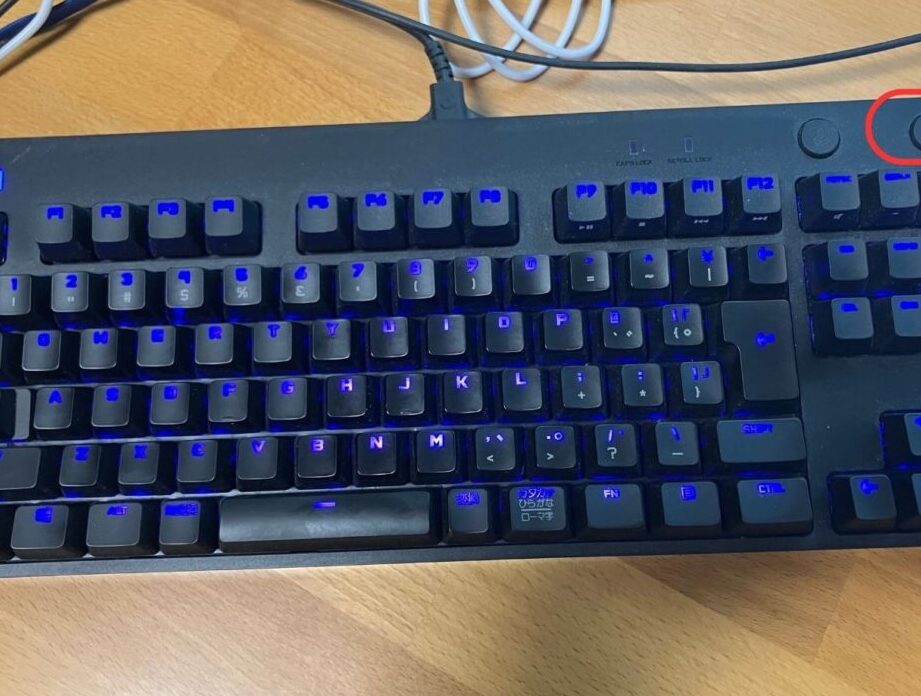
ロジクールキーボードの光はどうやって変更する?私たちのデジタルライフにおいてカスタマイズ性は重要です。特にゲーミングやクリエイティブな作業を行う場合、キーボードのバックライトを自分好みに設定することで、より快適な環境が整います。このブログでは、ロジクールキーボードの光はどうやって変更するかについて詳しく解説します。
多くのユーザーが気になるこのテーマにはさまざまな方法があります。私たちは簡単で効果的な手順を紹介しながらそれぞれの機能についても触れていきます。異なるモデルによる違いやソフトウェアの活用法なども見ていく予定です。あなたも自分だけのオリジナルな光り方を楽しみたくありませんか?引き続き読み進めてください!
ロジクールキーボードの光はどうやって変更する?基本的な手順
ロジクールキーボードの光を変更するための基本的な手順は、非常にシンプルです。まず、キーボードが正しく接続されていることを確認し、次に設定メニューにアクセスします。このプロセスでは、ライトの色や明るさを調整したり、お好みのエフェクトを選択することができます。以下に具体的な手順を説明します。
手順1: ソフトウェアのインストール
多くのロジクールキーボードは専用ソフトウェアで制御されています。以下の手順でインストールしましょう。
- ロジクール公式サイトから「G HUB」または「Logitech Options」をダウンロード。
- ダウンロードしたファイルを開いて、画面の指示に従ってソフトウェアをインストール。
手順2: ソフトウェアの起動
ソフトウェアがインストールされたら、そのアイコンをクリックして起動します。初めて使用する場合は、いくつかの設定ウィザードが表示されることがありますので、それに従ってください。
手順3: キーボード設定へのアクセス
ソフトウェア内で、自分のキーボードモデルを選択します。その後、「ライティング」セクションに移動すると、多様なカスタマイズオプションが表示されます。この部分では次のような設定が可能です:
- 色: お好きな色を選ぶ。
- 明るさ: ライト強度を調節。
- エフェクト: 点滅や流れるような効果などから選択。
これらの基本的な手順によって、私たちは自分自身で簡単にロジクールキーボードの光を変更できるようになります。それぞれのお好みに応じた個性的なライティング設定が楽しめます。
RGBライトのカスタマイズ方法
私たちは、ロジクールキーボードの光をより個性的にカスタマイズする方法について詳しく見ていきましょう。このセクションでは、RGBライトの設定をさらに深く掘り下げ、お好みのスタイルに合わせて調整するための具体的な手順をお伝えします。ユーザーごとに異なるニーズや好みに応じて、さまざまなオプションが用意されていますので、一緒に確認していきましょう。
色の選択と調整
RGBライトの最も基本的なカスタマイズは、色の選択です。以下の手順で、自分だけの色合いを作成しましょう。
- ソフトウェア内で「カラー」セクションに移動します。
- プリセットから好きな色を選ぶか、「カラーピッカー」を使って自分好みの色を作成します。
- 選んだ色を保存し、実際にキーボード上でどのように見えるか確認します。
明るさとエフェクト設定
次に明るさやエフェクトについてです。これらはライティング体験を大きく変える要素となります。
- 明るさはスライダーで簡単に調整できます。
- エフェクトには「波」「呼吸」「点滅」などがあり、それぞれ異なる雰囲気を演出できます。
プロファイル管理による複数設定
特定シーンやゲームプレイスタイルごとに異なる設定が必要であれば、プロファイル機能が役立ちます。この機能によって複数のカスタマイズされた設定を保存し、迅速に切り替えることが可能になります。
- 新しいプロファイルを作成し、その中で独自のカラーや効果を設定します。
- 使用したい時にはそのプロファイルを選択するだけで変更が反映されます。
このような多彩なによって、自分自身のお気に入りとなるユニークなヒューマンインターフェースが実現できるでしょう。それぞれのお好みに応じたデザインをご堪能ください。
専用ソフトウェアを使った設定変更
ロジクールキーボードの光をカスタマイズするためには、専用ソフトウェアが非常に役立ちます。このソフトウェアは、さまざまな設定変更を簡単に行うことができる強力なツールです。ここでは、専用ソフトウェアを使った具体的な設定変更方法について詳しく解説します。
ソフトウェアのインストールと起動
まず最初に、ロジクールの公式サイトから最新バージョンの専用ソフトウェア(Logicool G HubまたはLogitech Gaming Software)をダウンロードし、インストールします。インストールが完了したら、ソフトウェアを起動し、自分のキーボードモデルが認識されていることを確認しましょう。
ライティング設定へのアクセス
次に、ライティング設定へアクセスします。メイン画面上で自分のキーボードアイコンをクリックすると、「ライティング」セクションが表示されます。ここでは以下のような項目にアクセスできます:
- 色調整: カラーピッカーやプリセットカラーから選択可能。
- エフェクト: 「呼吸」「波」「サイクル」など多様なエフェクトから選択。
- 明るさ調整: スライダーで簡単に明るさを調整できます。
これらのオプションはユーザーごとのニーズに応じたカスタマイズ体験を提供します。
プロファイル管理による効率的な操作
さらに、複数のプロファイルを作成することで異なる使用シーンやゲームプレイスタイルごとの設定変更もスムーズになります。プロファイル管理機能は以下のステップで利用できます:
- 新しいプロファイルを作成し、それぞれ独自のカラーや効果設定。
- 作成したプロファイル間で簡単に切り替えられるので、その時々に合わせた環境づくりが可能です。
このようにして、私たちは自身のお好みに合った光り方や雰囲気をご自由に創造することができるでしょう。
ショートカットキーで迅速に光を調整する方法
ロジクールキーボードの光を迅速に調整するためには、ショートカットキーを活用することが非常に効果的です。これにより、作業中やゲームプレイ中でもスムーズにライティング設定を変更できるようになります。以下では、主なショートカットキーとその利用方法について詳しく解説します。
主なショートカットキー
- 明るさの増減: 一部のロジクールキーボードでは、特定のファンクションキー(例: F5, F6)を使用して明るさを簡単に調整できます。
- 色の変更: RGBカラー設定が可能なモデルでは、プリセットされた色切り替えのためのショートカットも用意されています。
- ライティングエフェクトの切り替え: 「Fn」キーと特定のファンクションキー(例: F7, F8)との組み合わせで異なるエフェクトへ素早く移行できます。
ショートカットキーの設定方法
- ソフトウェアで確認:
専用ソフトウェア内で各種ショートカットが設定されているか確認し、自分好みにカスタマイズしましょう。
- テスト実施:
ショートカットを使って実際にライティング変更を試みます。これによって、自分が快適に操作できるかどうか確かめることができます。
- 記憶しておく:
よく使うショートカットは頭に入れておくと便利です。繰り返し使うことで無意識でも操作できるようになります。
このように、ショートカットキーは私たちの日常的な操作を大幅に効率化してくれます。また、その利便性から多様な場面で役立つことでしょう。
トラブルシューティング:光が変わらない場合の対処法
光が変わらない場合、私たちはまず冷静に問題を特定する必要があります。ロジクールキーボードの光の設定がうまく変更できない時は、さまざまな要因が考えられます。以下では、一般的なトラブルシューティング手順とその対処法について詳しく説明します。
基本的なチェックリスト
- 接続確認: キーボードが正しくPCに接続されているか確認しましょう。USBポートやBluetooth接続による不具合も考えられます。
- ドライバーの更新: 使用しているソフトウェアやドライバーが最新であることを確認してください。古いバージョンでは正常に動作しないことがあります。
- ソフトウェア設定: 専用ソフトウェア内で光の設定が適切に行われているか再度チェックします。一部の機能はこのソフトウェアからのみアクセス可能です。
よくある問題とその解決策
- RGBライトの反応なし
- ソフトウェアを開いて、RGB設定が有効になっているか確認します。また、一時的に別のUSBポートへ接続し直すことも効果的です。
- 明るさ調整ができない
- ショートカットキー(例:F5, F6)が製品仕様と一致しているか見直し、その機能が無効化されていないか確認しましょう。
- 色変更後も変わらない
- プリセットされたカラーから選択する際、必ず「適用」ボタンを押すことをお忘れなく。この操作を行わずに終了すると変更内容が保存されません。
その他のヒント
- ハードウェアリセット: 一部モデルでは、特定のキーコンビネーションでハードウェアリセットを行うことで問題解決につながる場合があります。
- サポートへの連絡: これら全てを試しても問題が解決しない場合には、ロジクール公式サポートへ問い合わせることも一つの手段です。具体的な症状について詳細に説明するとスムーズです。
これらの手順を実施することで、多くの場合光り方や反応性などについて改善されるでしょう。我々は、このトラブルシューティングガイドを参考にして、自分自身で簡単に問題解決できる力を持つようになれると信じています。