スマートフォンは私たちの日常生活に欠かせない存在です。しかし時には動作が遅くなったり不具合が発生することがあります。そんなときに私たちが試みるべきシンプルで効果的な解決策がスマホの再起動ってどうやるのということです。このプロセスを正しく行うことでデバイスのパフォーマンスを向上させることができます。
本記事ではスマホの再起動ってどうやるのについて具体的な手順と方法を詳しく解説します。我々は、様々な機種に対応した再起動方法を紹介し、どんな状況でも簡単に実行できるようサポートします。スムーズな操作を取り戻すためには、どのように再起動すれば良いのでしょうか?あなたもこの便利なテクニックをマスターして快適なスマホライフを送りましょう!
スマホの再起動ってどうやるの?基本的な手順
スマホの再起動は、デバイスの動作をリフレッシュし、トラブルシューティングに役立つ基本的な手順です。ここでは、一般的なスマートフォンでの再起動方法について説明します。機種によって若干異なる場合がありますが、基本的な流れは共通しています。
一般的な再起動手順
- 電源ボタンを押す: スマートフォンの側面または背面にある電源ボタンを長押しします。
- メニューが表示される: 電源ボタンを押したままにすると、画面に「電源オフ」や「再起動」のオプションが表示されます。
- 「再起動」を選択: 表示されたメニューから「再起動」を選びます。この操作でデバイスが自動的にシャットダウンし、その後再度立ち上がります。
注意事項
- 再起動中はアプリやデータが失われることはありません。ただし、一時的に未保存の変更内容には注意してください。
- スマホのモデルによっては、「スワイプして電源オフ」といったジェスチャー操作も必要になりますので、自分のデバイスに合った方法を確認しましょう。
これらの手順を実行することで、簡単かつ迅速にスマホの再起動が可能になります。また、この基本的な手法を知っておくことで、問題解決にも役立ちます。次は各機種別の具体的な再起動方法について詳しく見ていきましょう。
機種別の再起動方法を解説
各スマートフォンの再起動方法は、機種によって異なるため、具体的な手順を理解しておくことが重要です。ここでは、主要なスマートフォンブランドごとの再起動手順を詳しく解説します。私たちが普段使用するデバイスに応じて、適切な方法を選んで実行しましょう。
iPhoneの場合
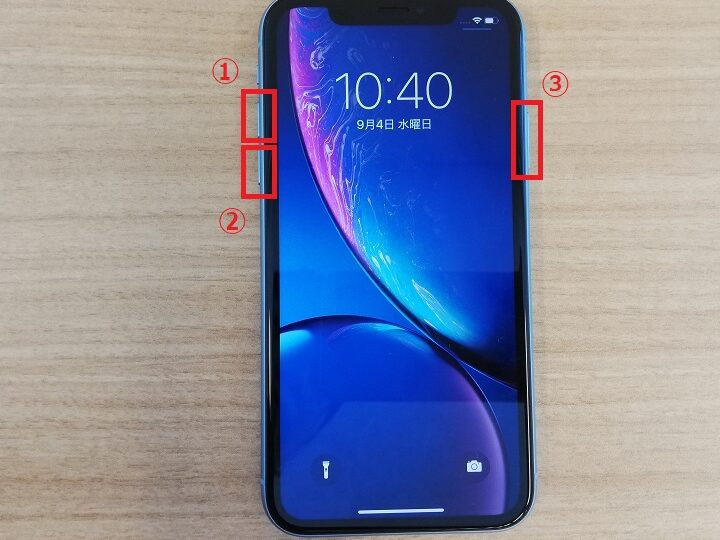
- iPhone X以降:
- 側面ボタンと音量ボタンのいずれかを同時に長押しします。
- 画面に「スライドで電源オフ」が表示されるので、それを右にスワイプします。
- 完全にシャットダウンした後、側面ボタンを再度長押ししてAppleロゴが表示されるまで待ちます。
- iPhone 8以前:
- 電源ボタン(または上部ボタン)を長押しします。
- 「スライドで電源オフ」のオプションが表示されたら、それを右にスワイプします。
- 再起動するには、もう一度電源ボタンを長押ししてください。
Androidの場合
- Samsung Galaxyシリーズ:
- 電源ボタンと音量ダウンボタンを同時に長押しします。
- メニューから「再起動」を選択します。
- Google Pixelシリーズ:
- 電源ボタンを長押ししてメニューを開きます。
- 「再起動」をタップすると自動的にシャットダウン・立ち上げが行われます。
- Xiaomiなどその他のブランド:
- 電源ボタンを数秒間押すことでメニューが表示されます。
- 「電源オフ」または「再起動」を選択してください。
注意点
これらの手順は一般的なものであり、一部機種や設定によって若干異なる場合があります。また、新しいソフトウェアアップデートによって操作方法も変更される可能性がありますので、自分のデバイスのマニュアルや公式サイトで確認することも大切です。正しい手順でスマホの再起動ができれば、その後のトラブルシューティングにも役立つでしょう。
スマホが反応しない場合の対処法
スマートフォンが反応しない場合、非常にストレスを感じることがあります。そのため、適切な対処法を知っておくことが重要です。以下では、私たちが直面する可能性のあるトラブルと、それに対する解決策を紹介します。
基本的なチェックポイント
まず、スマホが反応しない原因として考えられる基本的なポイントを確認しましょう。
- バッテリー残量: スマホの電源が完全に切れている場合は、充電器につないでみてください。
- アプリのフリーズ: 特定のアプリが動作を妨げている場合があります。この際には、そのアプリを強制終了することも有効です。
- 画面保護フィルムやケース: 物理的な障害物によってタッチパネルの感度が低下していることもありますので、一度取り外してみましょう。
再起動手順
もし上記のチェックポイントで問題が解決しない場合は、再起動を試みると良いでしょう。再起動は多くの場合、システムエラーや一時的な不具合を解消します。具体的には先述した方法で各機種ごとの再起動手順に従ってください。
セーフモードへの移行
さらに問題が続くようであれば、セーフモードに移行して不要なアプリケーションによる影響を排除する方法もあります。このモードでは必要最低限の機能のみが立ち上げられますので、不具合の原因となっているアプリケーションかどうか特定できます。
- 電源ボタンを長押ししてメニューから「電源オフ」を選びます。
- 「再起動」または「セーフモード」で確認できるオプションに従います。
工場出荷時設定へのリセット
それでも問題が解決されない場合は、最終手段として工場出荷時設定へのリセットも考慮できます。ただし、この操作は全データを消去するため、大事なデータは必ずバックアップしてください。この手順について詳しく知りたい方は、自分のデバイスモデルに基づいたガイドラインをご参照ください。
再起動によるメリットとデメリット
再起動は、スマートフォンの不具合解消に非常に効果的な手段ですが、その利点と欠点を理解しておくことも重要です。私たちが日常的に行うこの操作には、さまざまなメリットとデメリットがありますので、それぞれ詳しく見ていきましょう。
メリット
- パフォーマンス向上: スマホを再起動することで、一時的なバグやメモリの消費がリセットされ、全体的な動作がスムーズになります。
- アプリケーションの安定性向上: 再起動によってフリーズしたアプリが正常に動作し始めるため、ユーザーエクスペリエンスが改善されます。
- システム更新の適用: 新しいソフトウェアやアップデートをインストールした後、再起動することで変更内容が正しく反映されます。
デメリット
- 時間の浪費: 再起動には数分かかる場合があります。この間はスマホを使用できないため、急ぎの場合には不便です。
- 未保存データの損失: アプリやファイルで作業中の場合、再起動前に保存していないデータは失われる可能性がありますので注意が必要です。
- 依存症の悪化: 頻繁に再起動を行うことは、本来は根本的な問題解決にならず、一時的な対処法として依存してしまう危険性があります。
これらのポイントを考慮すると、「スマホの再起動ってどうやるの?」という基本的な手順だけでなく、その影響についても意識することが大切です。次回はトラブルシューティングとして、具体的にどんな問題が再起動によって解決できるかをご紹介します。
トラブルシューティング:再起動で解決できる問題
スマートフォンが正常に動作しない場合、再起動は多くのトラブルシューティング手段の中で最も簡単かつ効果的な方法です。具体的には、以下のような問題が再起動によって解決されることがあります。
アプリケーションの不具合
アプリがフリーズしたり、正常に動作しなくなった場合、再起動することでその状態をリセットできます。これにより、一時的なバグやメモリリークを解消し、アプリがスムーズに稼働するようになります。
接続の問題
Wi-FiやBluetoothなどの接続が不安定な時も、再起動は有効です。一度デバイスをオフにしてからオンにすることで、新たにネットワークへの接続を試みるため、多くの場合で問題が解決します。
システムエラー
OS自体が不具合を抱えている場合もあります。例えば、設定変更後やアップデート後に異常が発生した際には、一度再起動してシステムの初期化を行うことで、そのエラーを軽減できることがあります。
バッテリー消耗
スマホのバッテリー消費が異常だと感じられる時にも、再起動は役立ちます。バックグラウンドで不要なアプリやプロセスが稼働している可能性がありますので、一旦すべてを停止させることで改善されるケースがあります。
このように、「スマホの再起動ってどうやるの?」という基本的な操作ではありますが、それによって様々なトラブルシューティングにつながります。次回はさらに詳しい機種別の再起動方法についてご紹介します。