私たちは日々の生活をより効率的に管理するために様々なツールを活用しています。その中でも「google カレンダーってどうやって使うの?」は非常に重要なテーマです。この便利なアプリケーションを利用することで、スケジュールの整理が格段に容易になります。今回はその使い方について詳しく解説します。
私たちがこのツールを使いこなせば、予定の共有やリマインダー設定など多彩な機能を最大限に活用できます。特に忙しい現代人にはぴったりの方法です。このブログでは基本的な操作から応用技まで幅広く紹介し、あなたの日常生活を支える手助けをしていきます。さて、私たちはどれだけこの便利さを引き出せるでしょうか?
Google カレンダーってどうやって使うの?基本的な使い方ガイド
Google カレンダーは、私たちの日常のスケジュール管理を効率的にサポートしてくれるツールです。基本的な使い方を理解することで、予定の作成や管理が簡単になります。このセクションでは、Google カレンダーをどのように活用できるかについて詳しく説明します。
予定の作成
まず最初に、予定を作成する方法をご紹介します。以下の手順で簡単に新しいイベントを追加できます。
- カレンダーを開く:Google カレンダーにアクセスし、自分のアカウントでログインします。
- イベント追加ボタンをクリック:画面左上の「+ 作成」ボタンまたは空いている日付と時間をクリックします。
- 詳細情報入力:
- イベント名
- 日時
- 場所(必要なら)
- 説明やゲスト(他の人との共有が必要な場合)
このように設定した後、「保存」を押すと、新しいイベントがカレンダーに追加されます。
イベント管理
次に、既存のイベントを管理する方法について見ていきましょう。
- 編集:カレンダー内で該当するイベントをクリックし、「編集」アイコンから内容変更が可能です。
- 削除:同じく該当イベント内で「削除」オプションから簡単に取り消せます。
- 繰り返し設定:例えば週ごとや月ごとの定期的な会議も、一度設定すれば自動的にカレンダー上で更新されます。
これら機能によって、私たちは忙しい日々でも柔軟にスケジュール調整ができるようになります。また、視覚的にも一目で把握できるため、とても便利です。
表示モード
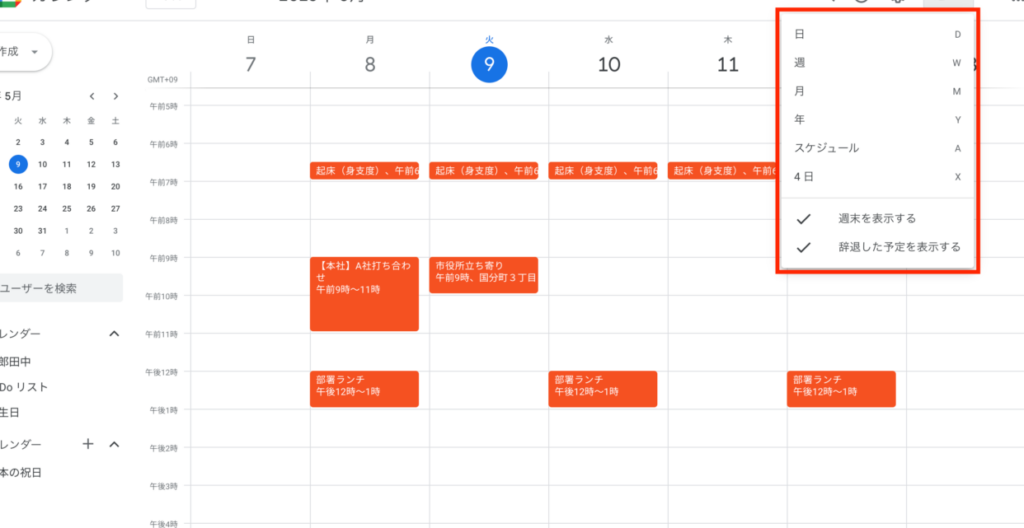
Google カレンダーには複数の表示モードがあります。それぞれ異なるニーズに応じて選択できます:
| 表示モード | 特徴 |
|---|---|
| 日ビュー | 特定の日付のみ確認できる。 |
| 週ビュー | 1週間分のできごとを見ることができる。 |
| 月ビュー | 全体の月間スケジュールが一目瞭然。 |
| 年ビュー | 年間計画や長期的なスケジュール確認用。 |
適切な表示モードを選ぶことで、自分自身やチームメンバーとのコミュニケーションも円滑になります。これで基本的な使い方はマスターしましたので、それでは次回は「共有機能」の活用方法について掘り下げてみましょう。
予定の作成と管理方法
予定の作成と管理は、Google カレンダーを活用する上で欠かせないスキルです。私たちが日々の生活や仕事を円滑に進めるためには、効率的なスケジュール調整が求められます。このセクションでは、具体的な手順や機能について詳しく見ていきましょう。
新しい予定の追加
新しい予定を簡単に追加することができるのがGoogle カレンダーの魅力です。以下の手順でスムーズにイベントを設定できます:
- カレンダーを開く: Google カレンダーにアクセスし、自分のアカウントでログインします。
- 「+ 作成」ボタンをクリック: 画面左上または空いている日時をクリックして、新しいイベント作成画面に移ります。
- 必要情報入力: イベント名、日時、場所(必要なら)、説明及びゲストなど詳細情報を記入します。
- 「保存」を押す: 入力内容を確認後、「保存」を選択すると新しい予定がカレンダーに反映されます。
既存イベントの管理方法
既存のイベントも柔軟に管理できることが重要です。以下は主な管理方法です:
- 編集: イベント一覧から該当するものをクリックし、「編集」を選択して内容変更できます。
- 削除: 同様に、「削除」オプションから簡単に取り消すことが可能です。
- 繰り返し設定: 定期的な会議や行事について、一度設定すれば自動更新される便利な機能があります。
This flexibility in managing our schedules allows us to adapt quickly to changes, making it an invaluable tool for both personal and professional use. さらに視覚的にも把握しやすいため、時間管理も楽になります。また、このような機能によって忙しい日々でも計画性を保ちながら効率よく活動できます。次回は「表示モード」の使い方について掘り下げてみましょう。
共有機能を活用するメリット
私たちがGoogle カレンダーを利用する際、共有機能は非常に重要な役割を果たします。この機能を活用することで、チームとの連携や家族間での予定調整がスムーズになり、コミュニケーションの効率も向上します。ここでは、共有機能の具体的なメリットについて見ていきましょう。
チームワークの向上
Google カレンダーの共有機能を使うと、プロジェクトチームや同僚とのスケジュール調整が簡単になります。例えば、以下のような利点があります:
- イベントの可視化: すべてのメンバーが同じカレンダーを見ることができるため、日程管理が容易です。
- 重複予定の回避: 誰がいつ何をしているか分かるため、会議やイベントが重ならないようにできます。
- 共同作業: イベントにゲストとして招待したメンバーは、自分自身で参加可否を返信できるので、計画が立てやすくなります。
家族との連携
家族間でもGoogle カレンダーは大変便利です。特に以下の点で役立ちます:
- 子供のスケジュール管理: 学校行事や習い事の日程を共有することで、お互いに把握しやすくなります。
- 家庭行事の調整: 特別なイベントや旅行など、大切な予定について全員で確認・調整できます。
- リマインダー設定: 大切な日付やタスクについて通知を受け取ることで忘れ物防止につながります。
| 機能 | メリット |
|---|---|
| チームワーク強化 | スケジュール管理と計画立案が効率的になる。 |
| 家族との連携 | 重要なイベントやタスクの共有によって忘れ物防止。 |
| リアルタイム更新 | 変更内容が即座に反映されるため常に最新情報。 |
このように、Google カレンダーの共有機能は私たちの日常生活だけでなく仕事にも欠かせないツールとなっています。次はリマインダー設定について詳しく見てみましょう。
リマインダー設定で忘れ物を防ぐ
私たちが日常生活でGoogle カレンダーを活用する際、リマインダー設定は特に便利な機能です。この機能を利用することで、大切な予定やタスクを忘れずに管理できるようになります。適切なタイミングで通知を受け取ることで、忙しい日々の中でも重要なことを見逃さずに済むのです。
リマインダーの作成方法
リマインダーは非常に簡単に設定できます。以下の手順で行うことができます:
- カレンダーを開く: Google カレンダーアプリまたはウェブ版を開きます。
- 新しいイベント作成: 「+」ボタンや「イベント作成」をクリックします。
- リマインダーオプション選択: イベントタイプとして「リマインダー」を選びます。
- 詳細設定: 日付や時間、通知タイミングなど必要な情報を入力します。
- 保存: 設定が完了したら「保存」をクリックしてリマインダーを登録します。
このようにしてセットアップされたリマインダーは、自動的に指定した時刻に通知されるため、安心して予定管理ができます。
効果的な使い方
リマインダー機能には多くの利点があります。特に役立つポイントは以下の通りです:
- タスク管理: 毎日の業務や家事など、繰り返し行うタスクも簡単に設定可能です。
- 重要日程の把握: 誕生日や記念日といった大事な日に関しても忘れず通知されるので安心です。
- スケジュール調整: 他のメンバーとの共有カレンダーと連携させることで、全員が同じ情報を持つことができ、一層効率的になります。
| 機能 | メリット |
|---|---|
| 柔軟性 | 個別のニーズに応じてカスタマイズ可能。 |
| 自動通知 | 忘れる心配がなくなる。 |
| 可視化 | 計画と進捗状況が一目でわかる。 |
このように、Google カレンダーのリマインダー設定は私たちの日常生活だけでなく仕事にも有効活用でき、多忙な毎日でも大切なことをしっかりとサポートしてくれます。次はいよいよスマートフォンアプリでの利用法について詳しく見てみましょう。
スマートフォンでのアプリ利用法
私たちがGoogle カレンダーをスマートフォンで活用する方法は非常に便利で、日常生活や仕事の効率化に大いに役立ちます。アプリを通じていつでもどこでも予定を確認したり、イベントを追加したりすることができるため、スケジュール管理が格段に楽になります。では、具体的な利用方法について見てみましょう。
アプリのダウンロードと設定
まずはGoogle カレンダーアプリのダウンロードから始めます。以下の手順で進めましょう:
- アプリストアへアクセス: お使いのスマートフォン(iOSまたはAndroid)に応じたアプリストアを開きます。
- 検索バーで「Google カレンダー」を検索: 検索結果から公式アプリを選びます。
- インストール: 「インストール」ボタンをタップしてアプリをダウンロードします。
- ログイン: インストール後、Google アカウントでログインします。
これで基本的なセットアップが完了し、すぐに使用開始できます。
イベント作成と編集
次に、スマートフォン上でイベントを簡単に作成・編集する方法をご紹介します:
- 新しいイベント作成:
- ホーム画面右下の「+」ボタンをタップし、「イベント」を選択します。
- タイトルや日時など必要情報を入力し、「保存」をクリックします。
- 既存のイベント編集:
- 作成済みのイベントをタップすると詳細画面が開きます。
- 必要な変更(時間変更や参加者追加など)を行い、「保存」で更新します。
このプロセスによって、リアルタイムでスケジュール調整が可能です。
| 機能 | メリット |
|---|---|
| 通知設定 | 重要な予定前にリマインダー通知。 |
| オフラインアクセス | ネット接続なしでも予定確認可能。 |
| カスタマイズ性 | 色分けや繰り返し設定など多様なオプション。 |
スマートフォンならではの利点
スマートフォン版Google カレンダーには特有の利点があります。このような特徴によって私たちはより効率よく時間管理できるようになります:
- 携帯性: 常に手元にあるため、移動中でも即座にスケジュール確認できます。
- 音声入力機能: 音声コマンドによって簡単かつ迅速に予定登録が可能です。
- 他サービスとの連携: GmailやGoogle Meetなど他のGoogleサービスとシームレスにつながりますので、一括管理も容易です。
このような機能のおかげで、私たちは忙しい毎日でも計画通り物事を進めることができるでしょう。