私たちの生活はスケジュール管理なしには成り立ちません。その中で、Google カレンダー 共有 どうやって設定するかが重要なポイントになります。仕事やプライベートの予定を簡単に共有できるこのツールは、私たちの日常を大いに助けてくれます。この記事では、Googleカレンダーを使った共有方法について詳しく解説します。
まずは基本的な設定から始めましょう。このプロセスを理解すれば、チームメンバーや家族とのコミュニケーションが円滑になり、お互いの予定を把握しやすくなります。そして最後には、実際にどのようにしてGoogle カレンダー 共有 どうやって行うかをご紹介します。そんな便利な機能を活用したいと思いませんか?
Google カレンダー 共有 どうやって設定するか
Google カレンダーの共有設定は、チームや家族とスケジュールを簡単に調整するために非常に便利です。このセクションでは、「google カレンダー 共有 どうやって」行うかについて詳しく説明します。具体的な手順を追いながら、各ステップがどのように機能するかを理解していきましょう。
ステップ1: Google カレンダーにアクセスする
まず初めに、私たちはGoogle アカウントでログインし、Google カレンダーのページにアクセスします。画面右上の「カレンダーを作成」をクリックすると、新しいカレンダーの作成画面が表示されます。
ステップ2: 共有したいカレンダーを選択する
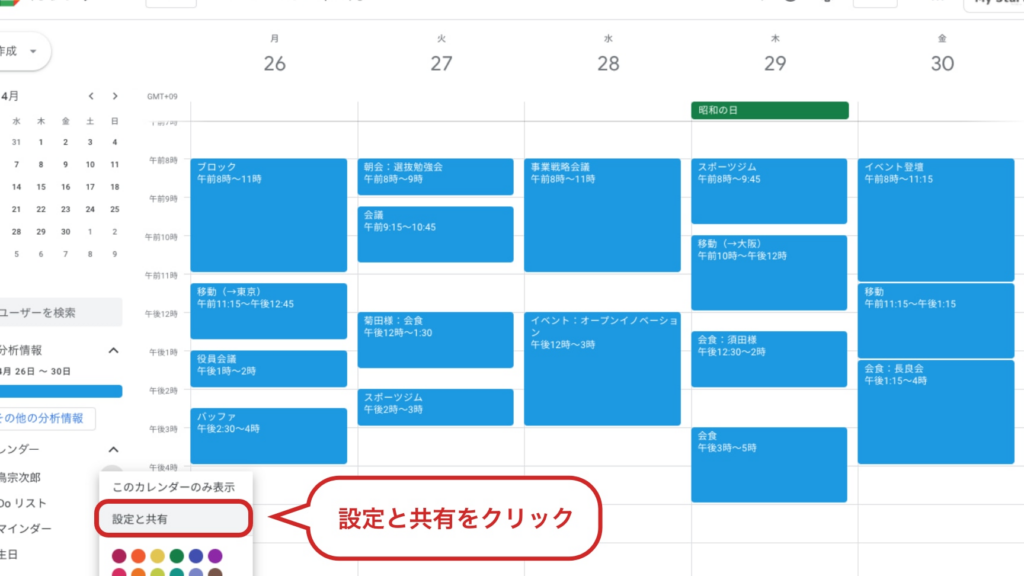
次に、左側のメニューから「マイカレンダー」セクション内で共有したいカレンダーを見つけてください。そのカレンダー名の横にある3点リーダーアイコン(⋮)をクリックし、「設定と共有」を選択します。
ステップ3: 共有設定を行う
ここでは以下のオプションがあります:
- 特定のユーザーと共有: 「特定のユーザーとの共有」セクションで「ユーザーを追加」をクリックし、相手のメールアドレスを入力します。
- 権限レベルの設定: 必要な権限(閲覧のみ、変更可能など)を選択できます。
これら一連の操作によって、自分たちが必要とする情報だけが適切な人々と共有されることになります。
| 権限レベル | 説明 |
|---|---|
| 表示のみ | イベントを見ることはできるが、編集はできない。 |
| 変更可能 | イベントを追加・編集・削除できる。 |
| 管理者権限 | 他者との共有や設定変更も含めて全て管理できる。 |
このような手順で共通スケジュールが形成されれば、お互いの日程調整が大幅に楽になるでしょう。また、このプロセスはモバイルアプリでも似たような方法で実施できますので、自宅外でも簡単に利用可能です。
共有設定の手順を詳しく解説
共有設定の手順を理解することは、Google カレンダーを効果的に活用するための鍵です。このセクションでは、具体的な手順をさらに詳しく解説しながら、各ステップで何を行うべきかを明確にしていきます。
ステップ4: 共有リンクの作成
カレンダーの基本的な共有設定が完了したら、次に「共有リンク」を利用して他の人と簡単に情報をシェアできます。これには以下の手順があります:
- リンク取得: 「設定と共有」ページ内で「特定のユーザーとの共有」の下にある「このカレンダーへのリンクをコピー」をクリックします。
- リンク送信: コピーしたリンクをメールやチャットツールなどで相手に送ります。
この方法であれば、自分が指定した権限レベルに基づいて他者とスケジュール情報を容易にシェアできるため、とても便利です。また、受信者も同じくそのカレンダーを見ることができるようになります。
ステップ5: 変更内容の通知設定
最後に、カレンダー内で行った変更について他者にも通知されるよう設定することが重要です。これによって、お互いの日程調整がよりスムーズになります。具体的には:
- 通知方法選択: 「通知」オプションから希望する通知方法(メールやポップアップ)を選びます。
- 通知タイミング設定: イベント開始前どれくらい前に通知するかも指定できます。
これらの設定によって、新たなイベントや変更点についてすぐに把握できるため、一層円滑なコミュニケーションが可能となります。それぞれのステップは簡単ですが、正確に実施することで私たち全員の日常業務が劇的に改善されるでしょう。
特定のユーザーとカレンダーを共有する方法
特定のユーザーとカレンダーを共有することは、チームや家族とのスケジュール調整を円滑に行うための重要なステップです。このセクションでは、具体的にどのように特定のユーザーとカレンダーを共有するかについて詳しく説明します。手順はシンプルで直感的ですが、それぞれのポイントを押さえることでより効果的な利用が可能になります。
ステップ1: 共有したいカレンダーを選択
まず最初に、共有したいカレンダーを選びます。これには以下の手順があります:
- Google カレンダーにアクセス: ブラウザから Google カレンダーにログインします。
- 対象カレンダーを見つける: 左側の「マイカレンダー」リストから、共有したいカレンダー名を探します。
- 設定アイコンクリック: 選んだカレンダー名の横にある三点リーダー(⋮)をクリックし、「設定」を選択します。
このプロセスによって、正しいカレンダーが選ばれていることが確認でき、その後の手続きがスムーズになります。
ステップ2: ユーザーの追加
次に、特定のユーザーとそのカレンダーを実際に共有するためには、そのユーザー情報を追加する必要があります。具体的な操作は以下です:
- 「特定のユーザーと共有」のセクションへ移動: 設定ページ内で「特定のユーザーとの共有」オプションまでスクロールします。
- メールアドレス入力: 「新しい人」をクリックし、相手方の Gmail アドレスまたはその他メールアドレスを入力します。
- 権限レベル設定: そのユーザーへのアクセス権限(表示のみ・変更可など)を指定し、「送信」をクリックして完了させます。
この段階で適切な権限レベルが設定されていることが非常に重要です。同じく、この方法で複数人とのシェアも可能になるので、大規模なチームでも有効活用できます。
ステップ3: 確認と管理
最後に、実際にそのユーザーがアクセスできるかどうか確認しましょう。これには次のような方法があります:
- 通知チェック: 相手方から受信確認やフィードバックがあった場合、それらにも注意しましょう。
- リアルタイム更新: 特定ユーザーとの間でイベント作成や変更時にもリアルタイムで反映されることをご確認ください。
- 権限修正: 必要であれば後から権限設定も簡単に変更できます。
これら全ては、お互いの日程管理だけでなくコミュニケーション全体の質向上につながります。また、私たち自身も時間管理や業務効率化につながる恩恵がありますので、この機会によく活用してみましょう。
カレンダーの権限設定について知っておくべきこと
カレンダーの権限設定は、特定のユーザーとGoogle カレンダーを共有する際に非常に重要な要素です。適切な権限を設定することで、情報の管理やスケジュール調整が円滑になり、コミュニケーションの質も向上します。このセクションでは、権限設定について詳しく解説し、それが私たちの日常的な利用にどう影響するかを考察します。
権限レベルの種類
Google カレンダーでは、ユーザーごとに異なる権限レベルを設定できます。以下は主な権限レベルです:
- 表示のみ: カレンダーのイベントを閲覧できるが、変更はできません。
- 変更可: イベントの追加・編集・削除が可能ですが、他のユーザーへの共有は行えません。
- 管理者: 全ての機能(イベント作成・変更・削除)が可能であり、更に他ユーザーとの共有や権限変更も行えます。
このように、目的や役割に応じて適切な権限を選ぶことが大切です。
権限設定時の注意点
カレンダーの共有時にはいくつか注意すべきポイントがあります。これらを理解しておくことで、不必要なトラブルを避けることができます。
- プライバシーへの配慮: 個人情報や重要なビジネスデータが含まれる場合、その取り扱いには十分注意しましょう。
- 誤ったアクセス許可: 権限を過剰に与えると、不用意な変更や削除につながる恐れがありますので慎重になります。
- 定期的な見直し: 定期的に誰とどんな権利でカレンダーを共有しているか確認し、不必要になったアクセスは解除しましょう。
こうした基本事項を押さえておくことで、安全かつ効率的にカレンダーを運用できます。
実際の活用例
具体的には、チームプロジェクトでメンバー間の日程調整やタスク管理など、多様な場面で活用されています。例えば、新しいプロジェクト開始時には全メンバーに「変更可」のアクセス許可を与え、その後進捗状況によって個別対応される場合があります。また、家族間では「表示のみ」のオプションで各自の日程を見ることができ、お互いの日常生活にも配慮した使い方が可能です。
このように、「google カレンダー 共有 どうやって」設置したかだけでなく、その後どれだけ効果的に運用できるかも非常に重要です。
Google カレンダー 共有後の管理方法
カレンダーを共有した後は、適切に管理することが重要です。特に、権限設定やユーザーの活動状況を把握しながら運用することで、円滑なコミュニケーションとスケジュール調整が可能になります。このセクションでは、共有後の管理方法について詳しく解説します。
ユーザーのアクティビティ確認
Google カレンダーでは、どのユーザーがいつイベントを追加または変更したかを確認できます。この機能を活用することで、誰がカレンダーに影響を与えているか把握できるため、不必要な混乱や誤解を防ぐことができます。具体的には以下の方法で確認できます:
- イベント履歴: 直近の変更履歴を見ることで、各メンバーのアクティビティ状況がわかります。
- 通知設定: 重要な変更があった場合に通知を受け取るよう設定すれば、リアルタイムで情報共有が可能です。
定期的な権限見直し
カレンダー共有後も定期的に権限設定を見直すことは非常に大切です。プロジェクトの進行やチームメンバーの変動によって権限要件は変化しますので、それに応じて以下の点を確認しましょう:
- 不要になったアクセス権: プロジェクト終了後やメンバー退職時には、その人へのアクセス権を解除しましょう。
- 新しいメンバーへの適切な権限付与: 新たに参加したメンバーには、その役割に応じた適切な権限(表示のみ・変更可・管理者)を与える必要があります。
効果的な利用法
私たちの日常業務で Google カレンダー をより効果的に利用するためには、一貫性と透明性が求められます。例えば、
- チームミーティングの日程調整: 各自が自分の空き時間を見ることのできる「表示のみ」の権限であると同時に、自分自身の日程も更新できる「変更可」の機能も活用すると便利です。
- 家族間での日程管理: 家族全員がそれぞれ予定を見るためには、「表示のみ」を選びつつ、お互いの日常生活にも配慮した使い方がおすすめです。
このように、「google カレンダー 共有 どうやって」行ったかだけではなく、その後どれだけ効率良く運用できるかも鍵となります。