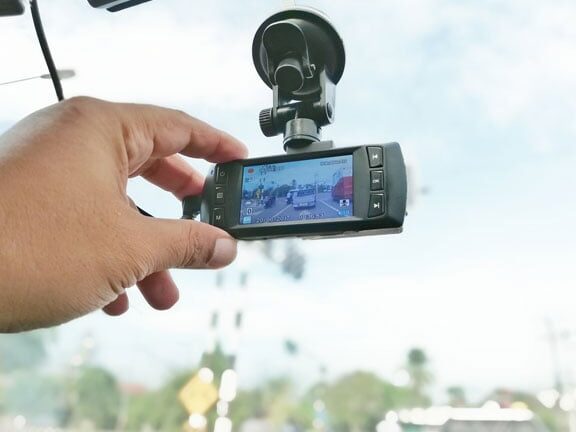
ドライブレコーダーは私たちの安全を守る重要なデバイスです。事故やトラブルが発生した際に証拠を提供する役割を果たします。しかし、 という疑問を持つ方も多いでしょう。SDカードの内容を確認することは非常に重要であり、その方法にはいくつかのステップがあります。
この記事では、私たちがどのようにしてSDカードから映像やデータを取り出し確認できるかについて詳しく説明します。また様々な機器との互換性や注意点も触れますので安心してください。あなたは自分のドライブレコーダーの映像を簡単に見る準備ができていますか? この先で具体的な手順をご紹介しますのでお楽しみに。
私たちがドライブレコーダーのSDカードを確認する方法について理解することは、安心して運転するために非常に重要です。まず、SDカードからデータを取り出すには、正しい手順を踏む必要があります。このセクションでは、具体的な手順とともに、どのようにして映像データを見られるかをご紹介します。
SDカードの取り出し方
- 電源オフ: ドライブレコーダーの電源を切ります。これにより、SDカードが正常に取り外せるようになります。
- 取り出し: SDカードスロットを見つけて、指で押し込むことで簡単に取り外します。注意深く行ってください。
- 保管: 使わないときは、安全な場所に保管しましょう。
接続方法
SDカードをパソコンやスマートフォンなどのデバイスに接続するには、以下の手順があります。
- パソコンの場合:
- SDカードリーダーへ挿入
- USBポートに接続
- スマートフォンの場合:
- OTGケーブル経由で接続
- 対応アプリで読み込み
このような手順によって、自分たちが撮影した映像を見ることが可能になります。特定の機器やアプリによって操作方法は異なるため、それぞれのマニュアルも参考になるでしょう。
映像再生
映像データを見る際には専用のプレーヤーやアプリが必要です。以下は一般的な再生手順です:
- ファイル選択: SDカード内のフォルダから目的の動画ファイルを選びます。
- 再生開始: 選んだファイルをダブルクリックまたはタップして再生します。
- 設定調整: 必要なら音量や画質設定も行います。
こうしたプロセスを通じて、「」という質問にも対応できるようになるでしょう。
SDカードの取り出し方と接続方法
SDカードをドライブレコーダーから取り出した後、私たちはそれをさまざまなデバイスに接続して映像データを確認することができます。ここでは、パソコンやスマートフォンへの接続方法について詳しく説明します。
パソコンへの接続
パソコンでSDカードのデータを見るには、以下の手順に従ってください。
- SDカードリーダーの準備: パソコンにUSBポートが付いている場合は、SDカードリーダーを使用します。
- 挿入: SDカードをリーダーに差し込み、その後リーダーをUSBポートに接続します。
- フォルダの開放: パソコン上で「エクスプローラー」を開き、新しいドライブとして表示されるSDカードのフォルダへアクセスします。
スマートフォンへの接続
スマートフォンで直接映像データを見る場合は、OTGケーブルなど特別なアダプターが必要です。以下の手順で進めてみてください。
- OTGケーブル利用: スマートフォンとOTGケーブルを用意し、一方の端子をスマートフォンに差し込みます。
- SDカード挿入: もう一方の端子にSDカードリーダーまたは直接SDカードを取り付けます。
- 対応アプリ起動: スマートフォン内で対応するアプリ(例: ファイルマネージャや専用再生アプリ)を開き、動画ファイルへアクセスします。
このような方法によって、「ドライブレコーダーのsdカードはどうやって見ますか?」という疑問にも的確に応えることができるでしょう。それぞれの場合、機器ごとの操作マニュアルも参考になるため、有効活用してください。これらの手順を踏むことで、大切な映像データへスムーズにアクセスできるようになります。
パソコンでの再生手順
パソコンでドライブレコーダーのSDカードに保存された映像データを再生する手順は、非常にシンプルです。以下のステップに従って進めることで、スムーズに映像を確認することができます。
必要なソフトウェアのインストール
まず最初に、SDカード内の動画ファイルを再生するためには適切なソフトウェアが必要です。多くの場合、標準的なメディアプレーヤーで再生可能ですが、特定の形式の場合は専用のアプリケーションをインストールしておくと便利です。
- VLCメディアプレーヤー: 多様なフォーマットに対応し、高い互換性があります。
- Windows Media Player: Windowsユーザーには既存のプログラムとして利用可能です。
- K-Lite Codec Pack: コーデックが不足している場合、このパッケージを導入すると良いでしょう。
映像データの再生方法
次に、実際に映像データを再生する方法について説明します。これらの手順を踏むことで、「ドライブレコーダーのsdカードはどうやって見ますか?」という疑問にも答えることができます。
- ファイル選択: エクスプローラーでSDカード内のフォルダから目的の動画ファイルを探します。
- 右クリック: 再生したいファイル上で右クリックし、「プログラムから開く」を選択します。
- メディアプレイヤー選択: インストールしたメディアプレーヤー(例: VLC)を選びます。
- 再生開始: メディアプレーヤーが立ち上がり、自動的に動画が再生されます。
このような簡単な手順によって、大切な映像データへ迅速かつ効率的にアクセスできるようになります。また、不明点やトラブルシューティングについても参考情報がありますので、それらも活用してください。
スマートフォンを使った確認方法
私たちは、ドライブレコーダーのSDカードに保存された映像データをスマートフォンで確認する方法について説明します。モバイルデバイスを使用することで、パソコンを使わずに手軽に映像をチェックできるため、非常に便利です。以下の手順に従いながら進めてください。
必要なアプリのインストール
まず最初に、スマートフォンで動画ファイルを再生するためには適切なアプリケーションが必要です。これらは通常、App StoreやGoogle Playから簡単にダウンロードできます。
- VLC for Mobile: 多くのフォーマットに対応しており、高い互換性があります。
- MX Player: 動画再生機能が豊富で、多彩なコーデックにも対応しています。
- Google フォト: 映像だけでなく写真も管理できる便利なアプリですが、一部のフォーマットには注意が必要です。
スマートフォンへのSDカード接続方法
次に、SDカードをスマートフォンに接続する方法について説明します。このステップでは、お持ちの端末やアクセサリーによって異なる場合がありますので、ご注意ください。
- USB OTGケーブルを用意: スマートフォンとSDカードリーダーまたは直接SDカードをつなぐためのOTG(On-The-Go)ケーブルが必要です。
- 接続: SDカードリーダーまたはOTGケーブルを使用して、スマートフォンとSDカードを接続します。
- アクセス権限: 接続後、通知バーからアクセス権限などの設定メッセージが表示されることがありますので、それに従って許可します。
これらの手順によって、私たちは簡単かつ迅速にドライブレコーダーの映像データへアクセスできるようになります。また、不明点や問題解決についても役立つ情報が存在しますので、それらも考慮しながら進めていきましょう。
映像データの再生方法
Sdカードへの接続後は、その中から目的の動画ファイルを見つけ出し再生することになります。このプロセスも簡単ですが、正確な手順が重要ですので以下をご覧ください。
- *ファイルブラウジング:* *インストールしたアプリ内でSDカード内のフォルダ構造を閲覧し、目的の動画ファイルへ移動します。*
- *タップ:* *目当てとなる動画ファイル名をタップすると、自動的に選択したメディアプレーヤーで再生されます。*
*このようなシンプルかつ効果的なステップによって、「ドライブレコーダーのsdカードはどうやって見ますか?」という疑問にも答えることができます。また、この過程でも不明点や困難さがあれば参考資料として他の記事も活用してください。*
映像データの管理と保存について
私たちは、ドライブレコーダーのSDカードに保存された映像データを効果的に管理し、適切に保存する方法についても理解しておく必要があります。映像データは重要な証拠や記録となるため、その取り扱いには十分な注意が求められます。以下では、主にバックアップ手法とデータ整理のポイントについて説明します。
データのバックアップ
映像データを安全に保管するためには定期的なバックアップが不可欠です。特に事故やトラブル時の記録は失われてはいけないため、次のような手段を検討しましょう。
- クラウドストレージサービス: Google DriveやDropboxなどを利用することで、自動的にバックアップが可能です。
- 外部ハードディスク: 大容量で安定した容量を持つ外部ハードディスクもおすすめです。物理的な損傷からデータを守ることができます。
- 複数のSDカード使用: 重要な映像は異なるSDカードにも保存しておくことでリスク分散が図れます。
映像データの整理方法
保存した映像データを効率よく管理するためには、フォルダ構造やファイル名にも工夫が必要です。以下の点を考慮してください。
- フォルダ分け: 年月ごとやイベントごとにフォルダを作成すると、後で探しやすくなります。
- ファイル命名規則: 日付や場所など具体的な情報を含んだ名前付けを行うことで、一目で内容がわかるようになります。
- 不要ファイルの削除: 定期的に不要になった動画ファイルは削除し、ストレージスペースを確保しましょう。
これらの管理・保存方法によって、「ドライブレコーダーのsdカードはどうやって見ますか?」という疑問だけでなく、その後の活用についてもしっかり準備できるでしょう。また、安全性と可視性向上につながりますので、ぜひ実践してみてください。