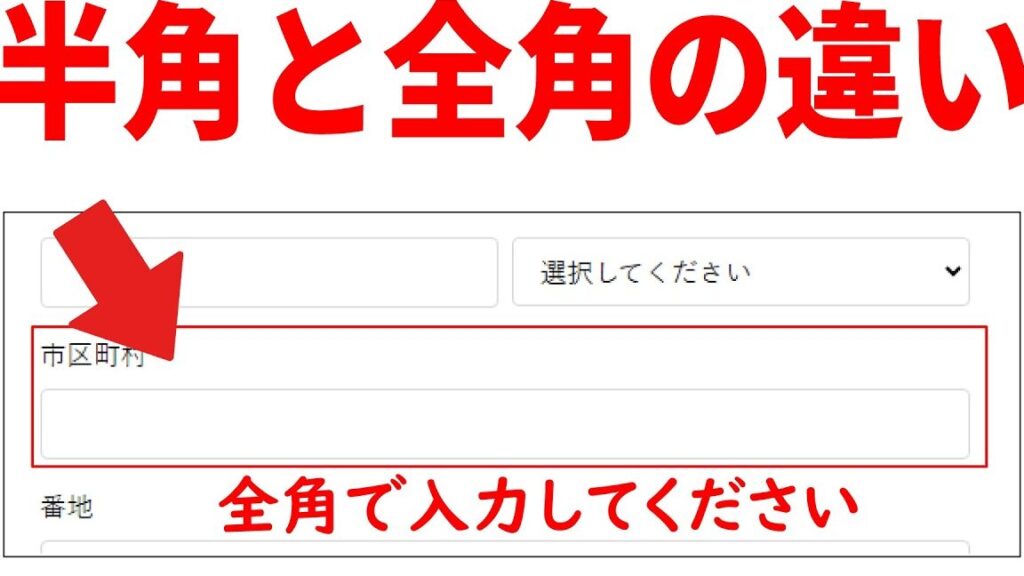
私たちは、全角文字 どうやって打つの?という疑問を持つ方々に向けて、簡単で効果的な方法をご紹介します。全角文字は日本語入力において重要な役割を果たしており、正確かつ美しい文章を書くためには欠かせません。この記事では、初心者でもすぐに実践できる手順とコツを解説します。
多くの人が全角文字の入力方法について悩んでいますが心配はいりません。私たちが提供するステップバイステップのガイドを参考にすれば、スムーズに全角文字を打つことができるようになります。この機会に、自分のタイピングスキルを向上させてみませんか?あなたもこの知識を活用してみたいと思いませんか?
全角文字 どうやって打つの?基本的な方法
全角文字を入力する方法は、私たちが日常的に使用するキーボードやデバイスによって異なる場合があります。しかし、基本的な方法を知っておくことで、スムーズに全角文字を使えるようになります。ここでは、一般的な手順と注意点について説明します。
キーボードでの入力方法
- 日本語入力モードの切り替え
通常、全角文字は日本語入力モードでのみ入力可能です。まず、キーボードの「半角/全角」キーまたは「Alt」+「`(バッククォート)」キーを押して、日本語モードに切り替えます。
- ひらがな・カタカナの選択
日本語モードになったら、「あ」と表示されている状態でひらがなを打つことができます。また、「カタカナ」に切り替えるには、「F7」キーを押します。
- 全角英数字の入力
英数字の場合も同様に、日本語モードであれば自動的に全角で表示されます。ただし、必要に応じて「Shift」を押しながら数字やアルファベットを打つことで半角と切り替えることも可能です。
スマートフォンでの入力方法
スマートフォンでも簡単に全角文字を打つことができます。以下の手順をご覧ください:
- キーボードアプリの設定確認
使用しているキーボードアプリが日本語対応かどうか確認します。多くの場合、日本語キーボードはデフォルトでインストールされています。
- 言語と地域設定
設定画面から言語と地域オプションへ移動し、日本語を選択することで自動的に日本語入力用のキーボードが有効になります。
これらの基本的なステップを踏むことで、「全角文字 どうやって打つの?」という疑問も解消されるでしょう。また、利用するデバイスによって微妙な違いがありますので、自分自身で試行錯誤しながら慣れていくことも重要です。
キーボード設定を確認する
私たちが全角文字をスムーズに打つためには、キーボード設定の確認が不可欠です。特に、日本語入力モードを正しく設定することが重要です。このセクションでは、具体的な手順をご紹介し、どのように設定を確認できるかを説明します。
日本語入力システムの選択
まず始めに、自分のデバイスで使用している日本語入力システムを確認しましょう。一般的には「Microsoft IME」や「Google 日本語入力」が広く利用されています。それぞれ少しずつ操作感が異なるため、自分に合ったものを選ぶことが大切です。
設定画面へのアクセス
次に、以下の手順で設定画面へアクセスします:
- Windowsの場合
- 「スタート」メニューから「設定」を開きます。
- 「時刻と言語」をクリックし、「地域と言語」に進みます。
- 使用している日本語のオプションを選び、その後「オプション」をクリックします。
- Macの場合
- メニューバーの「Appleアイコン」をクリックし、「システム環境設定」を開きます。
- 「キーボード」のアイコンを選択し、「入力ソース」タブへ移動します。
入力方式のカスタマイズ
各種設定画面からは、以下のような項目も調整できます:
- ひらがな・カタカナ・全角英数字などの切り替えキー
- ショートカットキーによる迅速なモード変更
これらの設定は自分好みにカスタマイズ可能なので、快適に全角文字を書くためにもぜひ試してみてください。また、自分自身でよく使う機能にはショートカットキーを割り当てると、更に効率的になります。
このようにキーボード設定を見直すことで、「全角文字 どうやって打つの?」という疑問も解決されるでしょう。次はスマートフォンで簡単に全角文字を打つ方法について見ていきましょう。
スマートフォンでの入力方法
スマートフォンで全角文字を入力することは、特に日本語を使う際には非常に重要です。スマートフォンでは、フリック入力やローマ字入力などのさまざまな方法がありますが、それぞれの特徴を理解しておくとスムーズに操作できるようになります。このセクションでは、スマートフォンで全角文字を効率的に打つための具体的な手順や設定についてご紹介します。
フリック入力
フリック入力は、日本語のひらがなやカタカナを素早く打ち込むための便利な方法です。この方式では、画面上のキーを軽くタッチしてスライドさせることで文字を選択できます。例えば、「あ」を入力したい場合は「ア」のキーを選び、そのまま下方向にフlickすると「あ」が表示されます。
- 利点:
- スピーディーに文字が打てる
- 手元を見る必要がなくなる
ローマ字入力
ローマ字入力は、英語キーボードと同様にアルファベットで日本語を書く方法です。この方式では、英数字キーボードから直接ひらがなや全角英数字へ変換できます。まずローマ字で音を書き込み、その後変換キー(スペースバー)を押すことで候補から選ぶことが可能です。
- 利点:
- 英語キーボードになれている人にも扱いやすい
- 大量の文字列も簡単に変換可能
設定確認とカスタマイズ
スマートフォンでも、日本語入力システムによって設定内容は異なるため、自分好みにカスタマイズすることが大切です。以下は一般的な設定手順ですが、お使いのデバイスによって若干異なる場合があります。
- 設定アプリを開く
- 言語と地域またはキーボード設定項目へ進む
- 使用中の日本語IME(例:Google 日本語入力)を選択し、オプションで詳細設定へアクセスする
これらの手順によって、自分自身の使用頻度やニーズに応じた最適化が行えます。また、一部デバイスではショートカット機能も利用できるので、自分だけの快適な環境づくりにつながります。
このようにスマートフォンで全角文字を簡単かつ迅速に打つ方法について知識を深めれば、「全角文字 どうやって打つの?」という疑問も解消されるでしょう。次には、全角文字使用時の注意点について考えてみましょう。
全角文字を使う際の注意点
全角文字を使用する際には、いくつかの重要なポイントに注意する必要があります。特に、日本語の文章やコミュニケーションでは、適切な使い方が求められます。ここでは、その注意点について詳しく説明します。
正しい文字種の選択
全角文字と半角文字は異なる役割を持っています。日本語の場合、漢字やひらがな、カタカナは全角で表記されるべきですが、英数字や記号は半角が一般的です。このため、文章を書く際にはどちらの形式を使用すべきかを意識することが大切です。
- 全角文字:
- 漢字
- ひらがな
- カタカナ
- 半角文字:
- 英数字
- 一部の記号(例: @, #, $)
スペースや改行への配慮
全角文字を使う際には、スペースや改行にも気を付ける必要があります。不適切なスペースや改行は読みづらさにつながり、誤解を招く原因となります。特に長文を書く場合には、一貫したスタイルで整えましょう。
互換性と表示問題
異なるデバイスやアプリケーション間で文章を共有する場合、全角・半角の違いやフォントによって表示にズレが生じることがあります。そのため、自分だけでなく相手にも快適に読めるよう考慮しながら入力することが求められます。また、日本語以外の言語との併用時も影響がありますので注意してください。
これらの点に留意して全角文字を使用すれば、「全角文字 どうやって打つの?」という疑問への理解も深まり、日本語入力がさらにスムーズになります。
効率的な入力テクニック
全角文字の入力を効率的に行うためには、いくつかのテクニックを活用することが重要です。これらのテクニックは、入力作業をスムーズにし、私たちのタイピング速度を向上させる助けになります。ここでは、具体的な方法やポイントに焦点を当てて説明します。
ショートカットキーの活用
多くのキーボードには、全角文字と半角文字を切り替えるためのショートカットキーが設定されています。例えば、Windowsの場合は「Alt」+「~」で切り替えられます。一方でMacでは「Control」+「Shift」+「スペース」で切り替え可能です。このようなショートカットを正しく使うことで時間短縮につながります。
フリック入力と手書き認識
スマートフォンやタブレットで全角文字を打つ際には、フリック入力や手書き認識機能も有効です。特にフリック入力は、一度に複数の文字を選択できるため、高速化が可能です。また、自分のスタイルに合ったアプリケーション設定によって、より快適な入力環境が得られるでしょう。
テンプレートと予測変換機能
頻繁に使用する文章や単語についてはテンプレート化することで効率的な入力が実現します。また、多くの日本語入力ソフトウェアには予測変換機能があります。この機能を利用して候補から選ぶことで、タイピングミスも減少しスピードアップにつながります。
- 活用すべきツール:
- IME(Input Method Editor)設定
- スマホアプリ(例: Google 日本語入力)
- 辞書登録機能
これらの効率的なテクニックを駆使すれば、「全角文字 どうやって打つの?」という疑問も解消され、日本語を書く楽しさが増していくでしょう。