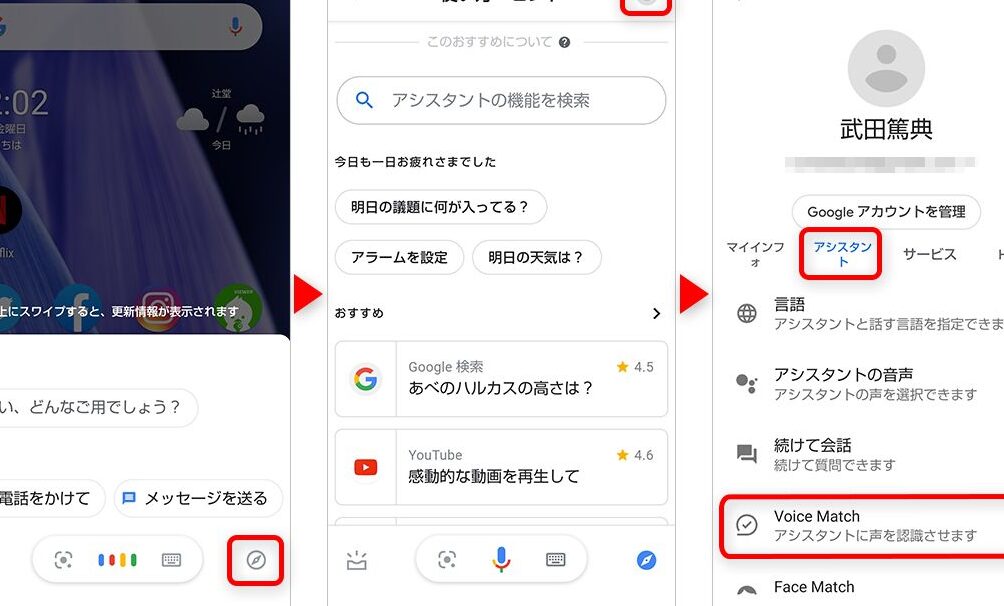
私たちの生活において、Google アシスタントはどうやって出すの?という疑問は多くの人が抱える問題です。スマートフォンやスマートスピーカーを使う中で、便利な音声アシスタント機能を活用することが日常的になっています。しかし、その機能を最大限に引き出すためには正しい設定や操作方法を理解しておく必要があります。
この記事では、Google アシスタントを簡単に出す手順と方法について詳しく解説します。具体的には設定から起動までの流れを分かりやすく紹介し、誰でも簡単に実践できるようサポートします。皆さんもこのガイドを参考にして、自分のデバイスでGoogle アシスタントを快適に利用したいと思いませんか?
Google アシスタントはどうやって出すの?基本的な手順
Google アシスタントを出すための基本的な手順は、非常にシンプルです。私たちはこのプロセスを通じて、誰でも簡単にアシスタントを利用できるようになることを目指しています。まずは、必要な設定や手順について詳しく見ていきましょう。
スマートフォンでの起動方法
- デバイスの確認: Google アシスタントが利用可能なスマートフォンかどうか確認します。Androidでは通常搭載されており、iOSの場合もアプリをダウンロードすることで利用できます。
- アプリのインストール: iPhoneユーザーの場合、「Google アシスタント」アプリをApp Storeからダウンロードします。
- 音声コマンドまたはボタン操作:
- Androidデバイスでは、「OK Google」と話しかけるか、ホームボタンを長押しして起動します。
- iPhoneではアプリを開くと音声コマンドが使用可能です。
設定確認
- スマートフォンの設定メニューから「Google」を選択し、「検索、アシスタント & 音声」をタップします。
- 「Google アシスタント」のオプションが表示されたら、有効にするためのトグルスイッチがありますので、それをオンにしましょう。
これらの手順さえ踏めば、いつでも気軽に Google アシスタントへアクセスできるようになります。また、この基本的な流れは他のデバイスにも共通しており、一度覚えてしまえば便利に活用できます。次回は、具体的な音声コマンドによる起動方法について詳しくご紹介します。
スマートフォンで Google アシスタントを起動する方法
私たちは、スマートフォンから Google アシスタントを起動する方法について詳しく見ていきます。このプロセスは、非常に直感的で簡単です。どのデバイスでも同様の手順が適用されるため、一度マスターすれば、いつでもアシスタントにアクセスできるようになります。
Android デバイスでの起動
まずは Android スマートフォンでの手順をご紹介します:
- ホームボタンの使用: ホーム画面から、ホームボタンを長押しすると Google アシスタントが立ち上がります。
- 音声コマンド: 「OK Google」と話しかけてもアシスタントを呼び出せます。これには事前に音声認識設定が必要です。
iPhone での起動
次に iPhone ユーザー向けの手順です:
- アプリを開く: インストールした「Google アシスタント」アプリをタップして開きます。
- 音声コマンド: アプリ内で、「OK Google」と話しかけることでアシスタントが応答します。
これらの方法によって、スマートフォン上で Google アシスタントを瞬時に利用することが可能になります。操作方法も直感的なので、新しいユーザーでもすぐに慣れることができるでしょう。また、各デバイスごとの特性や設定について理解しておくと、更に便利な使い方ができるようになります。次回は音声コマンドによる具体的な操作方法について詳しく説明します。
音声コマンドを使ったアシスタントの起動方法
私たちは、音声コマンドを使って Google アシスタントを起動する方法について詳しく説明します。この機能は特に便利で、手を使わずにアシスタントにアクセスできるため、忙しい時や運転中などの状況でも活用できます。以下では、具体的な手順と注意点をご紹介します。
音声コマンドの設定
まず最初に、自分のデバイスで音声コマンドが有効になっているか確認しましょう。以下の手順で設定を行います:
- Google アプリを開く: スマートフォン上で Google アプリを開きます。
- 設定メニューへ移動: 右下の「その他」タブから「設定」を選択します。
- 音声認識の有効化: 「音声」セクション内で「Voice Match」をタップし、「OK Google」の検出オプションをオンにします。
これらの手順が完了すると、「OK Google」と話しかけることで簡単にアシスタントを呼び出すことが可能になります。
実際の操作方法
次に、実際に音声コマンドを使用してアシスタントを起動する方法をご紹介します:
- デバイスへの呼びかけ: 音声認識が有効になったら、「OK Google」と言うだけでアシスタントが立ち上がります。これによって、その後は質問や指示も全て音声で行えます。
- 具体的なリクエスト: 例えば、「天気はどう?」や「明日の予定は?」などと尋ねることで、即座に情報を得ることができます。また、「音楽再生して」や「タイマーセット」といったリクエストもスムーズです。
このような操作によって、私たちは日常生活の中でより快適かつ効率的に情報収集やタスク管理ができるようになります。ただし、一部の場合では静かな環境が必要になることがありますので、その点にも留意してください。
設定から Google アシスタントを有効にする手順
音声コマンドが設定できたら、次はデバイスのをご紹介します。この手順を完了すると、よりスムーズにアシスタントを活用できるようになります。以下のステップに従ってください。
- スマートフォンの設定を開く: ホーム画面から「設定」アプリをタップして開きます。
- Google のサービスへ移動: 設定メニュー内で「Google」を選択し、その後「検索、アシスタント & 音声入力」をタップします。
- アシスタントの設定: 「Google アシスタント」を選択し、「Google アシスタントを有効にする」のトグルスイッチをオンに切り替えます。
- 音声モデルのトレーニング(オプション): もし必要であれば、「Voice Match」のセクションで音声モデルのトレーニングも行います。これにより、個別の音声認識精度が向上します。
これらの手順が終了した時点で、私たちはいつでも Google アシスタントにアクセスできるようになります。特に便利な機能としては、忘れ物防止や日常的なリマインダーなどがあります。また、このプロセスにはいくつか注意点もありますので、それについても触れておきます。
注意点とヒント
- デバイスによる違い: 一部の古いデバイスでは、最新の機能が利用できない場合があります。そのため、使用しているスマートフォンやタブレットが対応しているか確認してください。
- プライバシー設定: 音声データはクラウド上で処理されるため、自分自身のプライバシー管理にも気を配りましょう。「Google アカウント」の設定から管理できます。
- 接続状況: Wi-Fiまたはモバイルデータ接続が安定していることも重要です。不安定な接続の場合、一部機能が正しく動作しない可能性があります。
This process helps us unlock the full potential of our devices, allowing for a more integrated and efficient digital experience. We can now enjoy the benefits of having a virtual assistant at our fingertips, ready to assist us in various tasks throughout our day.
対応デバイスとその機能について
私たちが Google アシスタントを最大限に活用するためには、どのデバイスが対応しているか、そしてそれぞれのデバイスでどのような機能が利用できるかを理解することが重要です。Google アシスタントはスマートフォンだけでなく、さまざまなデバイスで使用可能です。そのため、自分の環境に最適なデバイスを選ぶことで、より便利で効率的に日常生活をサポートしてもらえます。
### 対応デバイス一覧
以下は Google アシスタントに対応している主なデバイスと、それぞれの特徴についてまとめた表です。
| デバイス | 主な機能 |
|---|---|
| スマートフォン | 音声コマンドによる操作、リマインダー設定、ナビゲーションなど。 |
| スマートスピーカー(例: Google Nest) | 音楽再生、家電制御、情報検索など。 |
| タブレット | アプリとの統合や音声入力による作業効率化。 |
| スマートディスプレイ(例: Google Nest Hub) | 視覚的情報提供やビデオ通話機能。 |
| IOT デバイス(例: スマート家電) | 自宅の設備管理やエネルギー消費監視など。 |
### スマートフォン以外の選択肢
私たちはスマートフォンだけでなく、多様なプラットフォームから Google アシスタントにアクセスできます。特にスマートスピーカーは家庭内で非常に便利です。これらのデバイスでは音声命令によって音楽を流したり、天気予報を確認したりすることが簡単になります。また、一部のモデルではホームオートメーションとも連携できるため、自宅内のさまざまな機器を一元管理できます。
### プライベート空間でも活用
また、タブレットやスマートディスプレイも役立ちます。これらは大きな画面のおかげで視覚的情報が見やすくなるため、レシピ表示や動画視聴にも最適です。このように、それぞれ異なる目的と場面において各デバイスを楽しむことで、「google アシスタントはどうやって出すの?」という問いへの答えとなります。そして、この多様性こそが私たちの日常生活を豊かにし、生産性向上へとつながります。