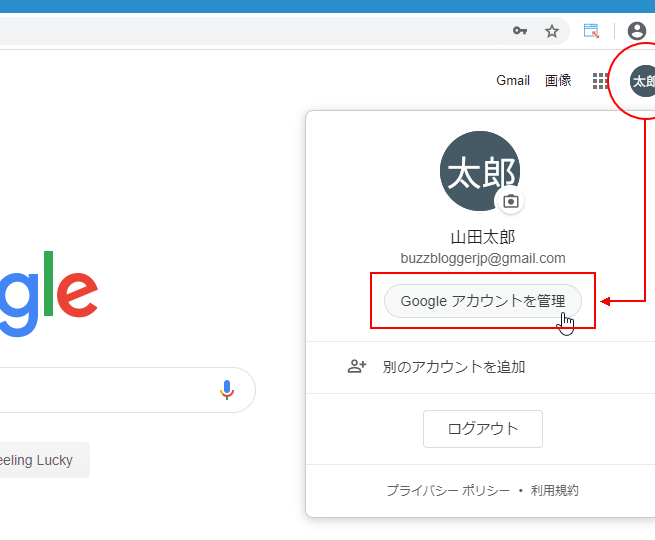
私たちは日常生活の中で数多くのパスワードを管理していますが、特に重要なのがGoogle アカウントのパスワードです。時には、忘れてしまったり誤って削除してしまうこともありますよね。そんな時に役立つ情報をお届けします。
この記事では、Google のパスワードはどうやって見る?という疑問に対する具体的な手順を詳しく解説します。これらの手順を知ることで、私たち自身のアカウントへのアクセスがより簡単かつ安全になります。特にセキュリティ意識が高まっている今だからこそ、自分自身でしっかりと管理することが大切です。
あなたは自分のGoogle パスワードを見つける方法について知っていますか?このガイドを通じて、一緒にそのプロセスを学びましょう。詳細な手順を踏んで安心してアカウント管理できるようになりませんか?
Google のパスワードを確認する手順は、私たちがアカウントの安全性を保つために必要な重要なプロセスです。特に、複数のデバイスやサービスでGoogleアカウントを利用している場合、自分のパスワードを把握しておくことが不可欠です。このセクションでは、具体的な手順について詳しく解説します。
ブラウザからの確認方法
- ブラウザを開く: お使いのPCまたはスマートフォンで、任意のウェブブラウザ(Chrome推奨)を開きます。
- Google アカウントにログイン: 画面右上隅にある「サインイン」ボタンをクリックし、自分のメールアドレスとパスワードでログインします。
- セキュリティ設定へ移動: ログイン後、「Google アカウント」ページから「セキュリティ」を選択します。
- パスワードマネージャーを探す: 「パスワード管理」と表示されているオプションまでスクロールダウンし、それをクリックします。
ここで自分が保存した全てのパスワードを見ることができます。もし必要ならば、各サイト名やサービス名の横にある目アイコンをクリックすると、そのパスワードが表示される仕組みになっています。
スマートフォンでのパスワード管理
スマートフォンでも同様に簡単にGoogle のパスワードを見ることができます。以下はその手順です:
- 設定アプリを開く: スマートフォンで「設定」アプリケーションを起動します。
- Google を選択: 設定メニュー内で「Google」を見つけてタップします。
- アカウントサービスへ進む: 次に「管理」を選び、「自分のデータと個人情報」にアクセスします。
- 保存されたパスワードを見る: 「パスワード」の項目までスクロールし、それをタップすることで保存された全ての資格情報を見ることが可能です。
これらのステップによって、私たちはいつでも自分自身や他者へのアクセス権限について確認できるようになります。
ブラウザからの確認方法
ブラウザからGoogleのパスワードを確認する方法は、非常に簡単です。多くの人がPCやスマートフォンでインターネットを利用している中、手順を理解しておくことは重要です。このセクションでは、ブラウザを使ってパスワードを確認する具体的なステップをご紹介します。
- ブラウザを開く: お使いのデバイスで任意のウェブブラウザ(Chromeが推奨)を立ち上げます。
- Google アカウントにログイン: 画面右上隅にある「サインイン」ボタンをクリックし、自分のメールアドレスとパスワードでアカウントにアクセスします。
- セキュリティ設定へ移動: ログイン後、「Google アカウント」ページから「セキュリティ」を選択します。
- パスワードマネージャーを探す: 「パスワード管理」と表示されているオプションまでスクロールダウンし、それをクリックします。
- 保存されたパスワードを見る: 自分が保存した全てのパスワード一覧が表示されます。目アイコンをクリックすると、各サイト名やサービス名の横にあるそのパスワードも表示される仕組みになっています。
このようにして、私たちは必要な時に自分自身または他者へのアクセス権限について簡単に確認できます。また、安全性向上のためにも定期的にこれらの手順を行うことが推奨されています。次はスマートフォンでの具体的な管理方法について見ていきましょう。
スマートフォンでのパスワード管理
スマートフォンを使用してGoogleのパスワードを管理する方法は、特に外出先での便利さから多くの人にとって重要です。私たちは、モバイルデバイスで簡単にアクセスできるように設計された機能を活用し、安全かつ効率的にパスワードを確認・管理できます。このセクションでは、スマートフォンを使った具体的な手順をご紹介します。
スマートフォンアプリの利用
まず、Googleアカウントには専用のアプリがありますので、その利用が推奨されます。以下はその手順です:
- Google アプリを開く: スマートフォンにインストールされているGoogleアプリ(またはChrome)を立ち上げます。
- サインイン: もしまだサインインしていない場合は、自分のメールアドレスとパスワードでログインします。
- 設定メニューへ移動: アプリ内で右上隅にあるプロフィールアイコンをタップし、「設定」を選択します。
- パスワード管理: 「Google アカウント」オプションから「セキュリティ」を選び、「パスワード管理」に進みます。
保存されたパスワードへのアクセス
次に、保存されたすべてのパスワードを見る方法について説明します。これも非常にシンプルなプロセスです:
- パスワード一覧が表示される画面では、それぞれのウェブサイトやサービス名がリストされています。
- 各項目横には目アイコンがあり、それをタップすると該当するパスワードが表示されます。
これによって、必要な時にすぐ自分の情報へアクセスできるため、とても便利です。また、この機能は定期的な更新や点検にも役立ちます。
注意事項
スマートフォンでパスワードを管理する際には以下の点にも注意しましょう:
- デバイスロック: スマートフォンには必ずロック機能(PINコード、生体認証など)を設定し、不正アクセスから守ります。
- 最新ソフトウェアへのアップデート: 定期的にOSやアプリケーションが最新状態になっているか確認し、安全性を高めましょう。
このような対策によって、私たちは安心してスマートフォンでGoogle のパスワードはどうやって見る?という問いへの答えだけでなく、その後も安全性高く利用できる環境を整えることができます。
Google アカウント設定の確認
Google アカウントの設定を確認することは、私たちが安全にパスワードを管理し、セキュリティを維持するために非常に重要です。特にスマートフォンやブラウザからアクセスした際に、自分のアカウント設定が正しく行われているか確認することで、不正アクセスを防ぎ、安心して利用できる環境を整えることができます。このセクションでは、Google アカウントの設定確認手順について詳しく説明します。
アカウント情報の確認
まず最初に、自分のアカウント情報が正確であるかどうかをチェックしましょう。以下はその具体的な手順です:
- Google アカウントページへアクセス: ウェブブラウザまたはアプリから Google アカウントページ(https://myaccount.google.com)にアクセスします。
- サインイン: まだサインインしていない場合は、自分のメールアドレスとパスワードでログインします。
- 個人情報タブ選択: 「個人情報」タブをクリックして、自分の名前や連絡先などの基本的な情報を確認します。
- 連絡先と回復オプション: 連絡用メールや電話番号もここで確認し、必要があれば更新してください。
セキュリティ設定の見直し
次に、セキュリティ設定も重要です。これによって、私たちのデータへの不正アクセスを防ぐことができます:
- 2段階認証プロセス: セキュリティ強化には2段階認証プロセス(2FA)の導入がおすすめです。これにより、不審なログイン試行時にも保護されます。
- 最近の活動: 「最近使用したデバイス」機能で自分以外のデバイスからログインされていないか確認しましょう。
- Password Manager: パスワードマネージャー機能も活用し、安全性向上につなげましょう。
This way, we can ensure that our Google account settings are correctly configured and that we stay informed about any suspicious activities. Keeping our personal information updated not only enhances security but also provides ease of access when managing passwords. Remember, a well-maintained account is crucial for answering the question: “google のパスワードはどうやって見る?” with confidence.
パスワードを安全に保存する方法
私たちがGoogleアカウントのパスワードを安全に管理するためには、効果的な保存方法を理解し、それを実践する必要があります。特に、複数のデバイスやサービスで利用する際には、情報漏洩を防ぐために適切な対策が欠かせません。このセクションでは、安全なパスワードの保存方法について詳しく見ていきます。
パスワードマネージャーの活用
まず最初に、パスワードマネージャーを利用することをお勧めします。これらのツールは、安全にパスワードを生成・保存し、自動入力機能で手間なくログインできるようサポートしてくれます。以下は、パスワードマネージャー使用時のポイントです:
- 強力なマスターパスワード: パスワードマネージャー自体には強力なマスターパスワードを設定しましょう。
- 定期的な更新: パスワードは定期的に変更し、新しいものに更新してください。
- 多要素認証: 可能であれば、多要素認証(MFA)も併用してさらなるセキュリティ強化を図りましょう。
Password Storage Best Practices
次に、一般的なパスワード保存時のベストプラクティスについて考えます。安全性向上には以下の点にも注意が必要です:
- 個人情報との関連付け避ける: 簡単すぎる情報(誕生日や名前など)と関連づけないよう心掛けましょう。
- Cフレーズによる記憶: 複雑さと覚えやすさ両方兼ね備えたフレーズ(例: “MyCatLovesToPlay@Night2023″)が有効です。
- Email Verification: パスワード変更時にはメール確認プロセスも取り入れて不正アクセス防止につながります。
No olvidemos que la gestión adecuada de nuestras contraseñas no solo garantiza el acceso seguro a nuestra cuenta, sino que también nos permite responder con confianza a la pregunta “google のパスワードはどうやって見る?” al mantener un entorno digital protegido y accesible.
忘れたパスワードのリセット手順
私たちがGoogleアカウントのパスワードを忘れてしまった場合、迅速にリセットする手順を理解しておくことが重要です。正しいプロセスを踏むことで、無駄な時間を省き、安全に新しいパスワードへと移行できます。このセクションでは、具体的なリセット手順について詳しく解説します。
まずは、Googleのログインページにアクセスし、「パスワードをお忘れですか?」というリンクをクリックします。次に、以下のステップに従ってください:
- メールアドレスまたは電話番号の入力: まず、自分のGoogleアカウントに関連付けられたメールアドレスや電話番号を入力します。
- 本人確認: 指定した方法で本人確認が行われます。これにはSMSやメールで送信される認証コードが含まれることがあります。
- 新しいパスワード設定: 正しい認証情報が確認されたら、新しいパスワードを設定する画面が表示されます。この際、強力なパスワードを選ぶことが推奨されます。
新しいパスワード作成時のポイント
新しいパスワードは安全性だけでなく、自分自身が覚えやすいものである必要があります。以下は、新しいパスワード作成時に考慮すべきポイントです:
- 長さと複雑性: 最低でも8文字以上で、大文字、小文字、数字、および特殊文字を組み合わせること。
- ユニークさ: 他のサービスで使用しているものとは異なる独自のものにすること。
- フレーズ利用: 覚えやすくするために意味のあるフレーズ(例:「MyDogLovesToRun!2023」)なども効果的です。
このような手順と注意点によって、忘れたパスワードから無事リセットできるだけでなく、安全性も向上させることが可能になります。そして、このプロセスによって「google のパスワードはどうやって見る?」という質問にも答える基盤となります。