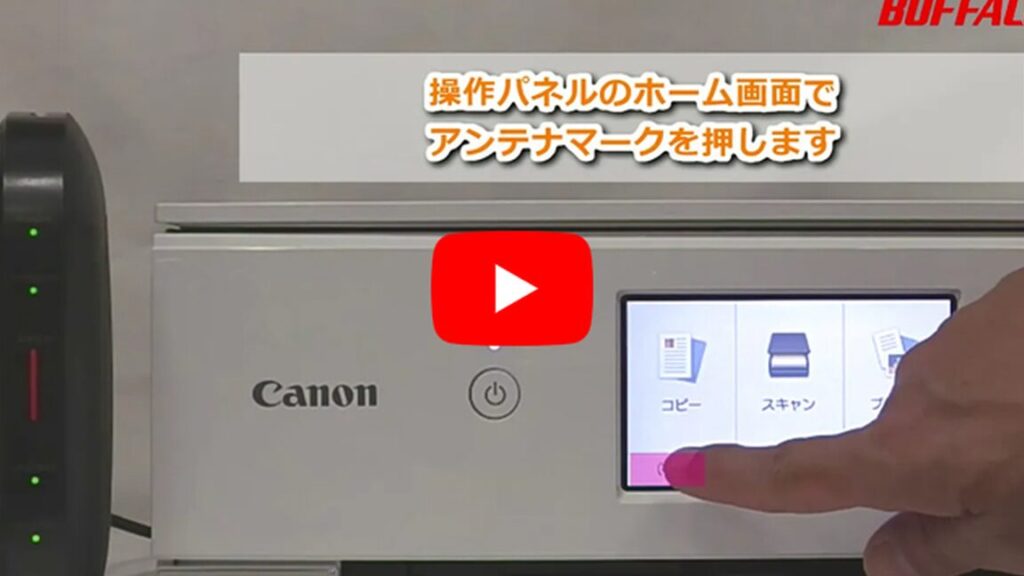
私たちは、日々の業務や家庭で使用するキャノンプリンターのWi-Fi接続を確認する方法について理解を深めたいと思っています。キャノンプリンターのwi-fiはどうやって確認する?という疑問に対して具体的な手順と役立つ情報を提供します。これにより、印刷作業がスムーズになり効率も向上します。
Wi-Fi接続が正しく機能しているかどうかは、印刷物の品質や作業効率に大きく影響します。私たちは、このプロセスを簡単に理解し実行できるように解説していきます。さまざまなモデルによって異なる点もありますが基本的な流れは共通しています。この知識があれば面倒なトラブルシューティングを避けられるでしょう。
さて皆さんは、自分のキャノンプリンターがWi-Fiに正常接続されているかどうか確信がありますか?この質問への答えを見つけるため一緒に進んでみましょう。
キャノンプリンターのwi-fiはどうやって確認する?基本的な手順
キャノンプリンターのWi-Fi接続を確認するためには、いくつかの基本的な手順を踏む必要があります。まずは、プリンターの電源が入っていることを確認し、次にネットワーク設定メニューにアクセスします。このプロセスは比較的簡単ですが、正確な操作が求められますので、一緒に見ていきましょう。
プリンターの表示パネルをチェックする
- 電源オン: プリンターの電源が入っていることを確認します。
- メニューボタン: プリンター本体の「メニューボタン」を押して設定メニューに進みます。
- ネットワーク設定: メニューから「ネットワーク設定」または「Wi-Fi設定」を選択します。
- 接続状況確認: ここで現在のWi-Fi接続状況やSSID(ネットワーク名)が表示されるので、自分のネットワークと接続されているかどうかを確認します。
スマートフォンとの連携
キャノンプリンターはスマートフォンとも連携可能です。以下の手順で接続状況をチェックできます。
- アプリダウンロード: 公式アプリ(Canon PRINT)をインストールします。
- ログイン・登録: アプリ内でアカウント作成またはログインを行います。
- デバイス追加: 「デバイス追加」機能で自動的に近くのプリンターを検出し、接続状態がわかります。
これらの手順によって、私たちはキャノンプリンターが正常にWi-Fiに接続されているかどうか簡単に確認できます。また、この情報はトラブルシューティングにも役立ちます。
Wi-Fi接続状況を確認する方法
キャノンプリンターのWi-Fi接続状況を確認するためには、まずはネットワーク設定メニューにアクセスし、現在の接続状態をチェックする必要があります。このプロセスは非常に重要であり、特に印刷が正常に行われない場合や、別のデバイスから印刷したい時に役立ちます。以下では具体的な手順について詳しく見ていきましょう。
Wi-Fi接続状況の確認手順
- 設定メニューへのアクセス: プリンター本体の「メニューボタン」を押し、「設定」または「ネットワーク」に進みます。
- Wi-Fi情報表示: メニュー内で「Wi-Fi情報」や「接続状況」を選択します。
- SSIDと信号強度の確認: 表示される画面で、自分が使用しているSSID(ネットワーク名)とその信号強度を確認します。
- 接続ステータス: 接続が成功しているかどうかも同時に確認できるので、必要に応じて再接続を試みます。
トラブルシューティング方法
もしプリンターが正しいSSIDに接続されていない場合や、信号強度が弱い場合には、次の点をチェックしましょう:
- ルーターとの距離: プリンターとルーター間の距離が遠すぎる場合は、位置を調整してください。
- 干渉要因: 他の電子機器や金属製品によって電波が干渉されている可能性がありますので、それらから離すことをお勧めします。
- ルーター再起動: ルーター自体を再起動することで、一時的な障害を解消できることがあります。
This approach allows us to ensure that our キャノンプリンター is properly connected to the Wi-Fi network, which is crucial for smooth operation and effective printing tasks. Regularly checking the Wi-Fi connection can help us avoid unexpected issues when we need to print documents urgently.
プリンターの設定メニューからの確認手順
プリンターの設定メニューからWi-Fi接続状況を確認する手順は、私たちがキャノンプリンターを効果的に利用するためには欠かせないものです。このプロセスでは、詳細な情報が得られるため、トラブルシューティングにも非常に役立ちます。以下に具体的な手順を示しますので、一緒に確認していきましょう。
設定メニューへのアクセス
- メニューボタンの押下: プリンター本体の「メニューボタン」を押します。
- ネットワークオプションの選択: 表示されたメニューから「設定」または「ネットワーク」を選びます。
- Wi-Fi設定の表示: 「Wi-Fi設定」または「無線LAN」に進むと、接続状況が確認できます。
Wi-Fi情報と状態の確認
次に、Wi-Fi情報や接続ステータスを詳しく見ていきましょう。これには以下のステップがあります:
- SSIDの確認: 現在接続中のネットワーク名(SSID)をチェックします。
- 信号強度: Wi-Fi信号の強さも同時に表示されるため、このデータも重要です。
- 接続ステータス: 接続が正常であるかどうかもここで判断できます。
A través de estos pasos, podemos asegurarnos de que nuestroキャノンプリンター esté correctamente configurado y conectado a la red Wi-Fi. Esto no solo optimiza el rendimiento del dispositivo, sino que también previene posibles inconvenientes durante las tareas de impresión.
再接続手順
If we find that the printer is not connected properly or the signal strength is weak, we can attempt to reconnect by following these steps:
- [再起動]:: プリンターおよびルーターを再起動し、新しい接続試行を行います。
- [新しいネットワークへの切り替え]:: 必要であれば、別のSSIDへ切り替えます。
- [パスワード入力]:: 新たに選択したネットワークへのパスワードを正確に入力します。
This methodical approach allows us to effectively verify and manage ourキャノンプリンター’s Wi-Fi settings, ensuring smooth operation and reliable printing capabilities.
スマートフォンやPCを使った接続状態チェック
私たちのキャノンプリンターのWi-Fi接続状態を確認するためには、スマートフォンやPCを利用することが非常に便利です。これにより、プリンター自体の設定メニューにアクセスせずとも、簡単に接続状況を把握できます。それでは、この方法について詳しく見ていきましょう。
スマートフォンでの確認手順
スマートフォンを使ってキャノンプリンターのWi-Fi接続状態をチェックする際には、以下のステップをご参考ください:
- アプリのインストール: キャノン公式アプリ「Canon PRINT Inkjet/SELPHY」をインストールします。
- アプリ起動とログイン: アプリを開き、必要な場合はログインまたはアカウント作成を行います。
- デバイス追加: プリンターが認識されるまで待ち、「デバイス追加」オプションから該当するモデルを選択します。
- 接続状況確認: プリンター情報セクションで現在のWi-Fiネットワーク名や信号強度が表示されます。
PCでの確認手順
PCからも同様に接続状況をチェックできます。次の手順で進めましょう:
- ブラウザ起動: お使いのブラウザ(Chrome, Firefoxなど)を開きます。
- IPアドレス入力: プリンターのIPアドレス(通常は設定メニューで確認済み)をURLバーに入力し、エンターボタンを押します。
- 管理ページアクセス: プリンター管理画面が表示されるので、「ネットワーク設定」タブへ移動します。
- Wi-Fi情報確認: 接続中のSSIDや信号強度など、詳細な情報がここで得られます。
このようにしてスマートフォンやPCからも私たちのキャノンプリンターが正しくWi-Fiに接続されているかどうか、簡単かつ迅速に確認できます。また、このプロセスによって問題点が明確になり、その後のトラブルシューティングにも役立つでしょう。
トラブルシューティング:接続問題の解決法
キャノンプリンターのWi-Fi接続に関して問題が発生した場合、トラブルシューティングを行うことで迅速に解決することができます。ここでは、一般的な接続問題とその解決法について詳しく説明します。以下の手順を参考にして、スムーズな印刷環境を取り戻しましょう。
一般的な接続問題
接続問題にはいくつかの共通の原因があります。主なものは次の通りです:
- Wi-Fi信号が弱い: プリンターとルーターとの距離が遠すぎる場合や、中間に障害物があると信号強度が低下します。
- SSID設定ミス: Wi-Fiネットワーク名(SSID)やパスワードを誤って入力すると、接続できません。
- ファームウェアの更新不足: 古いファームウェアを使用していると、新しいネットワーク技術への適応が難しくなることがあります。
- 他デバイスとの干渉: 他の電子機器からの干渉で通信不良が起こることもあります。
トラブルシューティングステップ
以下は、上記の一般的な問題に対する具体的な解決策です:
- 位置確認: プリンターとルーター間に障害物がないか確認し、必要ならば配置を変更します。また、ルーター近くで再試行してください。
- ネットワーク設定: 正確なSSIDおよびパスワードを再確認し、誤りなく入力されているかチェックします。
- ファームウェア更新: キャノン公式サイトから最新のファームウェアをダウンロードし、プリンターにインストールします。この作業は定期的に行うことがおすすめです。
- NVRAMリセット: プリンター設定メニューからNVRAMリセットオプションを選択し、一時的なエラーや設定不良をクリアします。