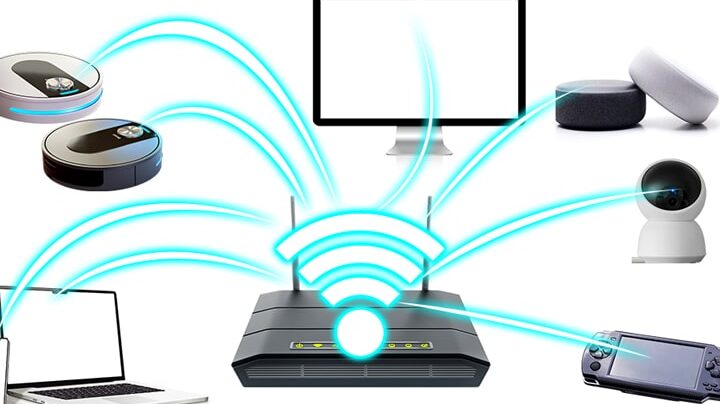
私たちの日常生活において、インターネットは欠かせない存在です。特に自宅でのWi-Fi接続は、快適なオンライン体験を提供します。しかし「自宅のwi-fiにどうやって繋ぎますか?」と疑問に思う方も多いでしょう。今回はその手順と方法について詳しく解説します。
まず最初に必要なものや設定を確認し次に具体的な接続方法を説明します。これらのステップを踏むことで私たちは誰でも簡単に自宅のWi-Fiネットワークへ接続できるようになります。そして気になるセキュリティ対策についても触れながら安心して利用できる環境を整えましょう。この情報があればすぐにインターネットへのアクセスが可能になります。「あなたも今すぐ、自宅のWi-Fiに繋げてみませんか?」
自宅のwi-fiにどうやって繋ぎますか?基本的な手順
自宅のWi-Fiに接続するためには、いくつかの基本的な手順を踏む必要があります。これらの手順は、私たちが快適にインターネットを利用するために欠かせないものです。以下では具体的な流れを説明しますので、ぜひ参考にしてください。
ステップ1: Wi-Fiネットワークの選択
まず最初に、自宅のWi-Fiネットワークを選択します。通常、この作業は次のように行います:
- デバイスの設定メニューを開きます。
- 「Wi-Fi」または「無線ネットワーク」セクションを見つけます。
- 利用可能なネットワーク一覧から、自宅のWi-Fi名(SSID)を探し、選択します。
ステップ2: パスワード入力
次に、選択したWi-Fiネットワークにつながるためにはパスワードが必要です。このステップでは以下のことに注意しましょう:
- 正確なパスワードを入力することが重要です。大文字と小文字が区別されるため、注意深く入力してください。
- 入力後、「接続」ボタンを押して接続プロセスを開始します。
ステップ3: 接続確認
接続が完了すると、デバイス上で次のような通知が表示されるでしょう:
- Wi-Fiアイコンが表示される
- インターネットへのアクセス状況も確認できます
この時点で、自宅のWi-Fiに問題なく繋げているかどうか確認し、高速インターネット環境であることをご実感ください。
以上が自宅のwi-fiにどうやって繋ぎますか?という基本的な手順になります。この簡単な流れさえ理解しておけば、多くの場合はストレスなく接続できるでしょう。
接続するための必要な機器と設定
自宅のWi-Fiに接続するためには、適切な機器と設定が必要です。まずは、必要なデバイスを確認し、その後設定方法について詳しく見ていきましょう。
必要な機器
- ルーター: 自宅のインターネット接続を無線で提供するための重要なデバイスです。
- モデム: インターネットプロバイダーから信号を受け取り、ルーターに送信します。多くの場合、ルーターとモデムが一体になった製品もあります。
- 接続するデバイス: スマートフォン、タブレット、ノートパソコンなど、自宅のWi-Fiに接続したい端末です。
設定手順
次に、これらの機器を正しく設定する手順をご紹介します:
- ルーターとモデムを電源につなぎます。
- モデムからルーターへEthernetケーブルを接続します。このケーブルは通常付属しており、ポートはわかりやすく表示されています。
- ルーターが正常に動作していることを確認するために、ランプ(LED)が点灯しているか確認しましょう。
Wi-Fiネットワークの設定
最後に、自分自身でWi-Fiネットワークをセットアップまたは変更したい場合は以下のステップがあります:
- ブラウザでルーターの管理画面にアクセス: 通常は「http://192.168.1.1」や「http://192.168.0.1」と入力し、ログイン情報(ユーザー名とパスワード)を入力します。初期設定では製品マニュアル記載されている場合が多いです。
- 無線設定セクションへ移動: 「Wi-Fi設定」または「無線ネットワーク」を選択し、自宅用SSID(ネットワーク名)やパスワードを設定します。
- 変更内容を保存: 設定後、「保存」または「適用」をクリックして変更内容を反映させます。
以上が自宅のWi-Fiに繋ぐために必要な機器とその設定方法についてです。この手続きを経ることで、安全かつ快適なインターネット環境が整いますので、一度試してみてください。
Wi-Fiパスワードの確認方法
自宅のWi-Fiに接続する際、正しいパスワードを入力することが非常に重要です。しかし、パスワードを忘れてしまった場合や変更したい場合もあるでしょう。ここでは、について詳しく説明します。
ルーターからの確認
まずは、自宅に設置されているルーターから直接Wi-Fiパスワードを確認する方法です。この方法では、以下のステップを踏むことができます:
- ルーター本体を確認: ほとんどのルーターには、底面または背面に初期設定時のWi-Fiパスワードが記載されています。この情報はラベルとして貼られていることが多いです。
- 管理画面へのアクセス: ブラウザでルーターにアクセスし(通常「http://192.168.1.1」など)、ログインします。ユーザー名とパスワードも同様に初期設定で記載されています。
- 無線設定セクションへ移動: 管理画面内の「無線設定」または「Wi-Fi設定」を選択すると、現在使用しているSSIDやそのパスワードが表示されます。
接続デバイスからの確認
すでに自宅のWi-Fiネットワークに接続されているデバイスからも、簡単にWi-Fiパスワードを確認できます。具体的な手順は次の通りです:
- Windowsの場合:
- [コントロール パネル] > [ネットワークとインターネット] > [ネットワークと共有センター] に進みます。
- [接続しているネットワーク名] をクリックし、その後 [無線プロパティ] を選択します。
- [セキュリティ] タブ内で [文字を表示する] にチェックを入れることで、隠されたパスワードを見ることができます。
- Macの場合:
- [アプリケーション] フォルダ内の [ユーティリティ] > [キーチェーンアクセス] を開きます。
- [システム] の中から該当するWi-Fiネットワーク名を見つけてダブルクリックし、「このアイテムを表示」にチェックマークを入れた後、管理者情報でログインします。
以上が、自宅のWi-Fiパスワードを確認するための主な方法です。これらの手順によって、安全かつ快適なインターネット環境を維持できるようになりますので、ぜひお試しください。
トラブルシューティング:接続できない場合の対処法
私たちが自宅のWi-Fiに接続できない場合、いくつかの対処法を試すことが重要です。接続問題はさまざまな要因によって引き起こされる可能性があり、冷静に一つずつ確認していくことで解決できます。以下に、主なトラブルシューティングの手順を示しますので、ぜひ参考にしてください。
1. デバイスの再起動
まず最初に試すべきは、接続しようとしているデバイス(スマートフォンやパソコンなど)の再起動です。これによって、一時的な不具合や設定ミスがリセットされることがあります。再起動後も問題が解決しない場合には、次のステップへ進みます。
2. ルーターとモデムの再起動
次に、自宅のWi-Fiルーターとモデムを再起動します。この作業は多くの場合、ネットワーク全体の問題を解決する助けになります。具体的な手順は以下の通りです:
- 電源を切る: ルーターとモデム両方とも電源ボタンを押してオフにします。
- 待機時間: 約30秒から1分間待機します。
- 電源を入れる: 最初にモデム、その後ルーターの順で電源を入れます。
この操作によって、新しい接続情報が送信されるため、多くの場合改善されます。
3. Wi-Fi設定の確認
もしまだ接続できない場合は、Wi-Fi設定そのものを見直してみましょう。具体的には以下をご確認ください:
- SSID(ネットワーク名): 接続したいネットワーク名が正しいかどうか確認してください。
- パスワード: 入力したWi-Fiパスワードに誤りがないかどうかもう一度チェックしましょう。
また、この際には他の近隣ネットワークとの干渉も考慮する必要があります。他人の強いWi-Fi信号によって、自分たちのネットワークへのアクセスが難しくなることもあります。
4. ネットワークアダプタ設定
特定のデバイスでは、ネットワークアダプタ自体にも問題がある場合があります。この場合には以下をご確認ください:
- ドライバー更新: デバイスマネージャーから無線LANアダプタドライバーを最新状態にアップデートします。
- 無効化・有効化: 一度無線LANアダプタを無効化し、有効化することで改善されることもあります。
以上で紹介した手順でも問題が解決しない場合は、お使いのプロバイダーへ問い合わせてさらなるサポートを受けることも考えられます。私たちはこれらすべてのお手続きを行うことで、自宅で快適なインターネット環境につながれる可能性がありますので、不安にならず挑戦してみてください。
スマートフォンやタブレットでの接続方法
私たちのスマートフォンやタブレットを自宅のWi-Fiに接続する方法は、パソコンと比べて非常に簡単です。特に、モバイルデバイスでは設定が直感的であり、数回のタップで接続できることが多いです。しかし、一部の設定や手順を正しく理解しておくことが重要です。
1. Wi-Fiネットワークへの接続
まず最初に、スマートフォンまたはタブレットでWi-Fiネットワークに接続する手順を説明します。以下のステップを参考にしてください:
- 設定アプリを開く: スマートフォンまたはタブレットで「設定」アプリを探して開きます。
- Wi-Fiオプションを選択: 設定メニュー内から「Wi-Fi」または「ネットワーク」を選びます。
- SSIDを選択: 利用可能なWi-Fiネットワークのリストから、自宅のSSID(ネットワーク名)を見つけて選択します。
- パスワード入力: 接続先ネットワークのパスワードを入力し、「接続」をタップします。
これらの操作によって、デバイスが自動的にインターネットへアクセスできるようになります。
2. 自動接続機能
一度自宅のWi-Fiに接続すると、多くの場合次回以降は自動的にそのネットワークにつながります。この機能についても確認しておきましょう:
- 自動接続設定: 「Wi-Fi」設定内で対象となるネットワーク名を長押しし、「自動接続」を有効化します。
- 優先順位: 他にも複数のネットワークがある場合、自宅のWi-Fiが優先されるよう調整できます。
この機能のおかげで、再度パスワードを入力する手間なくすぐにインターネットへアクセスできます。
3. トラブルシューティング
もし何らかの理由でスマートフォンやタブレットが自宅のWi-Fiにつながらない場合には、以下をご確認ください:
- 機器再起動: デバイス自身やルーター・モデムも再起動してみましょう。これによって、一時的な不具合が解消されることがあります。
- IDとパスワード確認: 入力したSSIDやパスワードに誤りがないか再チェックしてください。また、大文字小文字も注意しましょう。
これら全てをご確認いただければ、多くの場合問題は解決されます。スマートフォンやタブレットから快適なインターネット環境へアクセスできることで、自宅でもさまざまなオンライン活動が楽しめます。