私たちが日常生活で頻繁に利用するPDFファイルですが、iPhoneでPDFファイルをどうやって開きますか?という疑問を抱える方も多いのではないでしょうか。スマートフォンの機能を最大限に活用するためには、これらのファイル形式を簡単に管理できることが重要です。
この記事では、iPhone上でPDFファイルをスムーズに開く方法と手順について詳しく解説します。私たちが普段使っているアプリや設定を駆使して、どのようにしてPDFファイルを閲覧できるかをご紹介します。特別な技術的知識は必要ありませんので安心してください。
最後に、あなたはもうiPhoneでPDFファイルを開く準備は整っていますか?さあ、一緒にその方法を探りましょう。
iPhoneでPDFファイルをどうやって開きますか?基本的な手順
iPhoneでPDFファイルを開く方法は非常にシンプルです。私たちは、Appleのデバイス上でPDFを表示するための基本的な手順について詳しく説明します。このプロセスは、特別なアプリや複雑な設定を必要とせず、誰でも簡単に実行できます。
まず、以下の手順でPDFファイルを開くことができます。
- メールから開く: PDFファイルが添付されたメールを受信した場合、そのメールを開き、添付ファイル部分にある「PDF」をタップします。
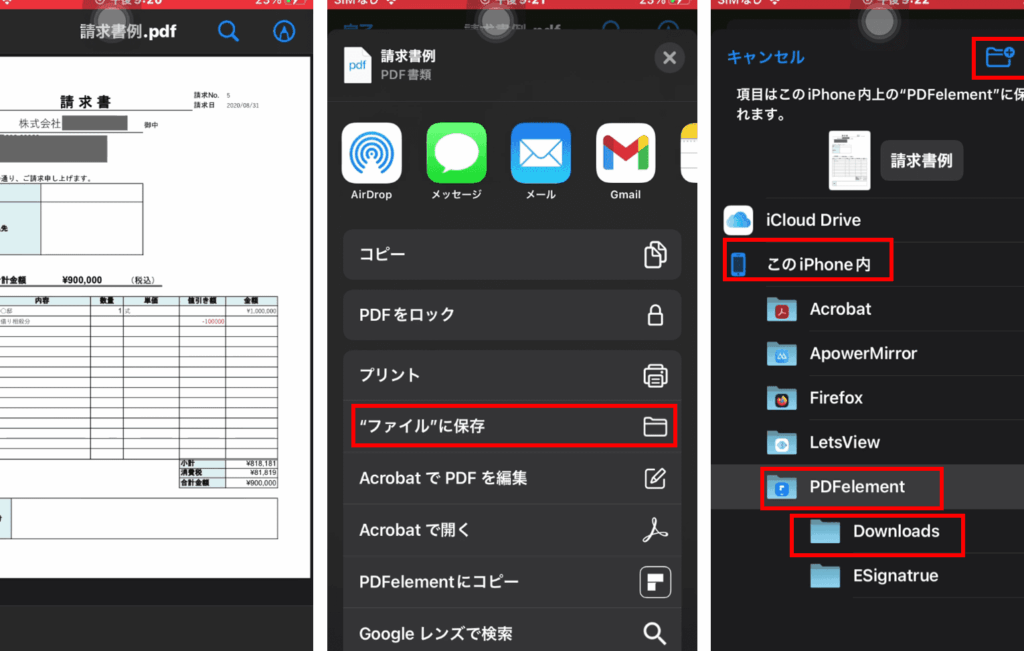
- Safariからダウンロード: ウェブサイトからPDFリンクをクリックすると、自動的にSafariで表示されます。その際、「共有」アイコン(四角から矢印が出ているアイコン)をタップし、「ブックマークに追加」または「ファイルに保存」を選択して後でアクセスできるようにします。
- Filesアプリの利用: 保存済みのPDFは「Files」アプリ内で簡単に見つけられます。「Files」アプリを開き、「ブラウズ」で保存先(iCloud Driveなど)を選びます。そこで目的のPDFファイルをタップすれば表示されます。
これらの手順によって、私たちはさまざまなソースから直接iPhone上でPDFファイルを見ることが可能になります。次に進む前に、それぞれの方法について少し詳しく見ていきましょう。
PDFリーダーアプリのおすすめと導入方法
私たちがiPhoneでPDFファイルを表示するために、適切なPDFリーダーアプリを選ぶことは非常に重要です。これにより、さまざまな形式のPDFを快適に閲覧し、必要な編集や注釈作業もスムーズに行えるようになります。以下では、おすすめのPDFリーダーアプリとその導入方法について詳しく説明します。
おすすめのPDFリーダーアプリ
- Apple Books: iPhoneに標準搭載されているこのアプリは、シンプルかつ使いやすく、PDFファイルを簡単に管理できます。また、ハイライトやメモ機能も充実しています。
- Adobe Acrobat Reader: PDFファイルの表示だけでなく、編集や署名など多機能を備えています。特にビジネス用途にも対応したい方にはおすすめです。
- Foxit PDF Reader: 軽量ながら高機能なこのアプリは、高速で動作し、多数の便利なツールが揃っています。複雑なPDFでもストレスなく扱えます。
- Documents by Readdle: このアプリはファイル管理機能が優れており、クラウドサービスとも連携可能です。多様なフォーマットに対応しており、一括管理が簡単です。
アプリの導入方法
これらのアプリはApp Storeから簡単にダウンロードできます。以下は一般的なインストール手順です:
- App Storeを開きます。
- 検索バーで希望するアプリ名(例:Adobe Acrobat Reader)を入力します。
- 該当するアプリが表示されたら、「取得」または「ダウンロード」をタップします。
- インストール完了後、「開く」をタップして使用開始します。
また、それぞれのアプリにはチュートリアルやヘルプセクションが用意されているので、新しい機能について学ぶ際にも役立ちます。このようにして、自分好みの環境でiPhoneでPDFファイルをどうやって開きますか?という疑問も解決できるでしょう。
メールやクラウドサービスからのPDFファイルの開き方
私たちはiPhoneでPDFファイルを開くために、メールやクラウドサービスから直接ファイルを取得することがよくあります。これにより、必要な情報を迅速にアクセスできるだけでなく、さまざまなデバイス間でのデータ管理も容易になります。それでは、具体的な手順について見ていきましょう。
メールからPDFファイルを開く方法
- メールアプリを開きます: iPhoneの標準メールアプリまたは使用している他のメールクライアントを起動します。
- PDFファイルが添付されたメールを探します: 添付ファイルがあるメールを選択し、その内容を表示します。
- 添付されたPDFファイルをタップします: PDFアイコンまたはリンク部分をタップすると、自動的に選択したPDFリーダーアプリで開かれます。
クラウドサービスからPDFファイルを開く方法
多くのユーザーはDropboxやGoogle Driveなどのクラウドサービス経由でPDFファイルにアクセスしています。以下はその手順です:
- クラウドサービスアプリ(例:Dropbox, Google Drive)を起動します: それぞれのアプリケーションがインストールされていることをご確認ください。
- 目的のフォルダへ移動します: 必要なPDFファイルが保存されているフォルダまでナビゲートします。
- PDFファイル名をタップして開きます: ファイル名部分に触れることで、選択したPDFリーダーアプリが起動し、文書が表示されます。
このようにして、iPhoneでどこからでも簡単にPDFファイルへのアクセスと閲覧が可能になります。また、このプロセスは複数の異なるクラウドサービスでも同様ですので、一度習得すれば他にも応用できます。
Safariで直接PDFを表示する方法
Safariは、iPhoneでPDFファイルを直接表示できる便利なブラウザです。この機能を活用することで、他のアプリに切り替えることなく、すぐにPDFドキュメントを確認できます。以下に、具体的な手順をご紹介します。
- Safariを開きます: iPhoneのホーム画面からSafariアイコンをタップして起動します。
- PDFファイルのリンクを探します: ウェブページ上でPDFファイルへのリンクがある部分を見つけます。このリンクは通常、「PDF」と明記されているか、特定のタイトルになっています。
- リンクをタップします: PDFファイルへのリンク部分をタップすると、新しいページが開いてそのPDFが表示されます。これにより、ダウンロードや他のアプリへの移動なしで内容を見ることができます。
Safari内での操作
表示されたPDFは、そのままスクロールして閲覧可能です。また、以下の操作も行えます:
- ズームイン/ズームアウト: 画面を二本指でピンチすることで拡大・縮小ができます。
- 共有オプション: 右上隅にある共有ボタン(四角いアイコンと矢印)をタップすると、このPDFファイルを他のアプリと共有したり、自分のデバイスに保存したりできます。
このようにして、私たちはiPhone上で簡単にSafari経由でPDFファイルへアクセスし、その内容を見ることができるため、大変便利です。他にも様々な方法がありますので、お好みに合わせて利用してください。それでは次に進みましょう。
他のデバイスとの連携によるPDFファイルの管理方法
私たちは、iPhoneを使用してPDFファイルを管理する際に、他のデバイスとの連携が非常に重要であることを理解しています。特に、PCやクラウドサービスとの連携は、ファイルの保存や共有をより便利にします。ここでは、具体的な方法と手順をご紹介します。
iCloud Driveを利用したPDFの管理
iCloud Driveを通じて、異なるデバイス間でPDFファイルをスムーズに同期させることができます。この機能によって、どのデバイスでも最新のPDFファイルにアクセスできるため非常に便利です。
- iCloud Driveの設定: iPhoneの「設定」アプリから、自分のApple IDを選択し、「iCloud」をタップします。「iCloud Drive」をオンにすると、自動的にファイルがアップロードされます。
- PCからPDFファイルをアップロード: PC上でiCloud Driveフォルダを開き、新しいPDFファイルをそのフォルダ内にドラッグ&ドロップします。これで、そのファイルは自動的にiPhoneにも同期されます。
- PDFへのアクセス: iPhoneでは、「Files」アプリから「iCloud Drive」に移動し、新しく追加したPDFファイルを見ることができます。
Googleドライブとの連携
Googleドライブもまた、多くのユーザーによって利用されています。このサービスは大容量ストレージと便利な共有機能がありますので、多くの人々と共同作業する際には特に重宝します。
- Googleドライブアプリのインストール: App StoreからGoogleドライブアプリをダウンロードし、インストールします。
- PDFファイルのアップロード: アプリ内で「+」ボタンをタップし、「アップロード」を選びます。その後、必要なPDFファイルを選択すれば完了です。
- 他デバイスとの共有: アップロードしたいきたい相手にはリンク送信機能も使えますので、大変簡単です。
このような方法で他のデバイスと連携することで、私たちの日常生活や仕事環境でも効率よくPDFファイルが管理できるようになります。また、それぞれのサービスには独自の利点がありますので、自分たちのニーズや使い方によって最適なものを選ぶことが重要です。