私たちの生活に欠かせない存在となったAmazonですが、利用する際に気になるのがamazonの請求額はどうやって確認するかということです。多くの方がオンラインショッピングを楽しむ中で、請求額を正確に把握することは重要なポイントです。このプロセスを理解することで、無駄な出費を避けることができるでしょう。
本記事では、簡単で効率的な方法をご紹介します。私たちと一緒にAmazonアカウントにアクセスし必要な情報を見つける手順を学びましょう。また、請求書や取引履歴の確認方法についても触れます。これによって私たちはより賢い消費者になれるはずです。
皆さんは自分の請求額をきちんと把握していますか?さあ一緒にその方法を探ってみましょう。
Amazonでの請求額を確認する方法はいくつかあります。私たちは、簡単で効率的な手順を通じて、これらの方法について詳しく見ていきます。特に「amazonの請求額はどうやって確認する」という点に焦点を当て、具体的なステップを示します。
Amazonアカウントへのログイン
まず最初に、Amazonアカウントにログインしましょう。この段階では、以下の手順が必要です。
- 公式サイトへアクセス: Amazonのウェブサイトに移動します。
- サインイン: 右上隅にある「サインイン」ボタンをクリックし、自分のメールアドレスとパスワードを入力してログインします。
請求情報ページへのアクセス
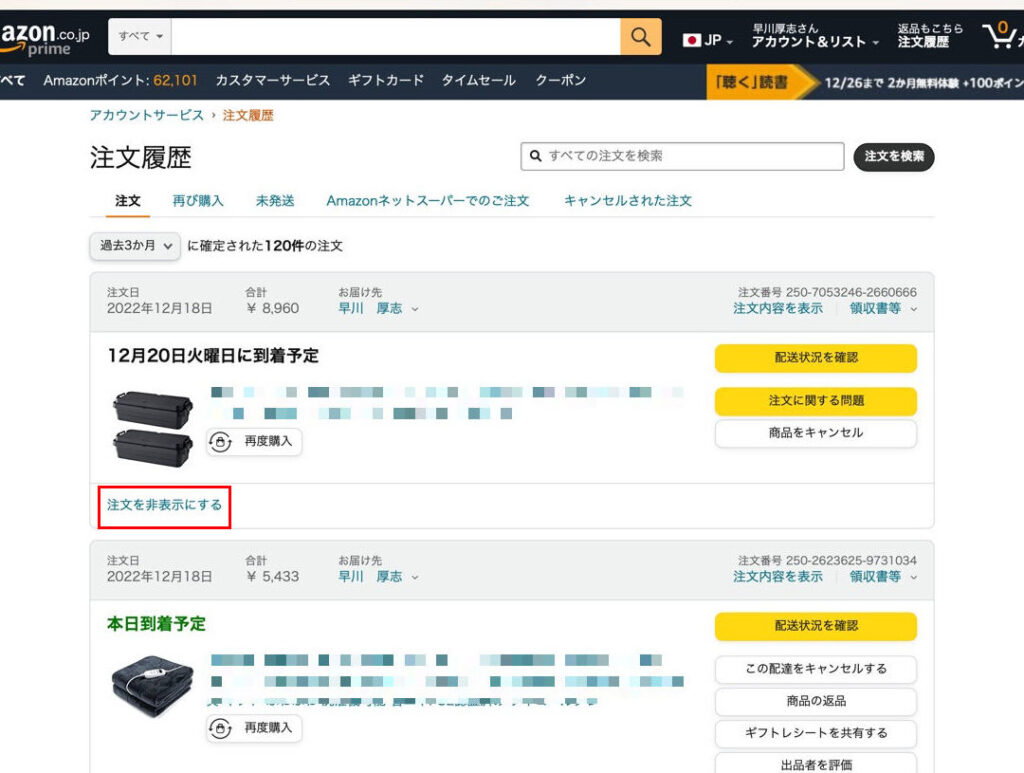
次に、請求額を確認するためには請求情報ページへアクセスする必要があります。以下はその手順です:
- ログイン後、「アカウント&リスト」をクリックします。
- ドロップダウンメニューから「注文履歴」を選択します。
ここで、自分が過去に行った注文が表示されるので、それぞれの注文ごとの詳細を見ることができます。
注文詳細から請求額を確認
各注文の詳細画面には、その商品の価格や送料などが明記されています。また、全体の合計金額も表示されますので、ご自身で購入した商品による総支払い額を把握できます。特定の商品について更に詳しい情報が知りたい場合は、その商品名をクリックするとよいでしょう。
私たちがこのプロセスで重要視すべきなのは、正確な合計金額だけでなく、その内訳も把握しておくことです。これによって、不明瞭な料金や追加費用についても気づくことができるからです。
Amazonの注文履歴から請求額をチェックする
注文履歴を通じて請求額をチェックすることは、Amazonでの買い物において非常に重要です。私たちは、このプロセスを簡単に行えるよう、具体的な手順を以下に示します。これによって、過去の購入内容やそれに伴う料金について正確な情報を得ることができます。
注文履歴の表示
まずは、自分のアカウントから注文履歴を見る必要があります。この手続きは次の通りです:
- 「注文履歴」を選択: アカウントページから「注文履歴」をクリックします。
- 日時や商品名でフィルタリング: 過去の注文一覧が表示されますので、特定の日付や商品名で絞り込みが可能です。
請求額の確認方法
各注文には詳細情報があり、その中には請求額も含まれています。その確認方法について説明します:
- 各商品の詳細を開く: 注文リストから確認したい商品のリンクをクリックします。
- 合計金額と内訳を見る: 商品価格、送料、税金などが明記されていますので、それぞれどれだけ支払ったか把握できます。
| 項目 | 金額(円) |
|---|---|
| 商品価格 | [価格] |
| 送料 | [送料] |
| 消費税 | [消費税] |
| 合計金額 | [合計] |
This detailed view not only provides clarity on your spending but also alerts you to any discrepancies in the charges. 私たちが注意すべきポイントは、この情報を利用して今後の購入管理や予算策定にも役立てられるということです。また、不明点があればカスタマーサービスへ問い合わせることで解決できる場合もあります。
クレジットカード明細で確認する手順
クレジットカード明細を通じてAmazonの請求額を確認することも、非常に便利な方法です。特に、複数の購入があった場合や、異なる商品の請求がある際には、この手段が役立ちます。このセクションでは、クレジットカード明細からどのように請求額を確認するかについて詳しく説明します。
クレジットカード明細の取得
まず、自分の利用しているクレジットカード会社のWebサイトやアプリにアクセスし、明細書を取得する必要があります。以下はその手順です:
- ログイン: クレジットカード会社の公式サイトまたはアプリにログインします。
- 取引履歴を表示: メニューから「取引履歴」または「明細」を選択し、該当する期間を指定します。
- Amazon関連の取引を探す: Amazonで購入した日付や金額でフィルタリングし、該当する取引を見つけます。
請求内容の詳細確認
特定の取引が見つかったら、その詳細情報を見ることで実際に支払った金額と内訳を把握できます。具体的には以下のような情報が含まれています:
- 商品名: 購入した商品の名称が記載されています。
- 合計金額: 総支払金額が示されており、税金や送料も含まれています。
- 決済日: いつ決済されたかの日付も確認できます。
| 項目 | 金額(円) |
|---|---|
| 商品価格合計 | [価格] |
| 送料 | [送料] |
| 消費税 | [消費税] |
| Total | [合計] |
This method allows us to verify not only the total cost but also provides insight into our spending habits on Amazon. もし不正確な料金や疑問点があれば、カスタマーサービスへの問い合わせによって解決できることもあります。これにより、更なる安心感とともに今後のお買い物にも役立つでしょう。
メール通知による請求額の確認方法
Amazonでは、購入した際に登録したメールアドレスに請求情報が通知されます。このメール通知を活用することで、迅速かつ簡単に請求額を確認できるため、特に忙しい方にはおすすめの方法です。ここでは、どのようにメール通知を利用して請求額を確認するかについて詳しく解説します。
メール通知の受信設定
まず第一に、Amazonからのメール通知が正常に受信できるように設定されていることを確認しましょう。設定手順は以下の通りです:
- ログイン: Amazonアカウントにログインします。
- アカウントサービスへ移動: メニューから「アカウントサービス」を選択します。
- 通信設定: 「Eメールとメッセージ」のセクションで、「注文確認」などのオプションが有効になっていることをチェックします。
請求額確認用のメール内容
実際に届いたメールには、以下のような重要な情報が含まれています:
- 商品名: 購入した商品の名称や数量が記載されています。
- 合計金額: 支払った総金額や税金・送料が含まれており、一目でわかります。
- 決済日付: 取引が行われた日付も明記されています。
| 項目 | 金額(円) |
|---|---|
| 商品価格合計 | [価格] |
| 送料 | [送料] |
| 消費税 | [消費税] |
| Total | [合計] |
Email notifications not only provide a summary of the total amount spent on Amazon but also serve as an excellent reminder for our records. もし不明な点や間違った料金について疑問があれば、この情報を基にカスタマーサービスへ問い合わせることで問題解決につながります。これによって安心してオンラインショッピングを楽しむことができます。
アカウント設定で請求情報を管理する
私たちがAmazonでの購入を行う際には、請求情報を適切に管理することが重要です。特に、アカウント設定を利用することで、請求額や支払い方法などの詳細な情報を確認しやすくなります。このセクションでは、アカウント設定からどのように請求情報を管理できるかについて詳しく説明します。
請求情報の確認手順
まずは、アカウント設定で請求情報を確認するための基本的な手順をご紹介します。以下のステップに従ってください:
- ログイン: Amazonアカウントにログインします。
- アカウントサービスへ移動: 画面右上の「アカウント&リスト」をクリックし、「アカウントサービス」を選択します。
- お支払いオプション: 「お支払いオプション」をクリックすると、登録されているクレジットカードやその他のお支払い方法が表示されます。
- 注文履歴: 「注文履歴」に進むと、自分が過去に行った購入とその合計金額を確認できます。
請求書ダウンロード機能
また、私たちは必要に応じて請求書をダウンロードすることも可能です。この機能は特にビジネス用途で重宝されます。請求書を取得するためには以下の手順があります:
- 注文履歴ページで該当する注文番号をクリック
- 詳細ページ下部で「領収書を見る」または「領収書印刷」のリンクを選択
この操作によってPDF形式で領収書が生成されるため、簡単に保存したり印刷したりできます。
| 項目 | 金額(円) |
|---|---|
| 商品価格合計 | [価格] |
| 送料 | [送料] |
| 消費税 | [消費税] |
| Total | [合計] |
これらの手続きを通じて、ご自身の請求情報や購入内容についてより明確な理解が得られるでしょう。私たちが意識しておくべき点は、不明点や誤解が生じた場合でも、このシステムによって安心して対処できるということです。