私たちは音楽を楽しむ方法が多様化する中で、amazonミュージックでダウンロードした曲はどうやって聞くのかについて学ぶことが重要です。スマートフォンやタブレットを使えばいつでもどこでもお気に入りの曲を楽しめます。しかしその方法は意外と知られていないこともあります。
この記事では、amazonミュージックでダウンロードした曲はどうやって聞くのかというテーマに焦点を当て、具体的な手順や便利な機能をご紹介します。私たちと一緒にこの素晴らしいサービスをフル活用し音楽ライフをより豊かにしましょう。
あなたも自分のお気に入りの曲を簡単に聴ける方法が知りたいと思いませんか?さあ、一緒にその秘密を探求していきましょう!
私たちが「amazonミュージックでダウンロードした曲はどうやって聞くの」という問いに答えるためには、まずはダウンロードした音楽をどのように再生するかを理解する必要があります。音楽ファイルは、通常スマートフォンやタブレット、PCなどのデバイスに保存され、それぞれのデバイスで適切なアプリケーションを使って再生できます。
対応デバイス
以下は、amazonミュージックでダウンロードした曲を聴くことができる主なデバイスです:
- スマートフォン(iOS / Android)
- タブレット
- PC(Windows / Mac)
- Amazon Echo などのスマートスピーカー
これらのデバイスでは、専用アプリやウェブブラウザからアクセスし、ダウンロードした楽曲を簡単に楽しむことができます。
アプリケーションの利用方法
- アプリのインストール: まず、対応するアプリ(Amazon Musicアプリ)をインストールします。
- ログイン: アカウント情報を入力してログインします。
- ライブラリへのアクセス: ダウンロードした曲は「ライブラリ」セクションからアクセスできます。
- 再生: 曲名をクリックまたはタップすると、自動的に再生が始まります。
この手順によって、「」が明確になります。また、オフラインでも楽しめる点が魅力ですので、この特性も活用しましょう。
次に進む前にぜひ確認しておきたいポイントとして、各種デバイス間で同期機能もあるため、一度ダウンロードすれば複数端末で聴ける利便性があります。この点について詳しく見ていきましょう。
オフラインで音楽を楽しむ方法
オフラインで音楽を楽しむことは、特にインターネット接続が不安定な環境や外出時に非常に便利です。私たちが「amazonミュージックでダウンロードした曲はどうやって聞くのか」を考えると、オフライン再生の利点は明らかです。ここでは、オフラインで音楽を楽しむための具体的な方法について詳しく見ていきましょう。
オフライン再生の準備
まず始めに、ダウンロードした曲をオフラインでも楽しむためには、事前に必要な設定を行う必要があります。この手順によって、一度データを取得すればインターネット接続なしでもスムーズに再生できます。
- 曲のダウンロード: amazonミュージックアプリ内で好きな曲やアルバムを選び、「ダウンロード」ボタンをクリックします。
- 保存先の確認: ダウンロードが完了すると、その楽曲は自動的にライブラリ内の「オフライン」セクションに保存されます。
- アプリ設定: アプリの設定メニューから「オフライン再生」を有効化することで、より快適な体験が得られます。
再生方法
ダウンロードした音楽ファイルは基本的に以下の手順で再生できます。
- アプリを開く: amazonミュージックアプリを起動し、「ライブラリ」にアクセスします。
- オフラインセクション選択: 「オフライン」で表示された楽曲一覧から聴きたい曲を選びます。
- プレイボタン押下: 選んだ楽曲名をタップすることで、自動的に再生が開始されます。
このような簡単な操作で、お気に入りの音楽をいつでもどこでも楽しむことができるわけです。特別な技術知識は不要なので、多くのユーザーが手軽さから愛用しています。また、この機能のおかげでデータ通信量も節約できる点も魅力と言えます。
注意点
ただし、いくつか注意すべきポイントもあります。例えば、
- 一部コンテンツには著作権保護があるため、一時的または制限付きで視聴可能となっています。そのため定期的な接続確認が必要になります。
- デバイス間で同期する際には、それぞれ異なる条件や制限がありますので、使用しているデバイスごとに確認しておくことがおすすめです。
これらのポイントにも留意しながら、「amazonミュージックでダウンロードした曲」は自由自在に楽しみたいものですね。次回は対応デバイスとアプリケーションについてさらに深掘りしていきましょう。
対応デバイスとアプリの選び方
私たちが「amazonミュージックでダウンロードした曲はどうやって聞くのか」を考える際、対応するデバイスやアプリの選択は非常に重要です。特に、私たちのライフスタイルや使用環境によって最適な選択が異なるため、自分に合ったデバイスとアプリを見つけることが大切です。
まず、対応デバイスにはスマートフォン、タブレット、パソコンなどがあります。それぞれのデバイスには独自の特徴と利点がありますので、それらを理解しておくことが必要です。
スマートフォン・タブレット
これらのモバイルデバイスは持ち運びが簡単で、どこでも音楽を楽しむことができます。特に, iOS と Android の両方に対応した amazon ミュージックアプリをインストールすれば、自宅でも外出先でも快適に音楽を再生できます。オフライン機能も充実しており、事前にダウンロードさえしておけばネット接続なしで再生可能です。
パソコン
パソコンで amazon ミュージックを利用する場合は、ブラウザまたは専用アプリからアクセスできます。大画面で視聴できるだけではなく、高品質なサウンド体験も提供されます。また、多くの場合、大容量のストレージを持っているため、大量の音楽ファイルを保存できるメリットがあります。ただし、一部機能はスマートフォン版より制限されている場合もあるため、その点も考慮しましょう。
その他デバイス
さらに、スマートスピーカーやテレビなどにも対応しています。これらのデバイスでは声だけで操作できるため、とても便利です。例えば、「Alexa, Amazon Music で好きな曲をかけて」と話しかけることで、そのままリビングルームなどで音楽を流すことができます。このように、多様なデバイスから自分好みの方法で音楽体験を享受することが可能になります。
このような情報を元に、自分自身のライフスタイルや使用シーンに合わせた最適なデバイスとアプリケーションをご検討ください。「amazonミュージックでダウンロードした曲はどうやって聞くのか」という疑問への答えとして、このセクションがお役立ちできれば幸いです。その後は具体的な再生手順について詳しく説明します。
ダウンロードした曲の再生手順
私たちが「amazonミュージックでダウンロードした曲はどうやって聞くのか」を理解するためには、具体的な再生手順を知ることが不可欠です。以下では、各デバイスにおける音楽の再生方法について詳しく解説しますので、ぜひ参考にしてください。
スマートフォン・タブレットでの再生
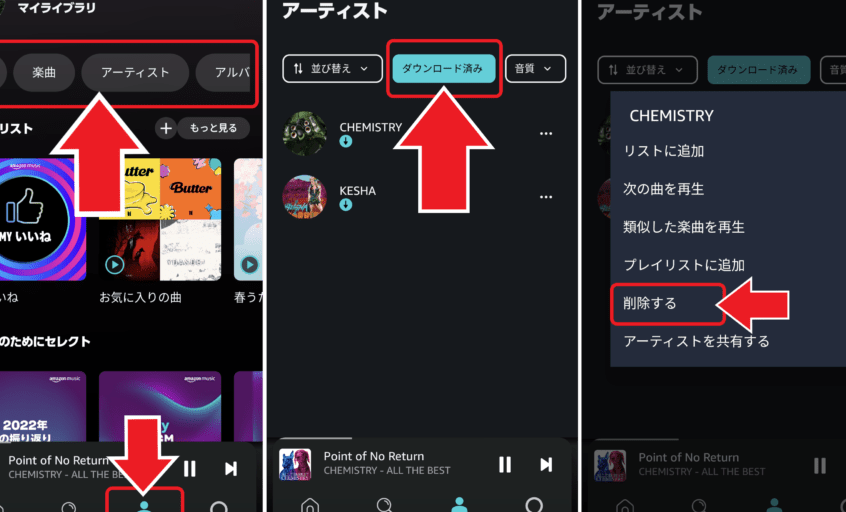
スマートフォンやタブレットを利用している場合、まずはamazon ミュージックアプリを開きます。ダウンロードした曲は「ライブラリ」セクションに保存されています。そこから次の手順で再生できます:
- アプリを起動し、「ライブラリ」に移動。
- 「ダウンロード済み」タブを選択。
- 聞きたい曲をタップして再生。
オフラインでも楽しめるため、事前に必要な楽曲をダウンロードしておくことがポイントです。
パソコンでの再生
パソコンからアクセスする場合も非常にシンプルです。以下のステップで音楽を楽しむことができます:
- ブラウザまたは専用アプリでamazon ミュージックにログイン。
- メニューから「ライブラリ」を選びます。
- ダウンロードした曲一覧から好きなトラックをクリックし、再生ボタンを押すだけです。
大画面と高品質なサウンド体験が可能なので、自宅でゆったり音楽鑑賞する際にも最適です。
スマートスピーカー・その他デバイスでの再生
スマートスピーカーなど他のデバイスでも音楽は簡単に楽しむことができます。この場合は音声コマンドによって操作します。たとえば、「Alexa, Amazon Music でお気に入りの曲をかけて」と話しかければ、自動的に選択されたプレイリストやアルバムが流れ始めます。また、この方法では手間いらずで音楽体験が向上します。
これらの手順をご参考いただければ、「amazonミュージックでダウンロードした曲はどうやって聞くのか?」という疑問にも明確な答えとなることでしょう。それぞれのお好みや使用環境によって自由自在に音楽体験をご堪能ください。
トラブルシューティングとよくある問題
私たちが「amazonミュージックでダウンロードした曲はどうやって聞くのか」を楽しむ際に、時折直面するトラブルや問題について理解しておくことは重要です。以下では、一般的な問題とその解決策をいくつかご紹介します。
再生できない場合の対処法
音楽が再生できない場合、まず確認すべきことがあります。以下のチェックポイントを参考にしてください:
- インターネット接続: オフラインで聴いている場合でも、一度オンライン状態にしてアプリを更新する必要があります。
- アプリのアップデート: amazonミュージックアプリが最新バージョンであるか確認し、必要に応じてアップデートしてください。
- ストレージ容量: デバイスのストレージが不足していると、新しい曲をダウンロードできません。不要なファイルを削除しましょう。
ダウンロードした曲が見つからない
時には、ダウンロードした曲がライブラリ内で見当たらないことがあります。このような場合には以下の手順を試してください:
- フィルター設定: 「ライブラリ」セクションでフィルター設定を確認し、「ダウンロード済み」のタブが選択されていることを確認しましょう。
- サインアウト・サインイン: アカウントから一度ログアウトし、その後再度ログインすることで問題が解決することがあります。
Alexaとの連携トラブル
Alexaと連携して音楽を楽しんでいる際にもトラブルが発生することがあります。その際は次の点をご確認ください:
- Amazom Musicへのリンク: Alexaが正しくamazonミュージックアカウントにリンクされているかチェックします。
- 音声コマンド: 正しいコマンド(例:「Alexa, Amazon Music で〇〇を再生して」)使用していますか?誤った発音や言い回しによる誤認識も考えられます。
SNSなどを見ると、多くのユーザーも同様の問題に直面していますので、それぞれ試行錯誤しながら最適な方法を見つけています。「amazonミュージックでダウンロードした曲はどうやって聞くのか?」という疑問に対する答えとして、この情報がお役に立てれば幸いです。
ストリーミングとの違いとメリット
ストリーミングとダウンロードの大きな違いは、音楽の取得方法と再生環境にあります。ストリーミングでは、インターネット接続が必要であり、ユーザーは音楽をオンラインで直接再生します。一方、「amazonミュージックでダウンロードした曲はどうやって聞くのか」という質問に関して言えば、曲をデバイスに保存し、オフラインでも楽しむことができるというメリットがあります。この違いを理解することで、自分自身の音楽体験をより充実させることが可能です。
私たちが「amazonミュージックでダウンロードした曲」を選ぶ理由はいくつかあります。まず第一に、オフライン再生が挙げられます。これは特に移動中やネットワーク接続が不安定な場所でも安心して音楽を楽しめるポイントです。また、データ通信量を節約できるため、高速パケット料金プランの利用者には非常に魅力的です。
次に考慮すべき点はライブラリへのアクセスです。ダウンロードした曲は自分専用として所有感も増し、一度購入すればいつでも手元で再生できます。このようなシステムは特定のアルバムやアーティストファンには嬉しい特徴と言えるでしょう。
さらに、ストリーミングサービスでは時折広告が流れることがありますが、「amazonミュージック」でダウンロードした曲の場合、そのような中断なく純粋な音楽体験を享受できます。この点も多くのユーザーから支持されている理由となっています。
最後に、私たちはカスタマイズされたプレイリストやお気に入りのトラックを作成する際にも便利さを感じます。自分だけの音楽コレクションとして整理することで、新しい発見にも繋がります。そのため、「amazonミュージックでダウンロードした曲はどうやって聞くのか?」という問いへの答えとしても、この利便性は重要視されるべきでしょう。