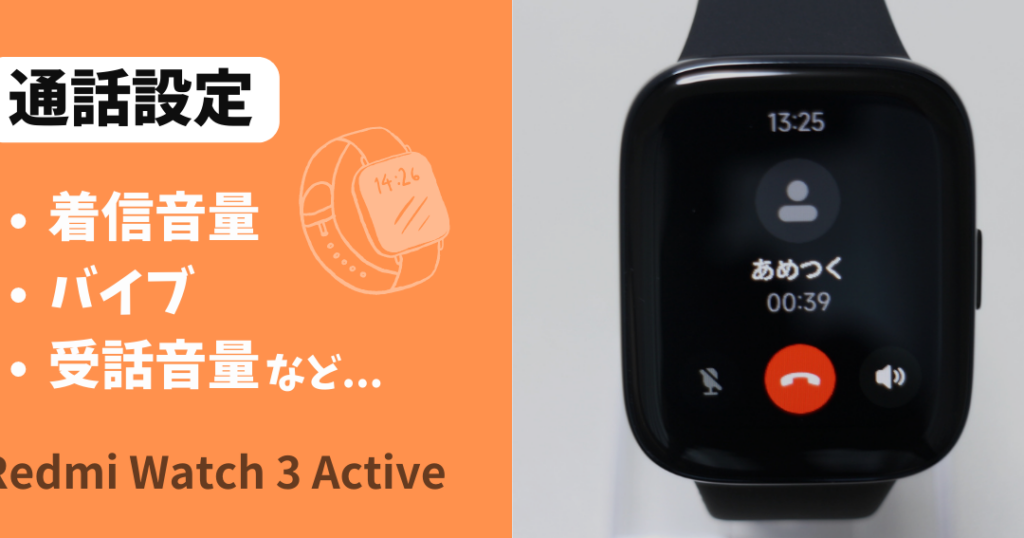
スマートウォッチは私たちの日常生活を便利にする素晴らしいデバイスです。特に通話機能は、手元で簡単にコミュニケーションを取ることができるため、多くの人にとって魅力的です。しかし、スマートウォッチ どうやって通話するの?という疑問を持つ方も少なくありません。
この記事では、スマートウォッチの通話機能について詳しく解説します。設定方法や活用法を紹介しながら、どのようにしてこの便利な機能を最大限に引き出せるかをご説明します。また異なるモデルやブランドによる違いにも触れますので、自分に合った使い方が見つけやすくなります。あなたも快適な通話体験を手に入れたいと思いませんか?
スマートウォッチ どうやって通話するの?基本的な機能
スマートウォッチは、通話機能を備えた便利なデバイスです。私たちは、スマートフォンとの連携を通じて、手首から直接通話ができることに大きなメリットがあります。このセクションでは、スマートウォッチでの通話の基本的な機能について詳しく説明します。
通話機能の概要
スマートウォッチには、以下のような基本的な通話機能があります:
- 着信通知:電話がかかってくると、自動的に振動や音で知らせてくれます。
- ハンズフリー通話:内蔵マイクとスピーカーを使用して、手を使わずに会話ができます。
- ダイヤル機能:時計画面から直接電話番号を入力したり、連絡先リストから選択して発信することが可能です。
これらの機能は特に運転中や料理中など、両手がふさがっている状況で役立ちます。さらに、一部のモデルでは音声認識によるダイヤルもサポートされており、「○○さんに電話」といった指示で簡単に通話が始められます。
スマートウォッチ同士の通話
一部の最新モデルでは、お互いに通信できるスマートウォッチ同士で直接通話することも可能です。この場合、Bluetooth接続を介して、高速かつクリアな音質で会話できるため、とても便利です。また、この機能は特定のブランド間でも利用可能なので、自分自身や友人とのコミュニケーション向上につながります。
電池寿命への影響
ただし、頻繁に通話を行うことで電池寿命にも影響があります。長時間使用する場合には充電管理が重要となりますので、その点も考慮して日常的に使うことが推奨されます。例えば、多くの場合1回の充電で数時間程度しか持たないため、大切な用事前には充電状態を確認しましょう。
このように、スマートウォッチは多彩な通話機能を提供し、私たちの日常生活をより便利にしています。それぞれのモデルによって異なる特徴もありますので、自分自身に合ったものを選ぶ際にはぜひ参考になさってください。
通話を設定するためのステップバイステップガイド
スマートウォッチで通話を設定するのは、思ったよりも簡単です。ここでは、私たちが必要とする基本的な手順を一つずつ詳しく説明します。これに従うことで、すぐにでも手首から通話を楽しむことができるようになります。
ステップ1: スマートウォッチの準備
まず最初に、スマートウォッチの電源が入っていることを確認しましょう。また、最新のソフトウェアアップデートが適用されているかどうかもチェックしてください。これにより、新しい機能やバグ修正が反映されます。
ステップ2: Bluetooth接続の設定
次に、スマートフォンとのBluetooth接続を行います。以下の手順で進めてください:
- スマートフォンでBluetoothをオンにします。
- スマートウォッチの設定メニューから「Bluetooth」を選択し、「ペアリング」オプションをタップします。
- スマートフォン上で表示されたデバイスリストから、自分のスマートウォッチを選択して接続します。
この段階で問題が発生した場合は、一度両方のデバイスを再起動して再試行してみてください。
ステップ3: 通話設定の完了
Bluetooth接続後、通話機能を有効化するためには以下の操作が必要です:
- スマートウォッチ内で「通話設定」メニューにアクセスします。
- 「着信通知」や「ハンズフリー通話」をオンに切り替えます。
- 連絡先リストへのアクセス権限も許可する必要がありますので、その点も確認しましょう。
This will ensure that you receive notifications for incoming calls and can make hands-free calls directly from your smartwatch.
ステップ4: 初回通話テスト
すべての設定が完了したら、実際に電話をかけてみましょう。友人や家族など、お試し相手として適当な人と連絡してみると良いでしょう。この過程で音質や接続状態なども確認できますので、不安な点は事前に解消しておくことがおすすめです。
注意: 通話中は周囲の騒音にも注意しながら使用してください。特に外出先では環境音によって会話内容が聞き取りづらくなる可能性がありますのでご留意ください。
This step-by-step guide ensures that we can set up our smartwatch for calls efficiently, allowing us to enjoy the convenience of hands-free communication at any time.
Bluetooth接続でスマートフォンと連携する方法
スマートウォッチが通話機能を有効にするためには、スマートフォンとのBluetooth接続が不可欠です。このセクションでは、具体的な手順を詳しく説明し、スムーズに連携できる方法をご紹介します。
ステップ1: スマートフォンのBluetooth設定
まずは、私たちのスマートフォンでBluetoothが正しく設定されているか確認しましょう。以下の手順で進めます:
- 設定メニューから「Bluetooth」を選択し、有効になっていることを確認します。
- ペアリングモードがオンになっている場合は、そのまま進めてください。
- 他のデバイスと接続していないこともチェックしましょう。
ステップ2: スマートウォッチとの接続
次に、スマートウォッチをスマートフォンと接続します。これには以下の操作が必要です:
- スマートウォッチの「設定」メニューから「Bluetooth」を選び、「新しいデバイスを追加」をタップします。
- 表示されたリストから自分のスマートフォンを選択し、ペアリング要求に応じます。
- 両方のデバイスでコードが一致することを確認してください。
注意: 接続中にエラーが発生した場合は、一度両方のデバイスを再起動して再試行すると良いでしょう。また、この段階で音声や通知など、どちらでも問題なく機能するか確認することも大切です。
ステップ3: 通話機能のテスト
Bluetooth接続後は実際に通話機能が正常に動作しているかテストすることが重要です。このためには:
- 友人や家族に電話をかけてみることで音質や接続状態をチェックします。
- SiriやGoogle Assistantなど音声アシスタント機能も利用してみましょう。これによってハンズフリーで簡単に通話できます。
ポイント: 初回テスト時には静かな場所で行うとより効果的です。周囲の環境音によって会話内容への影響もあるため、その点にも留意してください。これら一連の手順によって、「スマートウォッチ どうやって通話するの?」という疑問も解消され、自信を持って利用できるようになります。
音声アシスタントを使った通話操作の便利さ
音声アシスタントを利用することで、スマートウォッチでの通話操作が格段に便利になります。私たちが日常生活で求める「ハンズフリー」の利便性を実現し、忙しい時でも簡単に通話を行うことが可能です。この機能は特に運転中や手がふさがっているときに役立ちます。
まず、音声アシスタントの活用方法について説明します。スマートウォッチには、多くの場合SiriやGoogle Assistantなどの音声アシスタント機能があります。そのため、以下のような操作が簡単に行えます:
- 電話をかける:音声で「〇〇さんに電話して」と指示するだけで、自動的に発信されます。
- メッセージ送信:テキストメッセージも同様に、「〇〇さんにメッセージを送って」と言うことでスムーズに送信できます。
- 着信応答:着信時には音声アシスタントから「受け取りますか?」と確認されるので、そのまま返事するだけで通話開始となります。
これらの機能によって、特別な操作を必要とせず直感的な使い方ができるため、多忙なライフスタイルにもフィットします。また、私たちはこの技術によってより効率的なコミュニケーションを図れるようになり、時間を有効活用できる点も大きなメリットです。
さらに、高度な音声認識技術のおかげで、雑音環境下でも比較的正確に指示を理解してくれます。例えば、人混みや交通渋滞の中でも必要な情報へのアクセスや通話設定を行えるため、大変重宝します。このように、スマートウォッチと連携した音声アシスタントは、「スマートウォッチ どうやって通話するの?」という疑問への解決策として非常に効果的です。
トラブルシューティング:通話に関するよくある問題と解決策
スマートウォッチを使用していると、時には通話に関するトラブルが発生することがあります。これらの問題は煩わしいものですが、多くは簡単なステップで解決可能です。ここでは、一般的なトラブルとその解決策をご紹介しますので、ぜひ参考にしてください。
着信がない場合の対処法
着信がスマートウォッチに届かない場合、以下の点を確認しましょう:
- Bluetooth接続: スマートフォンとのBluetooth接続が正常かチェックし、再接続を試みてください。
- 設定の確認: 通知設定や着信音の設定が正しく行われているか見直すことも重要です。
- アプリの更新: スマートフォン側の専用アプリ(例:Wear OSなど)が最新バージョンであるか確認し、必要に応じてアップデートします。
これらを確認した後でも問題が解決しない場合は、一度スマートウォッチを再起動してみることも効果的です。
音声通話機能が使えない時
音声通話機能が利用できなくなることもあります。その際には次の手順をお試しください:
- 音声アシスタント設定: 音声アシスタント機能が有効になっているかチェックしてください。
- Wi-Fiまたはモバイルデータ: スマートフォンのインターネット接続状態を確認し、不具合があれば修正します。
- アプリ権限: 必要な権限(マイクや連絡先へのアクセス)が許可されているかどうかも重要なポイントです。特に新たにインストールしたアプリの場合は注意しましょう。
以上の項目をクリアしてもなお音声通話機能が作動しない場合は、サポートセンターへの問い合わせも考慮すると良いでしょう。
その他一般的なトラブルと対策
以下はその他よくあるトラブルとその対策リストです:
- 通話中に音質が悪い
- 環境ノイズを減少させるため静かな場所で通話する
- マイク周辺やスピーカー部分に障害物や汚れがないかチェック
- 充電持ちについて
- 通話時間によってバッテリー消耗は早まりますので、事前に十分充電しておきましょう。また、省エネルギー設定も活用すると良いです。
これらの情報を元に、自分自身で問題解決できるよう努力しましょう。「スマートウォッチ どうやって通話するの?」という疑問にも、この知識で自信を持って答えられるようになります。