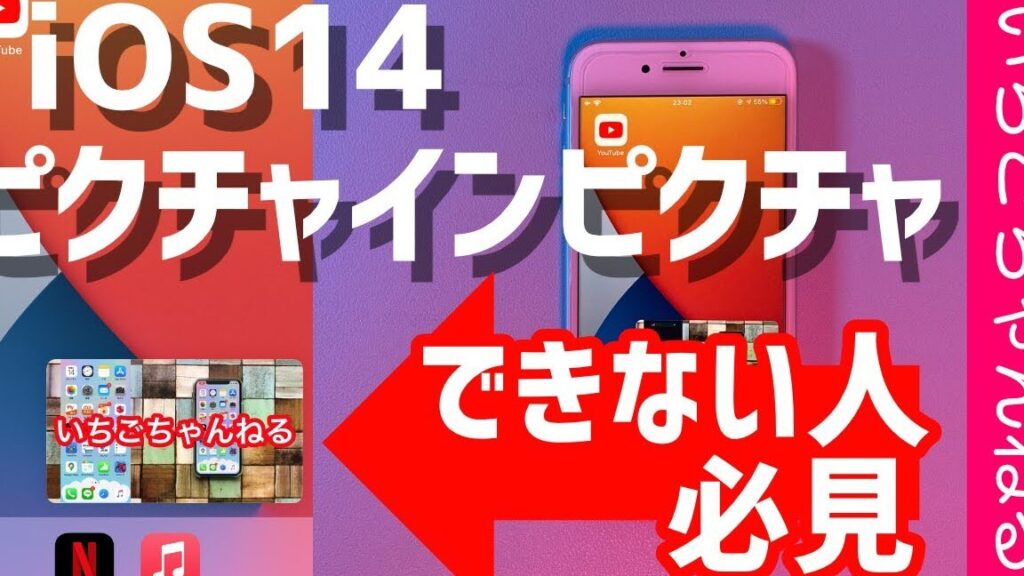
私たちは日々の生活において動画コンテンツを楽しむ機会が増えています。特にYouTubeは多くの情報やエンターテインメントを提供してくれるプラットフォームです。しかし、アイフォンでyoutubeのピクチャーインピクチャーはどうやって使うの?という疑問を持つ方も多いでしょう。この便利な機能を活用することで、他のアプリを操作しながら好きな動画を観ることが可能になります。
本記事ではアイフォンでYouTubeのピクチャーインピクチャー機能を簡単に利用する方法をご紹介します。設定から使用方法まで具体的な手順と共に解説しますので初心者でも安心して試すことができます。私たちと一緒にこの素晴らしい機能をマスターしませんか?あなたもきっとこの新しい視聴スタイルに魅了されることでしょう。
アイフォンでyoutubeのピクチャーインピクチャーはどうやって使うの?
アイフォンでYouTubeのピクチャーインピクチャーを使う方法は非常に簡単です。この機能を利用することで、私たちは動画を視聴しながら他のアプリを操作したり、作業を行ったりすることができます。ここでは、具体的な手順をご紹介します。
YouTubeアプリの設定確認
まず最初に、YouTubeアプリが最新バージョンに更新されていることを確認しましょう。以下の手順でチェックできます。
- App Store を開く
- 画面右上の プロフィールアイコン をタップ
- 「アップデート」セクションで YouTube のアップデートがあるか確認
もしアップデートがあれば、それを実行してください。これにより、最新の機能やバグ修正が適用されます。
ピクチャーインピクチャー機能の使用方法
次に、実際にピクチャーインピクチャー機能を使用してみましょう。
- YouTube アプリを開き、お好きな動画を選びます。
- 動画再生中にホームボタン(またはスワイプジェスチャー)でホーム画面に戻ります。
- 動画は小さなウィンドウとして表示され、そのまま他のアプリも利用できます。
この時、小窓ドラッグして位置調整も可能ですし、サイズ変更も可能です。ただし、一部の特定動画にはこの機能が制限されている場合がありますので注意してください。
注意事項とトラブルシューティング
もしピクチャーインピクチャーが正常に動作しない場合はいくつか考えられる原因があります:
- アプリやiOS自体が古い
- 設定で「PiP」が無効になっている
- 一部地域や国では未対応の場合もあります
これらの場合には設定や環境を見直すと良いでしょう。また、必要に応じてAppleサポートセンターへ問い合わせることも検討してください。
ピクチャーインピクチャー機能とは何か
ピクチャーインピクチャー(PiP)機能は、私たちが動画を視聴しながら他のアプリを同時に操作できる便利な機能です。この機能により、画面上に小さなウィンドウとして動画が表示されるため、ユーザーはタスクを切り替えることなくスムーズに作業を進めることができます。特にアイフォンでYouTubeのピクチャーインピクチャーを利用することで、通勤中や家事の合間でもお気に入りのコンテンツを楽しむことが可能です。
この機能はiOS 14以降から広く対応されており、多くのアプリで活用されています。PiPモードでは、動画のサイズや位置も自由に調整できるため、自分好みにカスタマイズすることができます。ただし、一部の特定動画やアプリでは、この機能が制限されている場合がありますので、その点も考慮しておきましょう。
ピクチャーインピクチャー機能の利点
- マルチタスク: 動画閲覧と他アプリ操作を同時に行える。
- 柔軟性: ウィンドウサイズや位置を自由に変更可能。
- 利便性: 通勤時間や隙間時間でも簡単にコンテンツへアクセスできる。
このような利点から、私たちの日常生活や仕事環境で非常に重宝されています。次は、この便利なアイフォンでYouTubeのピクチャーインピクチャー機能を有効化する方法について詳しく見ていきましょう。
アイフォンでピクチャーインピクチャーを有効にする方法
私たちがアイフォンでYouTubeのピクチャーインピクチャー機能を活用するためには、まずこの機能を有効にする必要があります。設定は非常に簡単で、数ステップで完了します。以下にその手順をご紹介します。
設定手順
- 設定アプリを開く: ホーム画面から「設定」アプリをタップします。
- 一般を選択: 設定メニューの中から「一般」を選びます。
- ピクチャーインピクチャーをタップ: 「一般」の中にある「ピクチャーインピクチャー」を見つけてタップします。
- 機能を有効化: 「PiPモード」をオンに切り替えます。この時点で、他のアプリでもこの機能が使用できるようになります。
これらの手順が完了したら、YouTubeアプリで動画再生中にホームボタンやスワイプジェスチャーを使ってアプリを切り替えると、自動的に小さなウィンドウ形式で動画が表示されるようになります。これによって、私たちは作業しながらも好きな動画コンテンツを見ることが可能となります。
注意事項
- PiP機能は全ての動画やアプリでは利用できない場合があります。そのため、一部コンテンツでは正常に動作しないことも考慮しておきましょう。
- iOSのバージョンによっては、この機能が制限されている場合もありますので、最新バージョンへのアップデートを推奨します。
このようにしてアイフォンでYouTubeのピクチャーインピクチャー機能を有効化すれば、より快適な視聴体験が得られるでしょう。次は具体的なYoutubeアプリ内での操作手順について詳しく解説していきます。
Youtubeアプリでの操作手順
YouTubeアプリでのピクチャーインピクチャー機能を利用するためには、いくつかの簡単な操作手順を踏む必要があります。これにより、私たちは動画を視聴しながら他の作業を行うことができます。以下に具体的な操作手順を示します。
- YouTubeアプリを開く: ホーム画面からYouTubeアプリをタップして起動します。
- 動画を選択: ピクチャーインピクチャーで視聴したい動画を見つけてタップします。
- 再生開始: 動画が再生されたら、画面上部または下部にある「ホームボタン」を押すか、スワイプジェスチャーでホーム画面に戻ります。この時点で、自動的に小さなウィンドウ形式で動画が表示されます。
- ウィンドウサイズ調整: 表示された小さなウィンドウは、指でドラッグすることで位置やサイズを調整可能です。画面の四隅や端に移動させることで、お好みの場所に設置できます。
- 再生コントロール: ウィンドウ内では、一時停止や再生、音量調整も可能です。必要に応じて操作してください。
これらの手順によって、アイフォンでYouTubeのピクチャーインピクチャー機能がスムーズに利用できるようになります。ただし、一部のコンテンツではこの機能が制限される場合がありますので、その点も念頭に置いておきましょう。また、新しいiOSバージョンへのアップデートもお勧めします。これによって最適な体験が得られるでしょう。
便利な使い方と活用シーン
私たちがアイフォンでYouTubeのピクチャーインピクチャー機能を活用すると、動画を見ながらさまざまな作業を同時に行える便利さがあります。この機能は特に忙しい日常生活の中で、効率よく情報を取り入れる手助けになります。ここでは、この機能の便利な使い方や具体的な活用シーンについてご紹介します。
同時並行作業
- ビデオ通話と同時視聴: ZoomやSkypeなどのアプリで友人やビジネスパートナーと会話しながら、YouTubeの動画も楽しむことができます。会議中に関連するコンテンツをチェックしたり、説明資料として利用したりすることで、時間を有効活用できます。
- 学習目的: 語学学習や専門知識の獲得には最適です。例えば、英語の授業中にYouTubeで発音練習動画を見ることで、自分自身でも簡単に繰り返し練習できる環境を整えられます。
- 料理やDIYプロジェクト: 料理レシピやDIYチュートリアル動画を見ながら、その指示に従って実際に作業することが可能です。画面上で必要な手順を確認しつつ、体験型学習ができる点が大きな魅力となります。
エンターテイメントとの融合
- 映画鑑賞とソーシャルメディア: お気に入りの映画やショーを観ている間にTwitterやInstagramなどSNSをチェックし、新しい情報や友達からのコメントにも目を配ることができます。一緒に盛り上がる感覚も味わえます。
- ゲームプレイと実況視聴: ゲームプレイヤーは、自身のプレイ映像と一緒に解説動画を見ることで、新たな戦略やテクニックについて理解度を深めることができます。このような使い方は特に人気があります。
このように、多様なシーンでアイフォンでYouTubeのピクチャーインピクチャー機能は役立ちます。私たちはこの利便性によって日常生活だけでなく、仕事でもプライベートでもより効果的かつ楽しく過ごせるでしょう。また、この機能によって新たな発見もあるかもしれませんので、一度試してみる価値があります。
トラブルシューティングと解決策
私たちがアイフォンでYouTubeのピクチャーインピクチャー機能を活用する際、時にはさまざまな問題に直面することがあります。ここでは、一般的なトラブルとその解決策について詳しく説明します。これらの情報を参考にすれば、スムーズにこの便利な機能を楽しむことができるでしょう。
ピクチャーインピクチャーが動作しない場合
- iOSのバージョン確認: ピクチャーインピクチャー機能はiOS 14以降で利用可能です。まず、お使いのデバイスが最新のiOSバージョンにアップデートされているか確認しましょう。
- アプリの設定: YouTubeアプリ内でピクチャーインピクチャー機能が有効になっているかチェックしてください。「設定」>「一般」>「画面分割とスライドオーバー」で関連設定を確認できます。
音声または映像が途切れる問題
- Wi-Fi接続状況: インターネット接続が不安定な場合、映像や音声が途切れることがあります。他のアプリやウェブサイトでも同様の問題が発生しているか確認し、必要に応じてルータを再起動したり、接続方式(Wi-Fiからモバイルデータへ)を変更してみてください。
- バックグラウンドアプリ管理: 他のアプリケーションによってリソースが占有されている場合も影響があります。一度不要なアプリを終了させ、その後YouTubeアプリを再起動してみると改善されることがあります。
操作中にクラッシュする場合
- キャッシュクリア: アプリ内で蓄積されたキャッシュデータによって不具合が生じることがあります。「設定」>「一般」>「iPhoneストレージ」に進み、YouTubeアプリを選択して「Appを削除」を選ぶことで再インストールできます。この手順によって、新しい状態で利用できるようになります。
- ハードウェアチェック: アイフォン自体の性能やメモリ使用量も関係しています。特に古いモデルの場合は、多重処理時にパフォーマンス低下が見られます。この場合はハードウェア性能向上策として、新しいモデルへのアップグレードも検討してください。
このようなトラブルシューティング方法をご参考いただくことで、アイフォンでYouTubeのピクチャーインピクチャー機能をより快適にご利用いただけます。それぞれの解決策を試しながら、自分自身最適な環境づくりにつながれば幸いです。