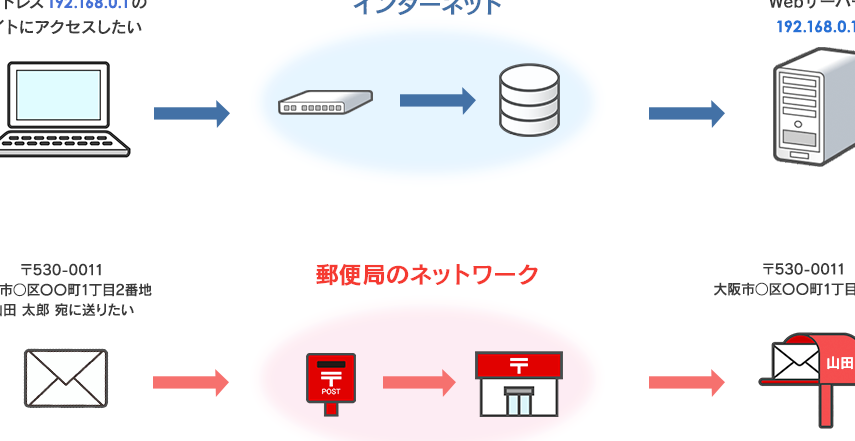
私たちは日常生活の中で様々なデバイスを使用していますが、その背後には必ず「ipアドレス どうやってわかる」という重要な要素があります。IPアドレスはインターネット上での通信を可能にする基本的な情報であり、これを理解することで私たちのデジタルライフがよりスムーズになります。このブログでは、私たちがどのようにして自分のIPアドレスを確認できるかについて詳しく解説します。
具体的な手順や方法を知ることで、トラブルシューティングやセキュリティ対策にも役立てられます。さあ一緒に「ipアドレス どうやってわかる」という疑問を解決し、自分自身のネットワーク環境をより深く理解してみませんか?この知識はあなたの日常生活において大いに活用できます。
Ipアドレス どうやってわかる具体的な方法
私たちが「ipアドレス どうやってわかる」というテーマについて具体的な方法を探ると、いくつかの手段があります。これにより、各デバイスでのIPアドレス確認が容易になります。以下では、特に一般的な手法を紹介し、実践する際のポイントも解説します。
コマンドプロンプトまたはターミナルを使用する
まず、パソコンでIPアドレスを確認する最も簡単な方法は、コマンドプロンプトやターミナルを利用することです。この方法では次のように進めます:
- Windowsの場合:
- スタートメニューから「cmd」と入力し、「コマンドプロンプト」を開きます。
- コマンドラインに「ipconfig」と入力してEnterキーを押します。
- 表示された情報の中から、「IPv4 アドレス」を探してください。
- Macの場合:
- Finderを開き、「アプリケーション」→「ユーティリティ」→「ターミナル」に移動します。
- ターミナルで「ifconfig」と入力しEnterキーを押します。
- 「en0」セクション内の「inet」の後に続く数字がIPアドレスです。
この方法は直感的であり、多くの場合迅速に結果が得られます。
ウェブサイトを利用した確認
もう一つ便利な手法として、ウェブサイトを使って自分のIPアドレスを確認することが挙げられます。以下はその手順です:
- インターネットブラウザを開き、「What is my IP」などと検索します。多くのウェブサイトがあなたのグローバルIPアドレスを表示してくれます。
- また、「ipinfo.io」や「whatismyipaddress.com」など特定のサイトに直接アクセスしても良いでしょう。
これらのサービスは、自動的にあなたの接続しているネットワーク情報からIPアドレスを取得し表示しますので、とても便利です。
ネットワーク設定画面から確認
ルーターやモデムへのアクセスも有効な方法です。ここでは次のステップをご紹介しましょう:
- ウェブブラウザでルーターの管理ページへアクセスします(通常は192.168.1.1または192.168.0.1)。
- 管理者ユーザー名とパスワードでログイン(通常初期設定があります)。
- 接続されているデバイス一覧やWAN設定セクションから現在使用中のIPアドレス情報を見ることができます。
この操作によって自宅やオフィス内ネットワーク全体について把握できるため、大変役立ちます。
以上が具体的な手法ですが、それぞれ状況によって選択肢が変わるため、自分に合った方法で調べてみてください。このような知識は日常生活でも非常に役立つことでしょう。
パソコンでのIPアドレス確認手順
は、特に初心者にとって重要です。私たちが日常的にインターネットを利用する中で、自分のデバイスがどのようなIPアドレスを持っているかを知ることは、トラブルシューティングやネットワーク設定に役立ちます。以下では、WindowsおよびMacの各OSにおける具体的な手順をご紹介します。
Windowsの場合
Windowsを使用している場合、IPアドレスを確認する方法は非常に簡単です。次のステップで進めてみましょう:
- スタートメニューから「cmd」と入力し、「コマンドプロンプト」を開きます。
- コマンドラインに「ipconfig」と入力してEnterキーを押します。
- 表示された情報の中から、「IPv4 アドレス」を探してください。この数字があなたのデバイスのIPアドレスになります。
Macの場合
Macユーザーも同様に簡単な手順で自分のIPアドレスを調べることができます。以下をご覧ください:
- Finderを開き、「アプリケーション」→「ユーティリティ」→「ターミナル」に移動します。
- ターミナルで「ifconfig」と入力しEnterキーを押します。
- 結果として表示される情報から、「en0」セクション内の「inet」の後ろについている数字があなたのIPアドレスです。
これら二つの方法は迅速かつ簡単で、多くの場合すぐに必要な情報が得られます。また、これ以外にもウェブサイトやネットワーク設定画面からも確認できる方法がありますので、自分に合った方法で試すことが可能です。それぞれ状況によって最適な選択肢は異なるため、自身の日常生活や業務ニーズによって使い分けてみてください。
スマートフォンを使ったIPアドレスの調べ方
スマートフォンを使ってIPアドレスを調べる方法は、特に外出先や移動中に便利です。現在のスマートフォンでは簡単に自分のIPアドレスを確認することができます。以下に、iPhoneおよびAndroidデバイスでの具体的な手順をご紹介します。
iPhoneの場合
iPhoneを使用している場合、次の手順で自分のIPアドレスを確認できます:
- 設定アプリを開きます。
- Wi-Fiをタップし、接続しているネットワーク名(青いチェックマークがついているもの)を選択します。
- 次の画面で、IPv4 アドレスという項目が表示されます。この数字があなたのデバイスのIPアドレスです。
Androidの場合
Androidデバイスでも同様に簡単な手順があります。以下をご覧ください:
- 設定アイコンをタップします。
- ネットワークとインターネットまたは接続オプションを選択します(機種によって異なる場合があります)。
- 接続中のWi-Fiネットワーク名をタップし、その後詳細情報を見るためにさらに進みます。
- ここで、IPv4 アドレスまたはIP アドレスとして表示されている数字が、自分のデバイスのIPアドレスになります。
これら二つの方法は迅速かつ直感的であり、多くの場合すぐに必要な情報が得られます。また、スマートフォンから直接ウェブサイトや専用アプリケーションも利用して、自身のIPアドレスを確認することも可能です。このように、状況によって最適な方法やツールは異なるため、自分自身の日常生活や業務ニーズによって柔軟に使い分けてみましょう。
ルーター設定からIPアドレスを取得する方法
ルーターの設定を通じてIPアドレスを取得する方法は、特に家庭やオフィスでネットワーク管理を行う際に有効です。私たちは、自分のデバイスに割り当てられたIPアドレスだけでなく、接続されている他のデバイスの情報も確認できるため、この方法は非常に便利です。以下では、具体的な手順をご紹介します。
ルーターへのログイン
まず、ルーターの管理画面にアクセスする必要があります。このプロセスには次のステップが含まれます:
- ブラウザを開き、アドレスバーにルーターのIPアドレス(通常は192.168.0.1または192.168.1.1)を入力します。
- 表示されたログイン画面でユーザー名とパスワードを入力します。これらはデフォルト設定の場合、「admin/admin」や「admin/password」といった組み合わせが一般的ですが、変更している場合はその情報を使用してください。
IPアドレスの確認
ログイン後、メニューから接続状況やネットワーク設定を見ることができます。ここでは主に以下の情報が得られるでしょう:
- DHCPクライアントリスト:現在接続されているデバイスとそれぞれのIPアドレス。
- WAN設定:インターネットサービスプロバイダから割り当てられたグローバルIPアドレス。
DHCPクライアントリスト
このリストには、自宅や職場内で接続されているすべてのデバイスが表示され、その横には各デバイスごとのIPアドレスが記載されています。この情報によってどのデバイスがどんなIPアドレスを使用しているか、一目瞭然になります。
WAN設定
WAN(Wide Area Network)セクションでは、自分自身がインターネット上でどんなIPアドレスとして認識されるかを見ることができます。それによって自分自身や他者との通信時にどんな影響があるか理解しやすくなります。
私たちもこのような手段を利用することで、自身の日常生活や仕事環境で必要な情報へ迅速にアクセスできます。ルーター設定から直接取得したIPアドレスについて把握しておくことで、トラブルシューティングなどにも役立つでしょう。
IPv4とIPv6の違いについて理解する
私たちが日常的に使用するIPアドレスには、主にIPv4とIPv6の2つのバージョンがあります。これらはどちらもインターネット上でデバイスを識別するために使用されますが、その構造や機能には大きな違いがあります。特に、ネットワークの拡張性やセキュリティ面での利点について理解しておくことは重要です。
IPv4とは
IPv4は、32ビットのアドレス形式で構成されており、最大約42億個のユニークなIPアドレスを提供します。この制限された数のおかげで、多くのデバイスがインターネットに接続される現代では不足しがちになっています。IPv4アドレスは通常、「192.168.1.1」のような形式で表記されます。しかし、この有限性から問題が生じており、新しい接続先への対応が難しくなっています。
IPv6とは
一方、IPv6は128ビットのアドレス形式を用いており、理論上無限とも言えるほど多くのユニークなIPアドレスを生成できます。この新しいフォーマットは「2001:0db8:85a3:0000:0000:8a2e:0370:7334」のように表記され、高度なネットワーク環境にも十分対応可能です。また、IPv6ではセキュリティ機能も強化されています。具体的には、自動設定機能や暗号化プロトコルなどが組み込まれているため、安全性が向上しています。
IPv4とIPv6の主な違い
| 特徴 | IPv4 | IPv6 |
|---|---|---|
| アドレス長 | 32ビット | 128ビット |
| ユニークアドレス数 | 約42億個 | 理論上無限 |
| セキュリティ | 基本的 | 高度(自動設定・暗号化機能あり) |
| 表記方法 | xxx.xxx.xxx.xxx | xxxx:xxxx:xxxx:xxxx:xxxx:xxxx:xxxx:xxxx |
このように、それぞれ異なる特徴を持つIPv4とIPv6ですが、将来的にはより多くのデバイス接続やセキュリティ要件を満たすために、徐々にIPv6へ移行していくことになるでしょう。私たちもこれら二つのプロトコル間で生じる変化を理解しながら、自身の日常生活や仕事環境で必要となる情報へアクセスできるよう準備しておくべきです。