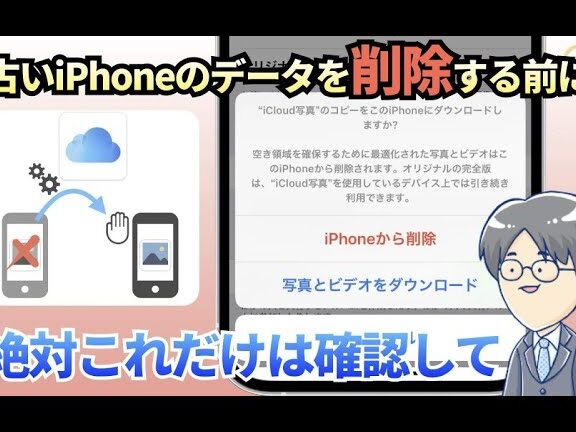
私たちは古いiPhoneを持っているとき、そのデータをどうやって消去するか悩むことがあります。古いiPhoneのデータはどうやって消去する?これは、個人情報の保護や端末の売却時に非常に重要なポイントです。適切な手順を踏むことで、安全にデータを削除できます。
この記事では、古いiPhoneのデータ消去方法について詳しく解説します。初めての方でも安心して実行できるように具体的な手順を紹介しながら、注意すべき点にも触れていきます。私たちが一緒に学ぶことで、このプロセスがスムーズになるでしょう。
あなたは自分の大切な情報がどのように守られるか知りたいと思いませんか?それでは次に進みましょう!
古いiphoneのデータはどうやって消去する?基本的な方法
古いiPhoneのデータを消去する方法はいくつかありますが、ここでは最も基本的な手順を説明します。この手法はシンプルで、誰でも実行可能です。データを完全に消去することで、新しいユーザーに引き継ぐ際のプライバシー保護にも役立ちます。
まず、iPhoneの設定アプリを開きます。そして、「一般」を選択し、その中から「リセット」をタップします。次に、「すべてのコンテンツと設定を消去」を選びます。このプロセスによって、電話番号やアカウント情報など、すべての個人データが削除されるため注意が必要です。
手順
- 設定アプリを開く: ホーム画面から「設定」アイコンをタップします。
- 一般を選択: メニューから「一般」をスクロールして見つけます。
- リセットオプションに移動: 一番下までスクロールし、「リセット」をタップします。
- すべてのコンテンツと設定を消去: 「すべてのコンテンツと設定を消去」というオプションを選択してください。
- パスコード入力: 必要に応じてパスコードを入力し、確認画面で再度「消去」を選びます。
この操作には数分かかる場合がありますので、その間はiPhoneが正常に機能していることをご確認ください。データ消去後は、一時的にApple IDへのサインアウトも推奨されるため、それについても考慮しましょう。これによって、新しいユーザーが問題なく利用できる状態になります。
私たちは、この基本的な手順が古いiPhoneのデータ削除において非常に便利であると考えています。しかし、この方法だけでは不十分な場合もあり得るため、高度なセキュリティ対策や他の方法についても知識を持っておくことが重要です。それらについては次のセクションで詳しく解説します。
iPhoneの初期化手順と注意点
iPhoneの初期化手順は、古いiPhoneのデータを消去するために必要な重要なプロセスです。この手順を正しく実行することで、個人情報が保護され、新しいユーザーに安心して端末を引き渡すことができます。しかし、初期化には注意が必要です。まずは手順から説明し、その後に気を付けるべきポイントについて詳しく解説します。
初期化手順
- 設定アプリを開く: ホーム画面から「設定」をタップします。
- 一般を選択: メニュー内の「一般」を見つけて選びます。
- リセットオプションにアクセス: 一番下へスクロールし、「リセット」をタップします。
- すべてのコンテンツと設定を消去: 「すべてのコンテンツと設定を消去」というオプションを選択してください。
- パスコード入力: 必要であればパスコードを入力し、確認画面で再度「消去」を選択します。
これらのステップによって、iPhone内部のデータが完全に削除されますが、この際にはいくつか注意点があります。まず、初期化前に必ずバックアップを取っておくことが推奨されます。大切なデータや写真などが失われる可能性もあるためです。また、本体設定やApple IDからサインアウトすることも忘れないようにしましょう。特にApple IDへのサインアウトが不十分だと、新しいユーザーによる利用時に問題が発生する可能性があります。
注意点
- バックアップの重要性: 初期化前には必ずデータのバックアップを行うことで、大切な情報を守れます。
- Apple IDからサインアウト: サインアウトしない場合、新しいユーザーは端末使用時に制限されることがあります。
- 電源残量: 初期化中は端末の電源が切れないよう十分なバッテリー残量をご確認ください。
This process may take a few minutes, and during this time it is crucial to ensure that the iPhone functions properly. By following these steps and precautions, podemos garantizar una eliminación segura y efectiva de los datos en tu antiguo iPhone.
データ消去後の復元について知っておくべきこと
データを消去する際には、復元の可能性について理解しておくことが重要です。私たちがiPhoneの初期化手順を経てデータを完全に削除したと思っても、実際には特定の条件下で復元できる場合があります。このセクションでは、データ消去後に気を付けるべき点や復元方法について詳しく解説します。
まず、iPhone内部のストレージは物理的にデータを書き換える仕組みになっています。つまり、一度削除したデータでも、新しい情報が上書きされない限りは残っている可能性があります。このため、以下のポイントを心掛けることが大切です。
- バックアップと暗号化: 初期化前にバックアップを取った場合、そのバックアップから簡単にデータを復元できます。また、自動的に暗号化される設定の場合は、安全性も高まります。
- 専門ソフトウェアによる復元: 市販されている多くの専用ソフトウェアは、消去されたデータをスキャンし復元する機能があります。これらのツールはいくつか異なった方式で動作し、中には技術者向けの高度なものもあります。
- 物理的破壊: もし本当に敏感な情報が含まれている場合は、ストレージ自体を物理的に破壊することで完全な消去が可能です。ただし、この方法は再利用できなくなるため慎重に選択すべきです。
復元防止策
私たちが意図的にデータの復元を防ぎたい場合、次のような対策があります:
- 複数回の上書き: ディスク全体または特定領域への繰り返し書き込み(上書き)によって以前のデータを覆い隠します。
- リセットオプション選択時の注意: iOSには、「すべてのコンテンツと設定を消去」以外にもさまざまなリセットオプションがありますので、それぞれどういった効果があるか確認しておく必要があります。
このような知識と対策を持つことで、大切な個人情報や業務上重要なデータ保護につながります。古いiPhoneから安全かつ確実に情報を削除できるよう努めていきましょう。
セキュリティを考慮したデータ消去方法
データ消去においては、セキュリティ対策を十分に講じることが不可欠です。古いiPhoneのデータを完全に削除するためには、ただ初期化するだけでは不十分であり、さまざまな手法や考慮すべきポイントがあります。このセクションでは、安全かつ効果的なデータ消去方法について具体的に説明します。
- 暗号化されたストレージの利用: iPhoneの設定でストレージを暗号化することで、物理的にデータを消去した場合でも、その内容が解読されるリスクを低減できます。特に敏感な情報が含まれる場合は、この手段が有効です。
- 専用ツールの活用: データ消去専用のソフトウェアを使用することで、単なる初期化よりもさらに安全性が高まります。これらのツールは通常、一度削除したデータへのアクセスを複雑化させる機能があります。
- 復元防止機能付きデバイスへの移行: 新しいiPhoneや他のスマートフォンでは、古いデバイスから移行する際に自動的に復元防止機能が働くものもあります。この特性を活かして、新たなデバイスへ移行すると同時に古い情報を確実に排除できます。
効果的な上書き方法
上書きを通じて過去のデータを隠すことも重要です。以下はその方法です:
- 連続書き込み: ディスク全体または特定領域への繰り返し書き込みによって以前の情報を隠蔽します。このプロセスには時間がかかる場合がありますが、高い安全性が得られます。
- ランダムデータ生成: 無意味なランダムデータを書き込むことで、本来存在していた敏感な情報を書き換える手法です。これによって復元不可能となります。
このように、多角的なアプローチで古いiPhoneから安全かつ確実に情報を削除できれば、大切な個人情報や業務上重要なデータ保護につながります。我々は常に最新の知識と技術を取り入れて、自分自身と周囲の安全性向上につ努めていく必要があります。
アプリや設定からの個別データ削除方法
古いiPhoneのデータはどうやって消去するかについて、アプリや設定から個別にデータを削除する方法は非常に重要です。特に、特定のアプリケーション内で保存された情報や設定が関わる場合、全体を初期化する必要はありません。このセクションでは、それぞれのアプリや設定からどのようにデータを削除できるか詳しく解説します。
アプリごとのデータ削除手順
各アプリには独自のデータ管理機能があります。以下は一般的な手順です:
- 設定から削除: iPhoneの「設定」メニューへ進み、「一般」→「iPhoneストレージ」を選択します。ここで、使用しているアプリ一覧が表示されますので、対象となるアプリをタップし、「Appを削除」を選ぶことで、そのアプリに関連する全てのデータも同時に消去できます。
- アプリ内での直接削除: 多くのアプリには構成された項目があり、それぞれ個別に削除可能です。例えば、写真共有サービスでは不要な画像を選択して削除ボタンを押すだけで簡単に処理できます。
- キャッシュと履歴のクリーニング: ブラウザなど一部のプログラムではキャッシュや履歴が蓄積されます。「設定」内または各アプリ内オプションからこれらもきれいさっぱりと消去しましょう。
特定設定による情報管理
iOSにはユーザーが直接操作できる多くのセキュリティおよびプライバシー関連設定があります。それら利用して情報を適切に管理できます:
- 位置情報サービス: 「設定」→「プライバシー」→「位置情報サービス」で各種アプリ毎に位置情報アクセス権限を調整できます。不必要なアクセス権限を取り消すことで、過去の位置情報記録も保護されます。
- 通知履歴: アラート一覧や通知内容なども見直しが必要です。「通知」の項目から各種設定変更及び履歴クリーニングが可能です。
NFC機能やBluetooth接続履歴など、一見すると無害なものでも実際には敏感な個人情報につながることがあります。そのため、その都度確認し、不必要なパーミッションは解除しましょう。このような細かな管理によって、大切な情報漏洩防止につながります。