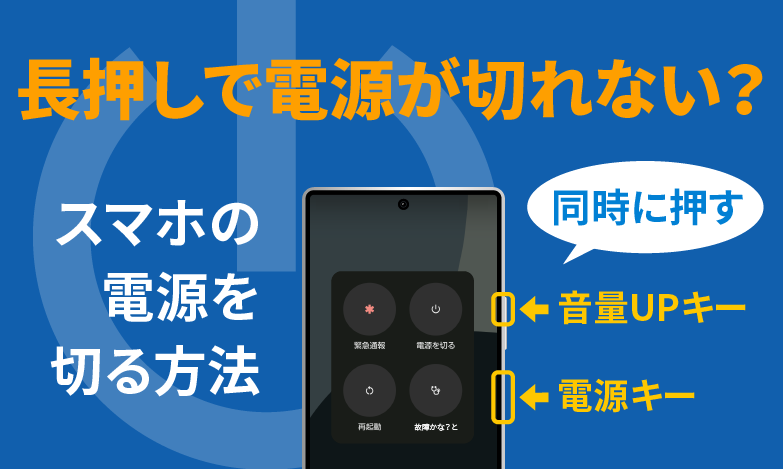
スマホは私たちの生活に欠かせないアイテムですが時にはその電源を切る必要があることもあります。スマホの電源はどうやって切るの?と悩む方も多いでしょう。この記事では、さまざまな方法で簡単にスマートフォンの電源をオフにする手順をご紹介します。
私たちは、異なるブランドやモデルによって多少手順が異なることを理解しています。そのため具体的な操作方法をお伝えしつつ共通点にも触れていきます。これで初めて使う方でも安心して試すことができますよ。
では皆さん、普段どれだけスムーズに電源を切れるか自信がありますか?このガイドを読んで一緒に確認してみましょう。
スマホの電源はどうやって切るの?基本的な方法
スマホの電源を切る方法は、デバイスによって異なる場合がありますが、基本的な手順は一般的に共通しています。私たちはここで、簡単に実行できる方法をご紹介します。この知識を持っていることで、緊急時や必要なときにスムーズにスマホの電源をオフにすることができます。
スマホの電源を切る基本的な手順
- 電源ボタンを長押し
スマホの側面または背面にある電源ボタンを長押しします。これによって、電源オプションが表示されます。
- 「電源オフ」選択
表示されたメニューから「電源オフ」を選択します。この際、一部のデバイスではスライダーを右へ移動させて確認する必要があります。
- 確認ダイアログ
電源オフの確認ダイアログが表示されたら、「はい」「OK」などの選択肢をタップして確定します。
このプロセスは多くの場合シンプルですが、機種によって若干異なることもあります。そのため、自分のスマホモデルごとの具体的な手順も把握しておくと良いでしょう。
注意点
- 一部のスマホでは、特定の設定やカスタマイズが施されている場合があります。そのため、「スマホの電源はどうやって切るの?」という疑問について、それぞれの機種専用ガイドラインを見ることも推奨します。
- また、緊急時には素早く対応したい場面もあるため、この基本的な方法を予め覚えておくことが重要です。
Androidスマホの電源を切る手順
は、機種によって若干異なることがありますが、基本的には以下の簡単なステップで実行できます。この知識を持っていることで、必要な時に素早く電源をオフにすることが可能です。
1. 電源ボタンを長押し
まずは、スマホの側面または背面にある電源ボタンを長押しします。これにより、「電源メニュー」が表示されます。この操作はほとんどのAndroidデバイスで共通しています。
2. メニューから「電源オフ」を選択
次に表示されたメニューから「電源オフ」オプションをタップします。特定のモデルではスライダーが表示されることもあり、その場合はスライダーを右へ移動させて確認する必要があります。
3. 確認ダイアログへの対応
最後に、「電源オフ」の確認ダイアログが現れますので、「はい」や「OK」といった選択肢をタップして確定します。このプロセスは簡単ですが、一部の機種では手順が少し異なる場合もあるため、自分のスマホモデル特有の方法についても事前に確認しておくと良いでしょう。
- 一部機種ではカスタマイズ設定によって、手順が変わることがあります。
- 緊急時には迅速な対応が求められるため、この方法をあらかじめ覚えておくことがおすすめです。
iPhoneで電源をオフにする方法
iPhoneの電源をオフにする方法は、シンプルで直感的です。iPhoneを使用している私たちにとって、この操作は特に重要です。スマホの電源はどうやって切るの?という疑問を解消するために、以下の手順を参考にしてください。
1. サイドボタンと音量ボタンの同時押し
まず最初に、サイドボタン(または上部ボタン)と任意の音量ボタンを同時に長押しします。この操作によって、「スライダー」が表示されます。この手順は、最新モデルでも共通しています。
2. スライダーで電源オフ
次に、「スライダー」を左から右へ移動させて「電源オフ」の選択肢を確認します。このアクションによって、デバイスがシャットダウンする準備が整います。
3. 確認メッセージへの対応
最後に、「このデバイスの電源を切りますか?」という確認メッセージが表示されますので、「はい」または「OK」をタップして確定します。これらの手順も非常に簡単ですが、一部古いモデルでは異なる方法があるため、自分のiPhoneモデルについても事前確認すると良いでしょう。
- 一部機種では設定によって手順が変わることがあります。
- 緊急時にも迅速な対応が求められるため、この方法をあらかじめ覚えておくことがおすすめです。
特定のアプリや機能が原因で電源が切れない場合の対処法
特定のアプリや機能が原因でスマホの電源を切れない場合、私たちはいくつかの対処法を試すことができます。これにより、デバイスが正常に動作し続けるようサポートすることが可能です。時には、バックグラウンドで動いているアプリや設定が影響を及ぼしているケースがありますので、それらを確認することが重要です。
1. アプリの強制終了
まずは、問題を引き起こしている可能性のあるアプリを特定し、そのアプリを強制的に終了させます。iPhoneの場合は、以下の手順で行います:
– ホーム画面から上にスワイプしてマルチタスクビューを表示します。
– 問題となっているアプリを見つけて、そのアプリカードを上にスワイプします。
Androidスマホでも同様の方法でアプリを終了させることができます。この操作によって、不具合が改善される場合があります。
2. 設定のリセット
もし特定の設定や機能が影響していると考えられる場合は、設定リセットも有効な手段です。例えば、「ネットワーク設定」をリセットすると、接続関連の問題も解決できるかもしれません。この操作は以下の通りです:
– iPhoneでは「設定」→「一般」→「リセット」→「ネットワーク設定をリセット」の順に進む。
– Androidでは、「設定」→「システム」→「リセットオプション」→「Wi-Fi, モバイル & Bluetooth をリセット」を選択します。
この方法によって、一部の不具合が解消されることがありますので、お試しください。
3. ソフトウェア更新
また、新しいソフトウェアアップデートも重要な要素です。開発者は頻繁にバグ修正やパフォーマンス向上策としてアップデートを提供していますので、自分自身のスマホOSと各種アプリケーションについて最新情報をご確認ください。アップデート手順は次の通りです:
– iPhoneの場合:「設定」→「一般」→「ソフトウェア・アップデート」を選びます。
– Androidの場合:「設定」→「システム」→「ソフトウェア・アップデート」にアクセスします。
最新バージョンへの更新後、多くの場合トラブルシューティングにも繋がります。このような対策によって、スマホについて抱える疑問、「スマホの電源はどうやって切るの?」という課題にも効果的な解決策となります。
緊急時にスマホの電源を切るためのショートカット
は、特にトラブルや予期しない状況が発生した場合に非常に役立ちます。通常の手順では時間がかかることがありますが、簡単なショートカットを知っておくことで、一瞬でデバイスの電源をオフにすることが可能です。
1. ハードウェアボタンの使用
多くのスマホには、ハードウェアボタンを使って素早く電源を切る方法があります。この方法は、特に画面が反応しない場合やソフトウェア的な問題が発生しているときにも有効です。具体的には以下のようになります:
- iPhoneの場合: 側面のボタン(またはホームボタン)と音量アップ/ダウンボタンを同時に長押しします。スライダーが表示されたら、「電源オフ」をスワイプします。
- Androidの場合: 電源ボタンを長押しすると、「電源オフ」や「再起動」のオプションが表示されます。その中から「電源オフ」を選択します。
これらの操作によって、迅速にデバイスをシャットダウンできます。
2. 緊急モード
最近では、多くのスマホに緊急モードという機能があります。この機能によって、特定の条件下でスマホを即座にシャットダウンできる設定も可能です。ここでは、その設定方法について説明します:
- iPhoneの場合: 「設定」→「緊急SOS」で必要な設定を行い、緊急時にはサイドボタンと音量ボタンでSOS機能を呼び出すことができます。
- Androidの場合: 「設定」→「セキュリティ」→「緊急情報」で連絡先など必要な情報を書き込みます。また、特定のジェスチャーでアクセスできるようにも設定可能です。
このような準備によって、本当に緊急事態になった際でも安心して対処できるでしょう。
3. ショートカットアプリ
最後になりますが、一部のスマホユーザーはショートカットアプリケーションを利用することで、更なる迅速化も図れます。例えば、自分好みに設定したウィジェットやショートカットから直接電源管理メニューへアクセスすることも可能です。この方法についても触れておきましょう:
- iPhoneの場合: 「ショートカット」アプリから自分だけの簡易メニュー作成できます。
- Androidの場合: ホーム画面上でウィジェットとして追加することで簡単アクセスできます。
これらのショートカット機能は日常生活でも便利ですが、いざという時にも非常に効果的です。「スマホの電源はどうやって切るの?」という疑問への実用的な解答となりますので、ぜひ活用してみてください。