私たちが日々楽しむYouTubeには多くの魅力的なコンテンツがありますが、時には「youtubeで表示させたくないチャンネルはどうやってブロックする?」と考えることもあります。不要な情報や好みでないチャンネルを非表示にすることで、より快適な視聴体験を実現できます。この記事では、簡単にその方法を解説します。
私たちはYouTubeを使う際に、自分の興味や嗜好に合った動画だけを見たいと思います。そのためには特定のチャンネルをブロックする手段が必要です。このプロセスは意外と簡単であり、数ステップで完了できます。皆さんも自分に合ったコンテンツだけを見ることができるようになりませんか?
Youtubeで表示させたくないチャンネルはどうやってブロックする?
Youtubeで表示させたくないチャンネルをブロックする方法は、ユーザーの視聴体験を向上させるために非常に重要です。私たちは、特定のチャンネルから送られるコンテンツが不快または関連性がないと感じることがあります。このセクションでは、Youtubeで表示させたくないチャンネルを効果的にブロックするための手順について説明します。
プラットフォームの設定を確認する
まず最初に、Youtubeの設定メニューから必要なオプションを探すことが大切です。以下に、その手順を示します。
- Youtubeアカウントにログイン: 自分のアカウントでログインしてください。
- 設定メニューへアクセス: 画面右上のプロフィールアイコンをクリックし、「設定」を選択します。
- 「通知」タブを選択: 設定メニュー内から「通知」を見つけてクリックします。
- ブロックリストへの追加: 「ブロックしたチャンネル」セクションで、表示したくないチャンネル名やURLを追加できます。
これらのステップによって、自分が見たいコンテンツのみをフィルタリングし、不適切なチャンネルから受け取る情報量を減少させることが可能になります。
特定の動画からチャンネルをブロックする方法
特定の動画が不快である場合、その動画自体から直接チャンネルをブロックすることもできます。具体的には次のような手順です:
- 動画プレーヤー下部にある「…」ボタン(詳細オプション)をクリック
- 「このチャンネルを報告」を選択
- 表示されるメニューから「このチャンネルもブロック」を選ぶ
このプロセスによって、その動画だけでなく、その背後にあるチャンネル全体があなたのフィードから排除されます。
モバイルアプリでのブロック手順
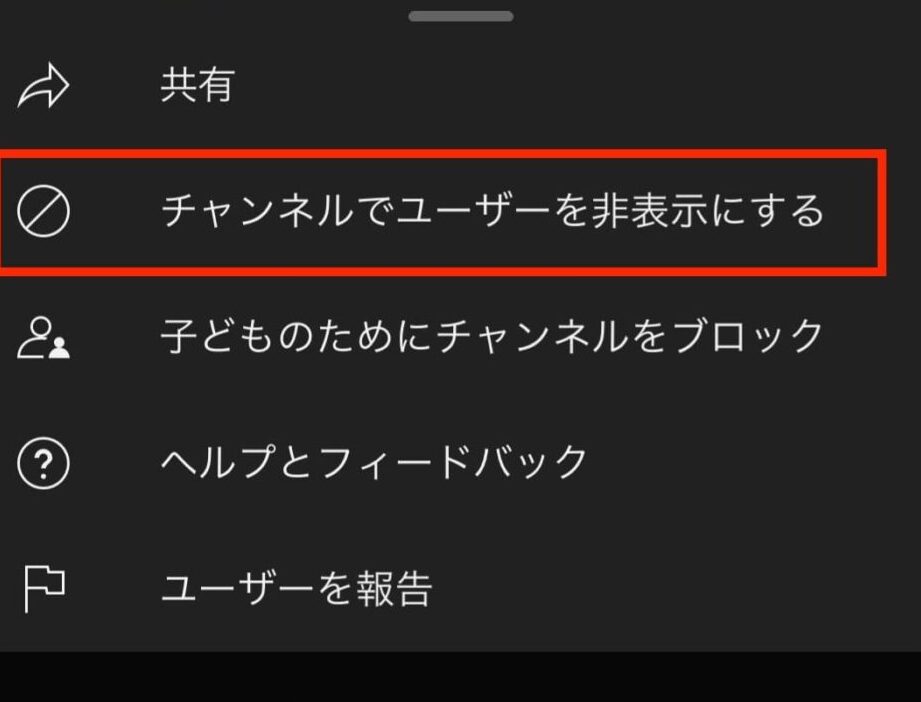
モバイルデバイスでも同様に簡単な操作で、Youtubeで表示させたくないチャンネルはどうやってブロックするかをご紹介します。以下はその流れです:
- アプリ起動: Youtubeアプリを開きます。
- 該当動画再生: ブロックしたい内容が含まれている動画を見る。
- チャットアイコンタップ: 動画下部左側にあるユーザー名またはチャットアイコン(プロフィール写真) をタップします。
- メニュー表示: その後、「…」マークまたはその他オプションボタンから、「このユーザー/ チャンネルと接触しません」といった項目がありますので、それも選びます。
こうして、モバイル環境でも迅速かつ効率的に不要な情報源との接触を断つことができるわけです。
プラットフォームの設定を確認する
まず最初に、Youtubeの設定メニューから必要なオプションを探すことが大切です。適切な設定を行うことで、私たちの視聴体験が向上し、表示させたくないチャンネルを効果的にブロックすることができます。以下に、その手順を示します。
- Youtubeアカウントにログイン: 自分のアカウントでログインしてください。
- 設定メニューへアクセス: 画面右上のプロフィールアイコンをクリックし、「設定」を選択します。
- 「通知」タブを選択: 設定メニュー内から「通知」を見つけてクリックします。
- ブロックリストへの追加: 「ブロックしたチャンネル」セクションで、表示したくないチャンネル名やURLを追加できます。
これらのステップによって、自分が見たいコンテンツのみをフィルタリングし、不適切なチャンネルから受け取る情報量を減少させることが可能になります。また、これらの設定はいつでも変更できるため、新しいチャンネルやコンテンツに応じて調整することも容易です。続いては特定の動画から直接そのチャンネルをブロックする方法について説明します。
特定の動画からチャンネルをブロックする方法
特定の動画から直接そのチャンネルをブロックすることは、視聴体験をさらにカスタマイズするための効果的な手段です。この方法では、私たちが不快に感じるコンテンツを制限できるため、より快適にYoutubeを楽しむことができます。以下の手順に従って、簡単に実施できます。
- 動画ページを開く: ブロックしたいチャンネルが提供している特定の動画を再生します。
- チャンネルアイコンをクリック: 動画下部に表示されているチャンネル名またはアイコンをクリックします。これにより、そのチャンネルのページへ移動します。
- 「このチャンネルをブロック」オプション: チャンネルページ右側の「…」(三点リーダー)メニューから、「このチャンネルをブロック」を選択します。このオプションは、表示させたくないチャンネルはどうやってブロックする?という質問への具体的な解答となります。
- 確認プロンプトへの対応: 確認メッセージが表示された場合には、「はい」を選択し、そのチャンネルからの全ての動画とアップデートがフィードから除外されます。
このようにして特定の動画からチャンネルをブロックすることで、自分自身で見たいコンテンツのみを見る環境が整います。また、この設定も後で変更可能なので、新しい情報や好みが変わった際にも柔軟に対応できます。次はモバイルアプリでの具体的なブロック手順について説明いたします。
モバイルアプリでのブロック手順
モバイルアプリを使用して、表示させたくないチャンネルをブロックする手順は非常にシンプルです。この方法では、スマートフォンやタブレットから簡単に操作ができるため、外出先でも快適にYoutubeの利用が可能になります。以下のステップに従って進めていきましょう。
- Youtubeアプリを開く: スマートフォンまたはタブレットでYoutubeアプリを起動します。
- 検索または動画再生: ブロックしたいチャンネルの動画を見つけるか、そのチャンネル名で検索します。
- チャンネルページへ移動: 動画下部に表示されているチャンネル名またはアイコンをタップし、そのチャンネルのページにアクセスします。
- 「このチャンネルをブロック」オプション: チャンネルページの右上隅にある三点リーダー(…)アイコンをタップし、「このチャンネルをブロック」を選択します。このステップこそが、「youtubeで表示させたくないチャンネルはどうやってブロックする?」という問いへの明確な答えです。
- 確認メッセージへの対応: 確認ダイアログが出た場合には、「はい」を選択してください。これによって、そのチャンネルからの全ての動画と更新がフィードから除外されます。
このような手順で簡単にモバイルアプリから特定のチャンネルをブロックできます。私たち自身が見たい内容だけを見ることができる環境作りにつながります。また、この設定も後から変更可能なので、新しい情報や興味によって調整する柔軟性があります。次には、フィードバック機能についてご紹介します。
フィードバック機能を活用する方法
私たちは、Youtubeで表示させたくないチャンネルをブロックするための手段として、フィードバック機能を活用することが非常に重要だと考えています。この機能を利用することで、視聴体験をさらに向上させることが可能になります。具体的には、Youtubeのアルゴリズムに対して直接的な意見を送ることで、不快なコンテンツや不要なチャンネルからの影響を軽減できます。
フィードバック機能の使い方
以下はフィードバック機能を使用してチャンネルに関する意見を送信する手順です。
- 動画再生中: 表示させたくないチャンネルの動画を再生します。
- メニューアイコン: 動画プレーヤー右上隅にある三点リーダー(…)アイコンをタップします。
- 「フィードバック」選択: メニューから「フィードバック」を選びます。
- 理由の選択: 「このチャンネルが気に入らない」や「不適切な内容」といったオプションから該当するものを選びます。
- コメント追加: 必要に応じて、自分の意見や具体的な理由を書き込みます。これによって、より効果的にYoutube側へ伝えることができます。
このプロセスによって、私たち自身が望むコンテンツ環境への改善要求が反映されやすくなるため、有効活用しましょう。また、この機能は定期的に利用することで、自分好みの情報流通にも貢献します。フィードバックは私たちユーザー自身の声となり、新しいコンテンツ提案にもつながりますので、一度試してみる価値があります。