私たちが日常生活で画像を使う場面は多くなっています。画像で検索 どうやる?という疑問を抱いたことはありませんか?この方法を理解すれば、必要な情報や商品を素早く見つけることができ、時間の節約にも繋がります。
この記事では、画像検索の基本的な手順や利用可能なツールについて詳しく解説します。私たちは具体的な例も交えながら、誰でも簡単に実践できる方法をご紹介します。これにより、視覚的な情報を活用する新たな手段を得ることができるでしょう。
あなたも画像検索の便利さに気づいていますか?今後の記事では、その具体的なステップとヒントをお届けしますのでぜひご覧ください!
画像で検索 どうやる?の基本的な方法
画像で検索を行うためには、基本的な手順を理解することが重要です。私たちが利用できるツールやサービスはいくつかありますが、その中でも特に便利な方法をご紹介します。これらの方法を知っておくことで、必要な情報や画像を迅速に見つけることができます。
画像検索エンジンの利用
まずは、Google 画像検索などの主要な画像検索エンジンを利用する方法があります。この手法では、キーワードだけでなく、実際の画像ファイルやURLからも検索することが可能です。
- ステップ1: Google のトップページにアクセスします。
- ステップ2: 検索バーの横にある「画像」をクリックします。
- ステップ3: 検索窓にキーワードまたはドラッグ&ドロップで画像を入力します。
- ステップ4: 結果一覧から目的の画像や関連情報を選びます。
スマートフォンアプリの活用
次に、スマートフォン向けのアプリも非常に便利です。例えば、Google Lens や Pinterest などは強力なビジュアル検索機能を提供しています。
- Google Lensの場合:
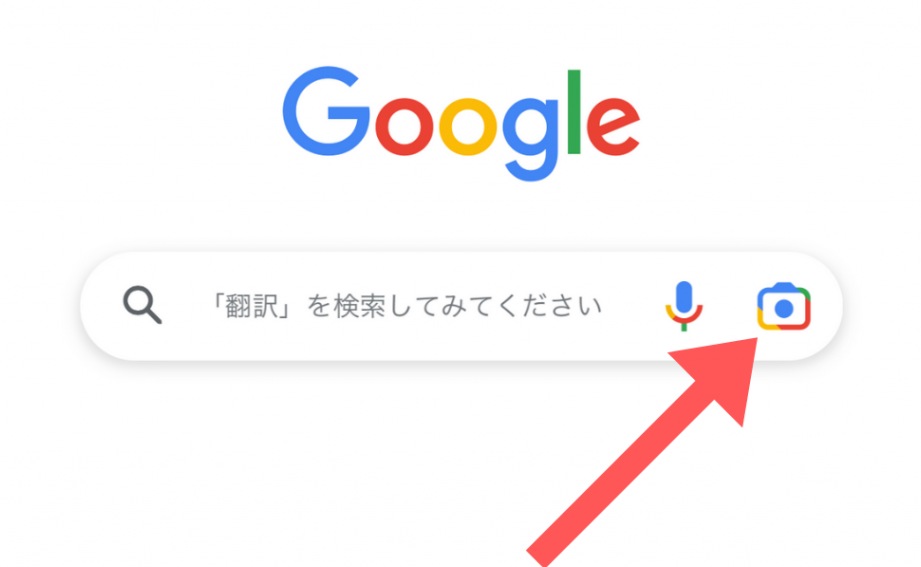
- アプリを開きカメラアイコンをタップし、撮影したい対象物を画面内に収めます。
- アプリが自動的に認識し、関連情報や類似した画像を表示します。
- Pinterestの場合:
- アプリ内でカメラアイコンから直接写真をアップロードできます。
- 類似したピンやボードが表示され、新しいアイデア発見につながります。
このような基本的な方法さえ押さえておけば、自分自身のニーズに合った最適な情報源へアクセスできるでしょう。次は具体的なステップバイステップガイドについて詳しく解説していきます。
画像検索を行うためのステップバイステップガイド
画像で検索を行う際に、具体的な手順を知っておくことはとても重要です。以下では、私たちが利用できる主要な画像検索エンジンやアプリケーションの具体的な操作方法について詳しく解説します。このガイドに従うことで、自分の求める情報や画像を効率よく見つけることができます。
Google 画像検索のステップ
- ステップ1: Google のトップページにアクセスし、「画像」を選択します。
- ステップ2: 検索窓にキーワードを入力するか、ドラッグ&ドロップで対象の画像を追加します。
- ステップ3: 結果一覧から目的の画像や関連情報を選びます。
- ステップ4: 必要に応じて、フィルター機能を使って結果を絞り込みます。
Pinterest を使用したビジュアル検索
- ステップ1: Pinterest アプリまたはウェブサイトにアクセスしてログインします。
- ステップ2: カメラアイコンをクリックして、写真やスクリーンショットをアップロードします。
- ステップ3: 類似したピンが表示され、新しいアイデアやインスピレーションにつながります。
Bing 画像検索の活用方法
- ステップ1: Bing のホームページにアクセスし、「画像」を選択します。
- ステップ2: 検索バーにキーワードまたはアップロードしたい画像ファイルを追加します。
- ステップ3: 提供された結果から興味深い内容や関連する情報を探します。
This structured approach to performing image searches ensures we can navigate through various platforms effectively. By following these steps, we not only save time but also enhance our overall search experience. 次はスマートフォンでの特別な手法について詳しく見ていきましょう。
スマートフォンを使った画像検索の手順
スマートフォンを利用した画像検索は、手軽で効率的な方法です。特に外出先や移動中でも、迅速に情報を得ることが可能です。このセクションでは、スマートフォンを使った具体的な画像検索の手順について詳しく解説します。以下のステップに従うことで、私たちは簡単に必要な画像や情報を見つけることができます。
Google 画像検索アプリの使い方
- ステップ1: スマートフォンで Google アプリを開きます。
- ステップ2: 検索バー右側のカメラアイコンをタップし、「写真を撮る」または「ギャラリーから選択」を選びます。
- ステップ3: 対象となる画像をアップロードすると、関連する結果が表示されます。
- ステップ4: 必要に応じてフィルターオプションで結果を絞り込むこともできます。
Siri を使用したビジュアル検索
- ステップ1: Siri に「この写真について教えて」と声をかけます。
- ステップ2: Siri が自動的にインターネット上で情報を集めてくれます。
- ステップ3: 提供された情報から興味のある内容やリンクへアクセスします。
Bing アプリによる画像検索手順
- ステップ1: Bing アプリをダウンロードして開きます。
- ステップ2: カメラアイコンまたは「画像検索」を選択し、対象の写真やスクリーンショットをアップロードします。
- ステップ3: 表示された結果から、自分の求めている情報や類似した画像へアクセスします。
スマートフォンによるこれらの手法は、多様なシチュエーションで活用できるため非常に便利です。次は他のユーザーが利用するさまざまな画像検索ツールについて紹介していきます。
他のユーザーが利用する画像検索ツールの紹介
他のユーザーが利用する画像検索ツールには、さまざまな選択肢があります。これらのツールは、それぞれ独自の特徴を持っており、特定のニーズやシチュエーションに応じて最適なものを選ぶことができます。以下では、人気のあるいくつかの画像検索ツールについて詳しく紹介します。
TinEye
TinEyeは逆画像検索専用のサービスで、特定の画像がどこで使用されているかを調べることができます。このツールは、高度なアルゴリズムを用いており、オリジナル画像だけでなく、そのバリエーションも検出可能です。私たちがTinEyeを使う際には次のようなステップがあります:
- ステップ1: TinEyeのウェブサイトにアクセスします。
- ステップ2: アップロードボタンをクリックし、調査したい画像を選びます。
- ステップ3: 検索結果として表示された情報から関連サイトや使用例にアクセスします。
Pinterest Lens
Pinterest Lensはビジュアル検索機能として知られ、多くの場合ファッションやインテリアデザインなどに活用されています。このツールでは、自分たちが気になるアイテムやスタイルについてより多くの情報を得ることができます。その利用方法は以下の通りです:
- ステップ1: Pinterestアプリを開き、「Lens」アイコンをタップします。
- ステップ2: カメラで対象物を撮影し、またはギャラリーから画像を選びます。
- ステップ3: 提示された関連ピンから興味深いスタイルや商品へアクセスします。
Bing Visual Search
Bing Visual Searchも非常に便利なツールです。このサービスでは、ユーザーがアップロードした画像と類似性が高い結果を見ることができ、新しいアイデアやインスピレーションを得る手助けとなります。具体的な手順は次の通りです:
- ステップ1: Bing.comにアクセスし、「Visual Search」を選択します。
- ステップ2: 参照したい画像をアップロードまたはドラッグ&ドロップします。
- ステップ3: 表示される結果から新しい発見につながる情報へのリンクへ進みます。
このように、多様な画像検索ツールのおかげで私たちは必要な情報やインスピレーションを容易に見つけ出すことが可能になります。それぞれ異なる特徴と利点がありますので、自分たちの日常生活や業務上で役立てるためにも積極的に活用してみましょう。
画像検索結果を活用するためのヒント
画像検索を利用する際には、ただ結果を見るだけでなく、それらを最大限に活用することが重要です。ここでは、画像検索結果を効果的に利用するためのいくつかのヒントをご紹介します。これらのヒントを参考にして、より良い情報収集やアイデア創出につなげていきましょう。
検索フィルターを活用する
多くの画像検索ツールには、検索結果を絞り込むためのフィルター機能があります。この機能を使うことで、自分が探している情報に特化した結果を得ることができます。例えば:
- 色: 特定の色合いやトーンで絞り込み。
- サイズ: 大きさによる選別。
- タイプ: 写真やイラストなど形式による分類。
このようなフィルターを使うことで、目的に合った画像が見つけやすくなります。
キーワード戦略
画像検索ではキーワードも非常に重要です。具体的かつ詳細なキーワードを使用すると、より関連性の高い結果が得られます。また、類似語や同義語も試すことで、新たな発見につながる場合があります。例えば、「花」ではなく「赤いバラ」と入力することで、特定のニーズに応じた画像が表示されます。
収集した情報の整理
得られた画像はそのまま保存するだけでなく、自分自身で整理し直すことも大切です。気になる画像はフォルダごとに分類したり、お気に入りとしてブックマークすることで後から簡単にアクセスできるようになります。また、その際にはメモを書き添えたり関連リンクを記録しておくと、更なるリサーチにも役立ちます。
これらのヒントを実践することで、”画像で検索 どうやる?”という疑問への理解が深まり、より効率的な情報収集へと繋げていけるでしょう。