私たちは日々のコミュニケーションにおいて、LINEを利用することが多いです。しかし、ラインの端末許可はどうやって設定するかを知っていますか?この設定によって、私たちのアカウントが安全に保たれ、不正アクセスから守られることができます。
この記事では、ラインの端末許可はどうやって設定する方法について詳しく説明します。これにより、自分自身や家族の情報をしっかりと守るための手段を学ぶことができます。設定は簡単で誰でもできるので、一緒に確認してみましょう。
あなたも大切なデータを守りたいと思いませんか?さあ、安全なLINEライフを送るために必要な手順を見ていきましょう。
私たちは、LINEの端末許可を適切に設定することで、アカウントのセキュリティを強化し、利用体験を向上させることができます。以下では、この設定手続きを具体的に解説します。
端末許可の確認
まずは現在の端末許可状況を確認しましょう。以下の手順で、どのデバイスが自分のLINEアカウントにアクセスできるか確認できます。
- LINEアプリを開きます。
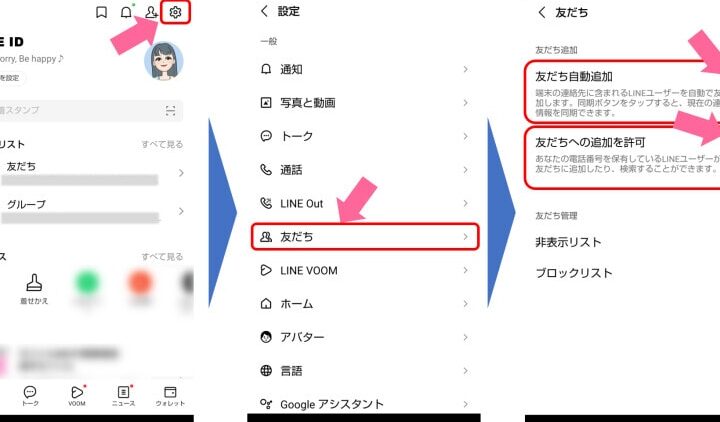
- ホーム画面右上の歯車アイコン(設定)をタップします。
- 「アカウント」セクションに移動し、「ログイン中の端末」を選択します。
ここには、自分が現在ログインしているすべてのデバイスが表示されます。この情報は、不正なアクセスから保護するためにも非常に重要です。
新しい端末への許可設定
新しいスマートフォンやタブレットでLINEを使用したい場合、端末許可を設定する必要があります。以下はその手順です:
- LINEアプリをダウンロードしてインストールします。
- アプリを起動し、電話番号またはメールアドレスでログインします。
- 確認コードが送信されるので、それを入力して認証します。
- アカウント復元オプションが表示された場合、指示に従って進めます。
このプロセスによって、新しいデバイスでも問題なくLINEをご利用いただけます。
不要な端末からの削除
もし不要なデバイスが残っている場合、それらを削除することでセキュリティ強化につながります。手順は次の通りです:
- 「ログイン中の端末」画面で、削除したいデバイスを選択します。
- 画面下部にある「この端末からログアウト」をタップします。
- 確認メッセージが表示されるので、「はい」を選択すると、そのデバイスからLINEへのアクセスが解除されます。
これによって、不正アクセスや情報漏洩リスクが大幅に減少します。
端末許可の基本的な概念
私たちが「ラインの端末許可はどうやって設定する」かを理解するためには、まずこの概念がどのように機能するかを知ることが重要です。端末許可は、自分のLINEアカウントにアクセスできるデバイスを管理し、セキュリティを強化するための仕組みです。このシステムによって、アカウントへの不正アクセスを防ぎ、安全な利用環境を提供します。
端末許可にはいくつかの基本的な要素があります。以下にそれらを示します:
- 承認されたデバイス: 自分がLINEアカウントにログインしたデバイスのみが承認されます。
- リアルタイム監視: 現在ログイン中の端末情報が常に更新され、不審な活動があればすぐに確認できます。
- 簡単な管理: 不要になった端末は容易に削除可能で、手間なくセキュリティを保てます。
これらの要素は、特に複数のデバイスからLINEを使用している方々にとって非常に重要です。また、新たなデバイスでLINEを使う際には必ずこの設定プロセスを踏む必要がありますので、しっかりと理解しておきましょう。次では、この基本的な概念から具体的な設定手順について詳しく解説いたします。
設定手順の詳細ガイド
ラインの端末許可はどうやって設定するかを具体的に理解するためには、手順を一つずつ確認していくことが重要です。このプロセスをしっかりと把握することで、自分のLINEアカウントを安全に保つことができるでしょう。以下では、実際の設定手順について詳しく説明いたします。
ステップ1: LINEアプリの起動
まずは、お使いのデバイスでLINEアプリを起動します。アプリが最新バージョンであることを確認してください。古いバージョンでは、新しいセキュリティ機能が利用できない場合があります。
ステップ2: アカウント設定へのアクセス
次に、画面右下の「ホーム」タブから自分のプロフィールアイコンをタップし、「設定」を選択します。ここから端末許可に関するオプションへアクセスできます。
ステップ3: 端末許可設定
「セキュリティ」メニュー内で、「端末許可」を見つけて選択します。このセクションでは、現在承認されているデバイスや新たなデバイスの登録が行えます。不正なアクセスを防ぐためにも、この操作は定期的に行うべきです。
- 新しいデバイスの追加: 新しいスマートフォンやタブレットからログインすると、自動的にそのデバイスが未承認として表示されます。「承認」のボタンを押すことで、そのデバイスへのアクセス権限を付与できます。
- 不要なデバイスの削除: 不要になったデバイスは、同じ画面から簡単に削除可能です。「削除」ボタンをクリックするだけで完了します。
- ログイン履歴: どの端末からいつログインしたかも確認できますので、不審な活動があればすぐに対処できます。
これらの手順によって、私たち自身で自分のLINEアカウントへのアクセス管理ができ、安全性が向上します。次は、この設定中によく発生するトラブルについて解説してまいります。
トラブルシューティングとよくある問題
トラブルシューティングを行うことで、ラインの端末許可に関する設定中に発生する可能性のある問題を迅速に解決できます。私たちが直面することのある一般的な課題や、それらへの対処法について詳しく見ていきましょう。
認証コードが届かない
新しいデバイスからログインしようとした際、認証コードが届かない場合があります。この問題は以下の要因によって引き起こされることがあります。
- 電話番号の入力ミス: 登録している電話番号が正しいか確認してください。
- ネットワーク接続: インターネット接続が不安定な場合、メッセージ受信に影響を及ぼすことがあります。
- SMSフィルター: 一部のキャリアではスパムフィルターが働いていることもありますので、迷惑メールフォルダもチェックしてみましょう。
これらを確認した上で再度試みると良いでしょう。
設定内容が反映されない
端末許可設定後に変更内容が反映されないケースも考えられます。この場合は以下の手順を試してください。
- アプリの再起動: LINEアプリを完全に終了させてから再度立ち上げます。
- デバイスの再起動: スマートフォン自体を再起動してみることで、設定情報がリフレッシュされることがあります。
- アップデート確認: アプリケーションやOSが最新バージョンであるかどうかも重要です。古いバージョンでは正常に機能しない場合があります。
不正アクセス警告
不正アクセス警告が表示された場合、自分以外の誰かがアカウントにアクセスしようとしている可能性があります。その際には即座に以下の対応を行うべきです。
- パスワード変更: まず最初にLINEアカウントのパスワードを変更します。強力なパスワードへ更新しましょう。
- 未承認デバイス削除: 自分では使用していないデバイスは速やかに削除し、不審な活動履歴も確認します。
- サポートセンターへの問い合わせ: 必要であればLINEサポートチームへ連絡し、更なる指示を仰ぎます。
これらによってセキュリティ対策を講じると共に、不安要素を取り除くことにつながります。
セキュリティを強化するためのヒント
セキュリティを強化するためには、様々な対策を講じることが重要です。特に「ラインの端末許可はどうやって設定する」かを理解し、それに基づいて自分自身のアカウントを守る努力が求められます。以下では、具体的なヒントと推奨されるステップについて詳しく見ていきましょう。
強固なパスワードの設定
まず第一に、強固なパスワードを設定することが基本的な防御策となります。以下のポイントに留意してください。
- 長さ: パスワードは少なくとも12文字以上とし、大文字、小文字、数字、特殊文字を組み合わせる。
- ユニーク性: 他のサービスで使用しているパスワードとは異なるものを選ぶ。
- 定期的な更新: 定期的にパスワードを変更し、新しいものに更新する習慣をつける。
二段階認証の導入
次に、二段階認証機能を利用すると良いでしょう。この機能は、不正アクセスからアカウントを守るための追加の層として機能します。具体的には、
- ログイン時にSMSまたはメールで送信されるコードが必要になります。
- これによって、自分以外の誰かがログインできないようになります。
定期的なデバイスチェック
私たちは時折、自分が所有しているデバイスやアプリケーション設定について見直す必要があります。以下はその際考慮すべき点です。
- 承認済みデバイスリスト: 使用していないデバイスや不明な端末は削除しましょう。
- アクティビティログ: アカウントへのアクセス履歴や活動状況も定期的に確認し、不審な動きを探します。
これらの対策によって、「ラインの端末許可はどうやって設定する」の理解だけでなく、自身のセキュリティも向上させることができます。安全性向上につながり、不安要素を取り除くことにも寄与します。