私たちは、リモート会議やオンライン授業が日常の一部となった現代において、Zoom どうやって参加する?という疑問を持つ方々に向けて情報を提供します。多くの人がこの便利なツールを利用していますが、その参加方法について不安を感じることもあります。
この記事では、Zoomへの参加手順と注意点を明確にまとめます。特に初心者の方でも簡単に理解できるように説明しながら、スムーズな接続ができる秘訣を紹介します。これで次回の会議やクラスにも自信を持って臨むことができます。
あなたはもうZoomミーティングへスムーズに参加する準備は整っていますか?さあ一緒にその方法を探っていきましょう。
Zoom どうやって参加する?基本的な手順
まず、Zoomに参加するためには、いくつかの基本的な手順を踏む必要があります。これらの手順を理解しておくことで、スムーズに会議やウェビナーに参加できるようになります。以下では、具体的な参加方法について詳しく説明します。
招待リンクからの参加
- 招待メールまたはメッセージを受け取る
まず、会議主催者から送られてくる招待メールやメッセージを確認します。この中にはZoomミーティングへのリンクが含まれています。
- リンクをクリックする
招待状に記載されたリンクをクリックすると、自動的にブラウザが開きます。ここでZoomアプリがインストールされている場合は自動的に起動し、未インストールの場合はダウンロードページへ移動します。
- アプリケーションの使用
アプリが起動した後、「参加」ボタンを押すことで会議室に入ります。その際、会議IDとパスワード(必要な場合)も求められることがありますので、正確に入力しましょう。
ミーティングIDとパスワードからの参加
- ミーティングIDの入力
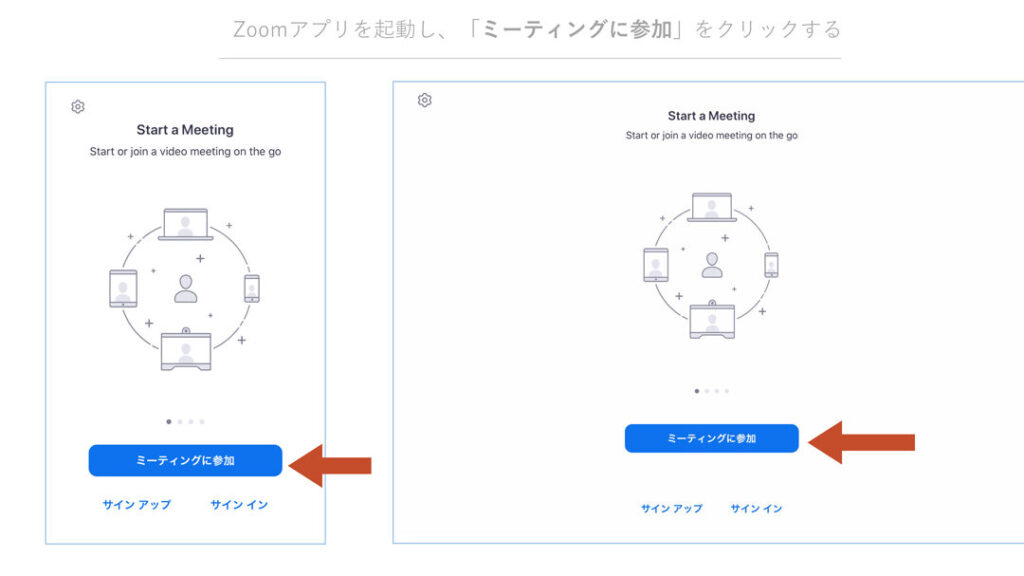
Zoomアプリまたはウェブサイト上で「ミーティングに参加」を選択し、指定されたミーティングIDを入力します。
- パスワードの入力
次に、その特定のミーティング用のパスワードがある場合、それも忘れずに入力してください。
これらのステップを経て、安全かつ簡単にZoomへ参加できます。また、それぞれの段階で不明点やトラブルが発生するケースもありますので、その解決策について次章で触れていきます。
Zoom 会議への参加方法
私たちがZoom会議に参加する際、いくつかの方法があります。主に招待リンクを使用して参加する方法と、ミーティングIDとパスワードを使って参加する方法の二通りです。それぞれの手順には特有の流れがあり、正確に理解しておくことで、トラブルなくスムーズに会議に入ることができます。ここでは、それぞれの参加方法について詳しく説明します。
招待リンクからの参加
- 招待メールまたはメッセージを確認
会議主催者から送信される招待メールやメッセージには重要な情報が含まれています。特に、Zoomミーティングへのリンクは必ずチェックしましょう。
- リンクをクリック
招待状内のリンクをクリックすると、自動的にブラウザが開きます。この時点でZoomアプリがインストールされている場合は自動的に起動し、未インストールの場合はダウンロードページへリダイレクトされます。
- アプリケーションで「参加」ボタンを押す
アプリが立ち上がったら、「参加」ボタンを選択します。その際、必要であれば会議IDとパスワードも入力してください。
ミーティングIDとパスワードからの参加
- ミーティングIDの入力
Zoomアプリまたはウェブサイト上で「ミーティングに参加」を選びます。指定されたミーティングIDを正確に入力してください。
- パスワードの入力
次に、その特定のミーティング用パスワードがある場合、それも忘れず記入しましょう。これによってより安全な接続となります。
これら全てのステップを経ることで、安全かつ簡単にZoom会議へアクセスできるようになります。不明点やトラブル発生時には次章で解決策をご紹介しますので安心してください。
事前準備としてのアカウント作成とアプリインストール
私たちがZoom会議に参加するためには、事前にアカウントを作成し、アプリをインストールしておくことが重要です。この準備を行うことで、会議当日にスムーズに参加できるようになります。特に初めてZoomを利用する方は、この手順を踏むことで安心して会議に臨むことができます。
アカウントの作成
まず、Zoomで会議に参加するためにはアカウントの作成が必要です。以下のステップで簡単に登録できます。
- Zoomの公式ウェブサイトへアクセス
ここから公式ウェブサイトへ行きます。
- 「サインアップ」ボタンをクリック
トップページ右上にある「サインアップ」を選択します。
- メールアドレスやSNSアカウントで登録
メールアドレスまたはGoogle/FacebookなどのSNSアカウントを使って新規登録します。その後、指示された通り情報を入力してください。
- 確認メールの受信と承認
登録時に指定したメールアドレス宛てに確認メールが送信されますので、そのリンクから承認手続きを完了させます。
Zoomアプリのインストール
次に、Zoomミーティングへの参加には専用アプリケーションが必要です。デスクトップ版とモバイル版がありますので、それぞれ適切な方法でインストールしましょう。
- デスクトップ版(Windows/Mac)
- Zoom公式サイトからダウンロードページへ移動し、「クライアント」を選択します。
- OS(WindowsまたはMac)を選び、「ダウンロード」ボタンをクリックします。
- ダウンロードしたファイルを開き、画面の指示通りインストールします。
- モバイル版(iOS/Android)
- iOSの場合:App Storeから「Zoom Cloud Meetings」を検索してインストール。
- Androidの場合:Google Play Storeで同様の商品名で検索し、ダウンロードします。
このような事前準備によって、不安なく”zoom どうやって参加する?”という疑問も解消されるでしょう。次回は実際の会議への参加方法について詳しく見ていきます。
参加時の注意点とトラブルシューティング
参加する際には、いくつかの注意点を押さえておくことが重要です。特に初めてZoomを利用する方や、会議に参加する環境が整っていない場合は、予期しないトラブルが発生する可能性があります。ここでは、円滑な会議参加のためのポイントとトラブルシューティングについて詳しく説明します。
ネットワーク接続の確認
まず最初に確認すべきは、自宅やオフィスでのネットワーク接続状況です。安定したインターネット接続がないと、音声や映像の品質が低下し、会議に参加できなくなる可能性があります。以下のポイントをチェックしましょう。
- Wi-Fiまたは有線LAN接続を使用していること。
- 他のアプリケーションやデバイスで帯域幅を消費していないか確認。
- Zoomアプリ内でビデオ設定を調整し、必要に応じて解像度を下げることで負担軽減。
音声とビデオ設定
次に、大切なのは音声とビデオ設定です。会議中に自分自身の音声や映像が正しく伝わらなければ、コミュニケーションが円滑になりません。
- マイク:マイクテストを行い、自分の声が相手に聞こえるか確認します。また、背景ノイズを軽減するためにも静かな場所で参加すると良いでしょう。
- カメラ:カメラも同様に事前確認し、自分の映像が適切に映っているかチェックしてください。
トラブルシューティング
万一問題が発生した場合でも慌てず対処できるよう準備しておきましょう。よくあるトラブルとその対策は以下です。
- 音声が聞こえない:
- マイクやスピーカー設定を再確認。
- ミュートボタンがオフになっているか確かめる。
- 映像が表示されない:
- カメラへのアクセス権限設定(PCまたはスマホ)を見直す。
- 再起動後再度Zoomアプリへログインしてみる。
- 接続エラー:
- インターネット回線速度テストツールで速度測定。
- Wi-Fiルーターやモデム機器の再起動も効果的です。
これらの注意点と対策によって、「zoom どうやって参加する?」という疑問もクリアになるでしょう。そして心配せず会議本来の目的である情報交換へ集中できるようになります。次章ではモバイルデバイスからどのように参加するか、その方法についてご紹介します。
モバイルデバイスからの参加方法
モバイルデバイスからZoom会議に参加する方法は、非常に便利で手軽です。スマートフォンやタブレットを使うことで、外出先でも簡単に参加できるようになります。しかし、正しい手順を踏むことが重要です。以下では、具体的な参加方法や注意点を解説します。
アプリのインストールとアカウント作成
まず最初に、Zoomのモバイルアプリをダウンロードする必要があります。App Store(iOS)またはGoogle Play(Android)から無料で入手できます。アプリをインストールしたら、新規ユーザーの場合はアカウント作成も忘れずに行いましょう。
- iOSの場合:
- App Storeを開く。
- 「Zoom」と検索し、インストール。
- Androidの場合:
- Google Playを開く。
- 「Zoom」と検索し、インストール。
会議への参加手順
- アプリを起動し、「サインイン」または「ミーティングに参加」を選択します。
- 招待リンクがある場合は、それをタップして自動的に会議に接続できます。または、「ミーティングID」と「パスワード」を入力して直接参加することも可能です。
- 音声とビデオ設定の確認画面が表示されますので、自分の設定状況を確認しましょう。
音声と映像の設定
モバイルデバイスでは音声と映像の設定も重要です。特に公共の場では周囲の音が気になるため、自分自身だけでなく他者にも配慮した環境で参加することが望ましいです。
- 音声:マイクテスト機能で自分の声が相手側に届いているか確認してください。また、ヘッドセット使用時には接続状態にも注意が必要です。
- 映像:カメラ位置や照明条件もチェックしておくと良いでしょう。不十分な明るさでは顔が見えづらくなるため、おすすめできません。
トラブルシューティング
もしトラブルが発生した場合でも冷静になりましょう。以下によくある問題と対策をご紹介します。
- 音声が聞こえない:
- マイクやスピーカー設定を再確認すること。
- ヘッドセットなど外部デバイスとの接続状況も見直すこと。
- 映像が表示されない:
- カメラアクセス権限設定(スマホ)を確認してください。
- 再起動後もう一度試みてみる価値があります。
- 接続エラー:
- モバイルデータ通信やWi-Fiルーターの状態も確かめてください。その際、一時的なネットワーク障害なども考慮すると良いでしょう。
これらのステップと対策について理解しておけば、「zoom どうやって参加する?」という疑問にも自信を持って答えることができるでしょう。そして私たちは快適な環境下で会議本来の目的へ集中できます。