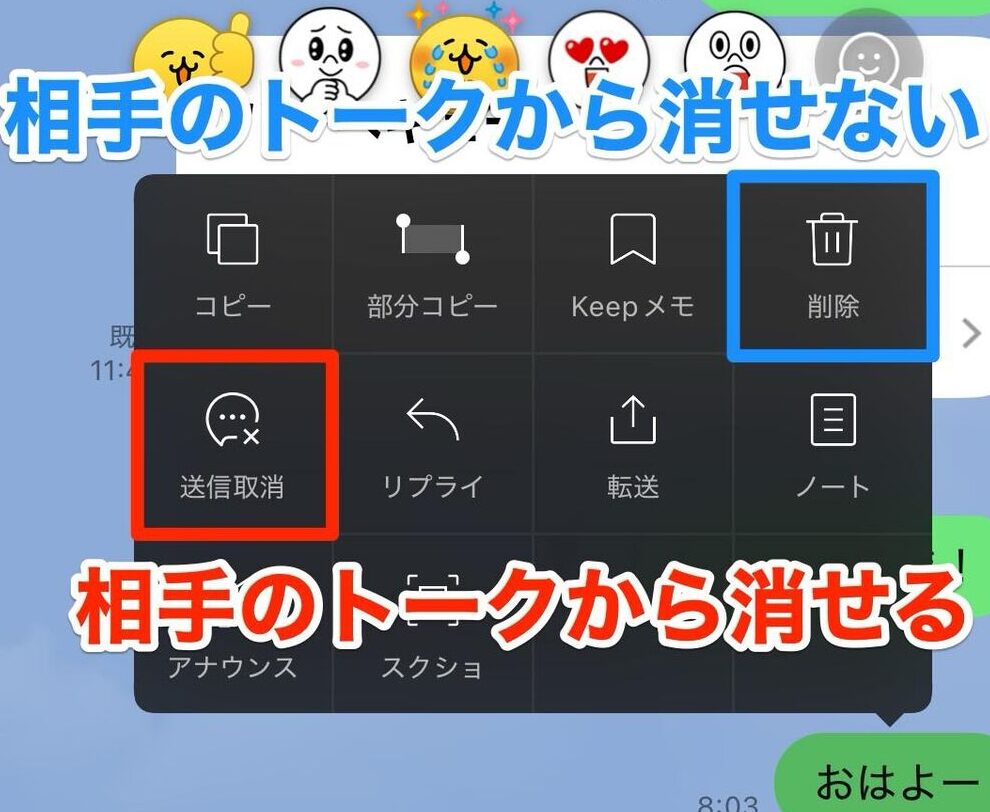
私たちの日常生活の中で、コミュニケーションは欠かせない要素です。しかし時には、特定のメッセージを削除したいと思うこともあります。「+メッセージのメッセージをどうやって削除する?」という疑問が浮かぶことでしょう。このブログ記事ではその方法について詳しく解説します。
まずは、私たちがどのようにして不要なメッセージを効果的に削除できるのかをご紹介します。さまざまなプラットフォームやアプリケーションによって手順が異なるため、それぞれに合ったアプローチを知ることが重要です。私たちは必要な情報を整理しながら、スムーズな操作方法をご提案します。
この問題に直面している方々へ、どんな場面でメッセージの削除が必要になるのでしょうか? 続きを読んで、一緒に解決策を見つけていきましょう。
メッセージの削除方法について知っておくべきこと
は、適切に扱わなければならない重要な情報です。私たちは、さまざまな状況でメッセージを削除する必要があるかもしれません。そのため、まずはどのようなタイプのメッセージが削除可能なのかを理解し、その手順を把握しておくことが肝心です。
削除できるメッセージの種類
私たちが削除したいメッセージにはいくつかの種類があります。以下に主なものを挙げます。
- 個別チャットメッセージ: 1対1でのやり取りから送信されたメッセージ。
- グループチャットメッセージ: 複数人との会話から発信された内容。
- 受信トレイ内のスパム: 不要と思われる広告や通知など。
それぞれの種類によって、削除方法や影響も異なるため注意が必要です。
メッセージ削除時の留意点
メッセージを削除する際には、次の点に注意しましょう:
- 復元可能性: 一部アプリでは、一度消去したメッセージでも一定期間内に復元できる場合があります。
- 他者への影響: グループチャットの場合、自分だけが見えなくなることもありますので、その点も考慮してください。
- バックアップと同期: クラウドサービスなどと連携している場合、一部データは自動的に保存されている可能性があります。
このようなポイントを踏まえて、次回は具体的な手順について詳しく解説していきます。
削除できるメッセージの種類とその手順
メッセージを削除する際には、どの種類のメッセージが削除できるかを把握することが重要です。この理解に基づいて適切な手順を踏むことで、スムーズに作業を進めることができます。以下では、具体的な削除手順についても触れながら、それぞれのメッセージタイプについて詳しく説明します。
個別チャットメッセージの削除
個別チャットで送信されたメッセージは、通常簡単に削除できます。具体的には、次の手順を実行します:
- 対象となるメッセージを長押しまたは右クリックします。
- 表示されるオプションから「削除」を選択します。
- 確認ダイアログボックスが表示された場合、「はい」または「OK」を選択して確定します。
グループチャットメッセージの削除
グループチャット内では、自分が送信したメッセージのみが消去可能です。他者が送った内容は消去できません。手順としては以下の通りです:
- 削除したい自分のメッセージを見つけて長押しまたは右クリックします。
- 「このメッセージを削除」といったオプションを選びます。
- 再度確認後、「はい」や「OK」を選んで完了させます。
スパムや不要な通知の削除
受信トレイ内にあるスパムや不要な通知も簡単に取り扱えます。その方法をご紹介しましょう:
- (1) スパムと認識するメールや通知を長押しして選択します。
- (2) メニューから「削除」オプションを選びます。
- (3) 確認画面で操作内容を再確認し、「はい」で確定させます。
This way, we can ensure that our messaging environment is clean and efficient. Each type of message deletion has its unique steps, but following the guidelines above will help us manage our messages effectively.
スマートフォンでのメッセージ削除方法
スマートフォンでメッセージを削除する方法は、使用しているアプリやデバイスによって異なる場合があります。しかし、一般的な操作手順はほとんどのメッセージアプリに共通しています。以下では、スマートフォンでのメッセージ削除について具体的な手順をご紹介します。
個別メッセージの削除
個別チャット内で送信したメッセージを削除する際には、簡単なステップを踏むだけです。次の手順を実行してください:
- 対象となるメッセージを長押しします。
- 表示されるオプションから「削除」または「消去」を選択します。
- 確認ダイアログが出た場合、「はい」や「OK」で確定します。
グループチャットでの操作
グループチャットでは、自分が送ったメッセージのみが削除可能です。他人の発言は消去できないため注意してください。具体的には以下の手順になります:
- 自分が送信したいずれかのメッセージを長押しします。
- ポップアップから「このメッセージを削除」を選びます。
- 再確認後、「はい」で完了させます。
スパム通知や不要なメッセージの管理
受信トレイにあるスパムや不要な通知も簡単に対処できます。その方法は以下の通りです:
- (1) スパムと認識されたメールまたは通知を長押しして選択します。
- (2) メニューから「削除」を選びます。
- (3) 確認画面で内容を再確認し、「はい」で確定させます。
これらの手順に従うことで、私たちのスマートフォン上で快適なメッセージ環境を維持することができます。それぞれのタイプによって操作方法が若干異なるため、正しい手続きを踏むことが重要です。
PCで簡単にメッセージを消去する方法
PCを使用してメッセージを消去する方法は、スマートフォンとは異なる手順が必要ですが、非常に簡単です。私たちが普段利用するアプリケーションやプラットフォームによっても操作は若干異なりますが、基本的なプロセスは共通しています。以下では、PCでのメッセージ削除について詳しい手順をご紹介します。
特定のメッセージを削除する
個別のチャットやスレッド内で特定のメッセージを削除したい場合、次のステップを実行してください:
- 対象となるメッセージにカーソルを合わせます。
- 右クリックまたはオプションボタン(通常は三点リーダー)を押します。
- 表示されるメニューから「削除」または「消去」を選択します。
- 確認ダイアログが出た際には、「はい」または「OK」で確定します。
チャット全体の履歴を削除
一度に多くのメッセージを消去したいときには、チャット全体の履歴を削除することも可能です。この手順では注意が必要ですが、以下のステップに従ってください:
- チャットウィンドウ内で設定アイコン(歯車マークなど)をクリックします。
- 「履歴管理」または「会話設定」を選びます。
- 「全て削除」オプションを探し、それにアクセスします。
- (重要) 確認画面で内容を再確認し、「はい」で完了させます。
これらの手続きを経ることで、私たちはPC上でも快適なコミュニケーション環境を保つことができます。各アプリケーションごとの特有な機能について理解しておくことも大切ですので、自分が使用しているツールに応じた最適な方法をご確認ください。
+メッセージのメッセージをどうやって削除する?
私たちは、+メッセージのメッセージをどうやって削除するかについて詳しく説明します。このプロセスは、使用しているデバイスやアプリケーションによって異なる場合がありますが、一般的な手順は以下の通りです。特に注意が必要なのは、誤って重要な情報を消去しないようにすることです。
メッセージ削除の基本ステップ
実際に+メッセージの中から特定のメッセージを削除するには、次の手順を踏みます:
- アプリ内で該当するチャットを開きます。
- 削除したいメッセージにカーソルやタッチを合わせます。
- 表示されるオプションから「削除」または「消去」を選択します。
- 確認ダイアログが出たら、「はい」または「OK」をクリックして確定します。
全ての履歴を一括で削除
もし全ての+メッセージ履歴を一度に消去したい場合、以下のステップに従うことで行えます:
- アプリケーション内で設定アイコン(歯車マークなど)を探しクリックします。
- 「チャット設定」または「会話管理」を選択します。
- そこで「全て削除」オプションを見つけアクセスします。
- (重要) 確認画面で内容と影響範囲を再確認し、「はい」で完了させます。
これらの手続きを経ることで、私たちは快適かつ整理されたコミュニケーション環境を維持できます。操作方法について不明点があれば、それぞれ使用しているアプリごとのヘルプ機能も活用してください。