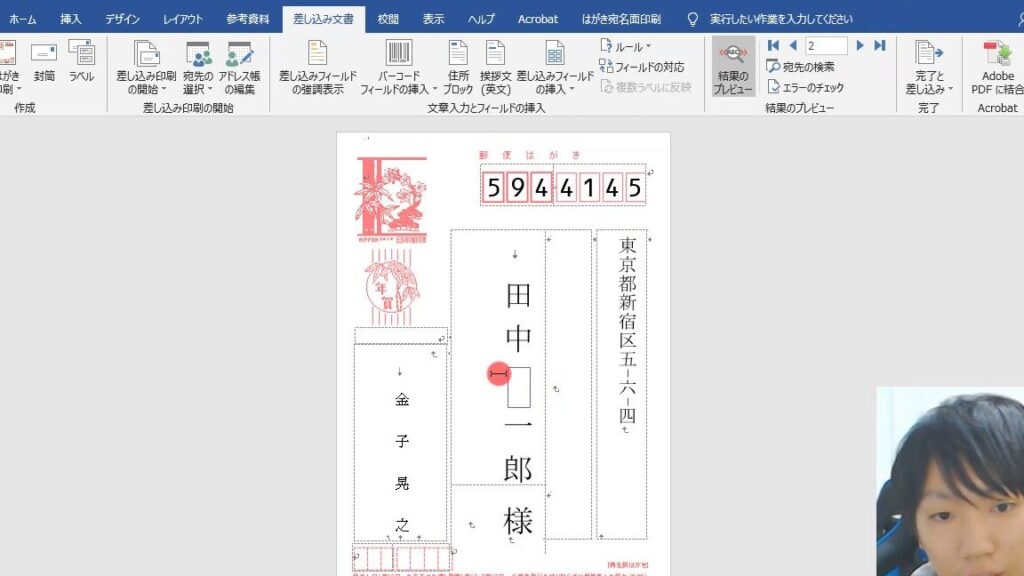
私たちは大切な人に気持ちを伝えるために、はがきを利用することが多いですよね。Wordではがき文面はどうやって作るの?と疑問を抱く方もいるかもしれません。このブログでは、簡単に美しいはがきを作成する手順とポイントを紹介します。特別なメッセージを届けるために必要なスキルを身につけましょう。
まず、Wordの機能を活用して自分だけのオリジナルデザインにはがきを作成する方法について解説します。その後、文面の書き方やレイアウトの工夫なども触れていきます。これで誰でも素敵なはがきを完成させることができます。私たちと一緒にこのプロセスを学びながら、自分自身のスタイルにはがきを仕上げてみませんか?
Wordではがき文面はどうやって作るの?基本的な手順
まず、Wordではがき文面を作成する際の基本的な手順を理解しておくことが重要です。このプロセスを通じて、私たちは効率よく美しいはがきを作ることができます。以下に、具体的なステップを示します。
1. 新しい文書の作成
最初に、Microsoft Wordを開いて新しい文書を作成します。この段階で「ページ設定」を行い、はがきのサイズ(通常はハガキサイズ:100mm x 148mm)に設定します。これにより、印刷時に正確なサイズで出力できるようになります。
2. レイアウトの選択
次に、「レイアウト」タブからはがき用のレイアウトを選びます。このタブでは、余白や方向(縦または横)の設定も行うことができます。一般的には縦向きで設定することが多いですが、お好みに応じて変更可能です。
3. テキストボックスの追加
テキストボックスを使用して文章を書く場所を確保しましょう。「挿入」タブからテキストボックスを選択し、その後適切な位置とサイズに調整します。これによって文面を書きやすくなります。また、必要に応じてフォントや文字サイズもカスタマイズできます。
4. デザイン要素の追加
デザイン要素として画像や図形があります。「挿入」タブから画像や図形を追加し、自分好みにはがきを装飾します。特別なイベント用にはテーマカラーや特別なフォントスタイルなども活用すると良いでしょう。
5. プレビューと修正
最後に、「ファイル」メニューから「印刷プレビュー」を選択し、完成したはがきを確認します。ここで誤字脱字やレイアウトの不具合などを見ることができるので、この段階で修正しましょう。
この手順を踏むことで、「wordではがき文面はどうやって作るの?」という疑問にも答えられます。さらに、一貫性と統一感あるデザインになるよう心掛けましょう。
テンプレートを活用した効率的な作成方法
テンプレートを利用することで、私たちのはがき作成プロセスは大幅に効率化されます。Microsoft Wordには、さまざまなデザインのテンプレートが用意されており、これらを活用することで時間を節約しつつもクオリティの高い文面を実現できます。以下では、具体的な利用方法について詳しく説明します。
1. テンプレートの選択
まず最初に、「ファイル」メニューから「新規作成」を選びます。その後、検索バーに「はがき」と入力して、お好みのデザインテンプレートを見つけ出しましょう。たくさんのオプションがありますので、自分のニーズやイベントに合ったものを選ぶことができます。
2. テンプレートのカスタマイズ
選んだテンプレートは、そのまま使用することも可能ですが、自分自身でカスタマイズすることでより個性的な印象を与えられます。以下の要素を調整してみてください:
- テキスト: 既存の文章を書き換えるか、新しい内容を追加します。
- フォントとサイズ: 読みやすさとデザイン性に配慮しながら変更します。
- 画像や図形: お祝い事や特別なイベントに合わせて装飾的要素を追加しましょう。
3. プレビュー機能で確認
最後に、「ファイル」メニューから「印刷プレビュー」を使って、完成したはがきを確認します。この段階でレイアウトやテキストが適切かどうかチェックし、必要であれば再度修正します。
このようにしてテンプレートを有効活用すれば、「wordではがき文面はどうやって作るの?」という問いにも迅速かつ効果的に応答できるでしょう。また、美しい仕上がりになるよう心掛けましょう。
印刷設定とレイアウトのポイント
私たちがはがきを作成する際には、印刷設定とレイアウトが非常に重要な要素となります。適切な設定を行うことで、最終的な仕上がりが大きく変わることがありますので、ここでは具体的なポイントについて詳しく説明します。
1. 用紙サイズの選定
まず初めに、使用する用紙のサイズを正確に設定しましょう。Microsoft Wordでは、「ページレイアウト」タブから「サイズ」を選択し、はがき専用のサイズ(一般的には100mm x 148mm)を指定します。この段階で適切なサイズを選ぶことで、印刷後にはがきとして使用できる状態になります。
2. マージンの調整
次に、マージン(余白)の設定も忘れずに行いましょう。通常、上下左右それぞれ5mm程度のマージンを設けると良いでしょう。これによってテキストや画像が切れてしまうリスクを避けられます。「ページレイアウト」タブから「マージン」を選び、自分好みにカスタマイズしてください。
3. レイアウト確認と試し印刷
最後に、「印刷プレビュー」機能を活用して最終的なレイアウトを確認します。この機能では実際に印刷される際の見え方を見ることができるため、大変便利です。また、小さめの用紙で試し印刷してみることで、本番前に問題点を発見できます。これらのステップによって、「wordではがき文面はどうやって作るの?」という疑問にも自信を持って答えることができるでしょう。
メッセージ内容に応じたアレンジテクニック
メッセージの内容に応じて、はがきのデザインやレイアウトを調整することは非常に重要です。私たちは、送る相手や目的によって異なる印象を与えるために、さまざまなアレンジテクニックを駆使します。ここでは、具体的なアプローチについて詳しく見ていきましょう。
1. メッセージの種類に合わせたフォント選び
メッセージの内容に応じて適切なフォントを選ぶことで、伝えたい感情や雰囲気を強調できます。以下のポイントを考慮しましょう。
- カジュアルなお祝い: 手書き風フォントや丸みを帯びたフォントが適しています。
- ビジネス関連: シンプルで読みやすいサンセリフ系フォントが好まれます。
- 感謝状やお悔やみ: フォーマルでクラシックなセリフ体などが適切です。
このようにして、メッセージ内容と合ったフォont選びが重要になります。
2. 色彩と画像の活用
色彩と画像もはがきの印象を大きく左右します。例えば:
- 結婚式のお知らせ: 明るいパステルカラーと花柄の画像で華やかさを演出。
- 誕生日カード: カラフルな背景とキャラクターイラストで楽しさを表現。
- お悔やみ状: 落ち着いた色合いやシンプルなデザインで敬意を示す。
これらの要素は視覚的効果だけでなく、受け取った時の感情にも影響しますので注意してください。
3. テキスト配置と間隔
テキスト配置もまた、メッセージ内容によって調整するべき点です。以下にその例をご紹介します:
- 親しい友人への手紙: 中央揃えで柔らかい印象を持たせることができます。
- 正式な招待状: 左揃えまたは右揃えで堅実さや格式感を出すことが有効です。
- 短いメモ: 縦書きを取り入れることで、日本的な趣味趣向も反映されます。
このように、それぞれの場合によってテキスト配置や間隔にも工夫しながら、「wordではがき文面はどうやって作るの?」という問いへの答えとして、自分らしさを表現できるでしょう。
仕上げの確認と発送準備について
はがきを作成した後、仕上げの確認と発送準備は重要なステップです。このプロセスを通じて、最終的な品質を確保し、受取人に対して思いが伝わるようにすることができます。ここでは、チェックリストや発送時の注意点について詳しく解説します。
1. 最終確認ポイント
発送前に必ず行うべき最終確認項目は以下の通りです:
- 誤字脱字のチェック: メッセージ内容に間違いがないか再度確認しましょう。
- デザインの整合性: レイアウトや画像配置が意図した通りになっているか見直します。
- 印刷プレビューの確認: 実際に印刷される形でプレビューを見て、不具合がないかを確認します。
これらのポイントを手順として踏まえることで、より完成度の高いはがきを実現できます。
2. 発送準備の手順
発送する際には、以下の手順を遵守することが大切です:
- 適切な封筒選び: はがきサイズに合わせた封筒を選びます。
- 宛名書きと差出人情報: 正確に宛名を書き入れ、自分自身の情報も忘れず記載します。
- 郵便料金の確認: 料金不足で返送されないよう、必要な切手を貼ります。
これらによって、安全かつ確実に相手へ届ける準備が整います。また、特別なメッセージや贈り物の場合には、一言添えるなど工夫すると良いでしょう。こうして、「wordではがき文面はどうやって作るの?」という問いへの答えとして、高品質なコミュニケーションツールとなります。