私たちのデジタルライフにおいて、メールアドレスは非常に重要な役割を果たしています。特にiCloudのメールアドレスはどうやって変えますか?という疑問には、多くのユーザーが直面します。この記事では、その手順をわかりやすく解説し、スムーズに変更できるようサポートしていきます。
メールアドレスを変更する理由はさまざまですが、新しいプライバシー設定や仕事用とプライベート用の分離などが考えられます。それでも、手続きが複雑であると感じることもありますよね。私たちはその不安を解消し、簡単にiCloudのメールアドレスを変更できる方法をご紹介します。このガイドを参考にすれば、あなたも自信を持って手続きを進められるでしょう。
さあ、自分のiCloudメールアドレスを見直してみませんか?新しいスタートへの第一歩として、一緒にこのプロセスを進めていきましょう。
iCloudのメールアドレスを変更する手順は簡単ですが、注意が必要です。私たちは、ステップバイステップで説明し、手続き中に留意すべき点を明確にします。まず、iCloudの設定から新しいメールアドレスを指定する必要があります。このプロセスでは、Apple IDや関連情報も含まれるため、一貫したデータ管理が求められます。
変更前に確認すべきこと
新しいメールアドレスを決定する前に、以下のポイントを確認しましょう:
- 利用可能なアドレス: 新しいメールアドレスが他のユーザーによって使用されていないかチェックします。
- バックアップ: 現在の重要なデータや連絡先情報は必ずバックアップしておいてください。
- 通知: 変更後には友人や家族に新しいアドレスを知らせる必要があります。
これらは非常に重要なステップですので、おろそかにせず進めていきましょう。
iCloudでのメールアドレス変更手順
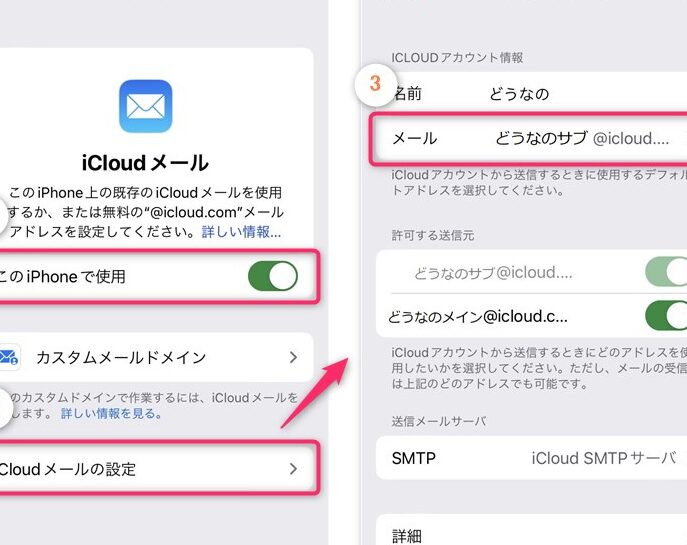
- 設定画面へアクセス:
- デバイス上で「設定」を開きます。
- Apple IDを選択し、「名前/電話番号/メール」をタップします。
- メールアドレスの編集:
- 「連絡先情報」セクション内で、「メール」を選択します。
- 現在のメールアドレス横にある「編集」ボタンをタップします。
- 新しい住所入力:
- 新しいiCloud用のメールアドレスを入力し、「完了」を選択します。
- 確認作業:
- 指定した新規アドレス宛てに送信された確認コードを受け取り、それを入力して変更内容を確定させます。
この一連の流れが完了すると、新たなiCloudのメールアドレスが有効になります。安全性と正確性について再度確認してください。また、このプロセス中には他にも機能制限などが伴う場合がありますので、その点も考慮しておくと良いでしょう。
変更手続きの前に確認すべきこと
新しいiCloudのメールアドレスを変更する際には、いくつかの重要な点を事前に確認することが大切です。これにより、手続きがスムーズに進み、後で問題が発生するリスクを減らすことができます。以下では、その具体的なチェックポイントについて詳しく説明します。
メールアドレスの選定
まず、新しいメールアドレスは他のユーザーによって使用されていないか確認しましょう。特に一般的な名前や単語の場合、すでに誰かが取得している可能性がありますので注意が必要です。また、自分自身にとって覚えやすく、他人にも伝えやすいアドレスを選ぶことも重要です。
データバックアップ
次に、現在使用中のメールや連絡先情報など、大切なデータは必ずバックアップしておくよう心掛けましょう。この作業を怠ると、新しいメールアドレスへの移行中に貴重な情報を失う危険があります。特にビジネス用途で使用している場合は、このステップは非常に重要です。
通知計画
最後に、新しいメールアドレスへの変更後には友人や家族、お仕事関係者への通知も必要になります。そのためには事前に連絡先リストを整理し、新たなアドレスを知らせる準備を整えておくと良いでしょう。これによって、コミュニケーションの断絶を避けることができます。
以上のポイントは、それぞれ非常に重要であり、一つでも見落としてしまうと手続き全体が影響を受けてしまいます。我々はこのプロセス全体を注意深く進めることで、安全かつ効率的な変更が可能となります。
iCloudでのメールアドレス変更手順
新しいiCloudのメールアドレスへの変更手順は、以下のステップに従うことでスムーズに行えます。まず、Apple IDでサインインし、設定を開きます。その後、新しいメールアドレスを入力するプロセスが始まります。具体的な手順を見ていきましょう。
ステップ1: Apple IDにサインイン
- デバイスで「設定」アプリを開きます。
- 画面上部に表示される自分の名前をタップします。
- 「パスワードとセキュリティ」を選択し、「Apple ID」をタップしてログインします。
ステップ2: メールアドレスの変更
- ログイン後、「名前、電話番号、メール」オプションを選択します。
- 「メール」の横にある「編集」をタップします。
- 新しいメールアドレスを入力し、その後「次へ」をクリックします。
ステップ3: 確認と完了
- 入力した新しいメールアドレス宛てに確認コードが送信されますので、そのコードを取得してください。
- 受信した確認コードを必要なフィールドに入力し、「確認」をタップします。これで変更が完了です。
以上の手順で新しいiCloudのメールアドレスへの変更が可能になります。このプロセス中には注意深く操作することが大切ですので、不明点やエラーが発生した場合は公式サポートページもご参照ください。また、新しく設定したメールアドレスに対して必ず通知計画も立てるよう心掛けましょう。
変更後の設定と注意点
新しいiCloudのメールアドレスに変更した後は、いくつかの設定を確認し、注意すべき点があります。これにより、新しいメールアドレスが正しく機能し、スムーズに日常的な使用ができるようになります。以下では、具体的な設定や注意事項について詳しく説明します。
新しいメールアドレスの設定
- サインイン情報の更新: 新しいiCloudメールアドレスで他のAppleサービス(例:App StoreやiTunes)にもサインインする必要があります。
- 連絡先リストの修正: 連絡先リスト内で以前のメールアドレスを使用している場合は、それらも新しいものに更新しましょう。
注意点
- 通知設定:
- 新しいメールアドレスには、重要な通知やメッセージが届くため、適切な通知設定を行っておくことをおすすめします。
- パスワード管理:
- iCloudへのアクセスには新たにパスワードが必要になる場合がありますので、安全な場所に保存してください。
- 二段階認証:
- 二段階認証を有効にしている場合、新しいメールアドレスでもその手続きを忘れずに行いましょう。
- 旧メールとの互換性:
- 一部サービスでは古いメールアドレスと関連づけられている可能性があるため、その影響を考慮する必要があります。特定のサービスから移行する際は注意深く確認してください。
これらのポイントに留意しながら、新しい環境で快適にiCloudを利用する準備を整えましょう。もし何か問題が発生した場合は公式サポートをご利用ください。また、この変更によって受信できなくなる重要な情報などもあるため、有事には迅速対応できる体制を整えておくと安心です。
トラブルシューティングとサポート情報
新しいiCloudのメールアドレスに変更した後、私たちは時折問題に直面することがあります。特に、設定や通知、パスワードの管理などで不具合が生じることがあるため、このセクションでは一般的なを提供します。これにより、スムーズに新しいメールアドレスを利用できるようになるでしょう。
よくある問題と対処法
- サインインできない: 新しいメールアドレスでサインインできない場合は、入力したメールアドレスやパスワードが正確か再確認してください。また、一時的な障害も考えられるため、しばらく待ってから再試行することも有効です。
- 通知が届かない: 新しいメールアドレスへの重要な通知が届かない場合は、設定から通知機能を見直しましょう。特にプッシュ通知やフィルタリングオプションの確認を忘れずに行ってください。
- 旧メールとの互換性: 以前のメールアドレスとの関連性による問題が発生している場合、そのサービスのカスタマーサポートへ連絡し、解決策を尋ねてみましょう。
サポート情報
もし上記の対処法でも解決できない場合は、Apple公式サイトやサポートページをご利用ください。以下は役立つリンクです:
また、お電話で直接サポートチームに問い合わせることも可能ですので、不明点やさらなる疑問について気軽に相談できます。私たち自身も慎重になりながら、新しい環境で快適な体験を得られるよう努めましょう。