スマートウォッチは日常生活に欠かせないアイテムとなっています。特に通話機能の活用は私たちのコミュニケーションをより便利にしてくれます。しかし、スマートウォッチ どうやって通話する?という疑問を持つ方も多いのではないでしょうか。このブログ記事では、スマートウォッチを使った通話方法とその手順について詳しく解説します。
私たちは最新の技術を利用して通信することができる時代に生きています。スマートウォッチであれば、わざわざ携帯電話を取り出す必要がなくなります。どのように設定し使用すればよいのか興味津々ですよね。そしてこの便利さを最大限に引き出すためには、正しい知識が必要です。さあ一緒に見ていきましょう!あなたもこの新しい通信スタイルを体験したくありませんか?
スマートウォッチ どうやって通話する?基本的な手順
スマートウォッチで通話を行うのは、思っているよりも簡単です。私たちが使用する多くのスマートウォッチには、電話機能が組み込まれており、Bluetooth接続を利用することで携帯電話と連携します。このセクションでは、通話を行うための基本的な手順を説明します。
スマートウォッチで通話を開始する手順
- 接続確認: まずはスマートウォッチが携帯電話とBluetoothで接続されていることを確認しましょう。設定メニューから接続状況をチェックできます。
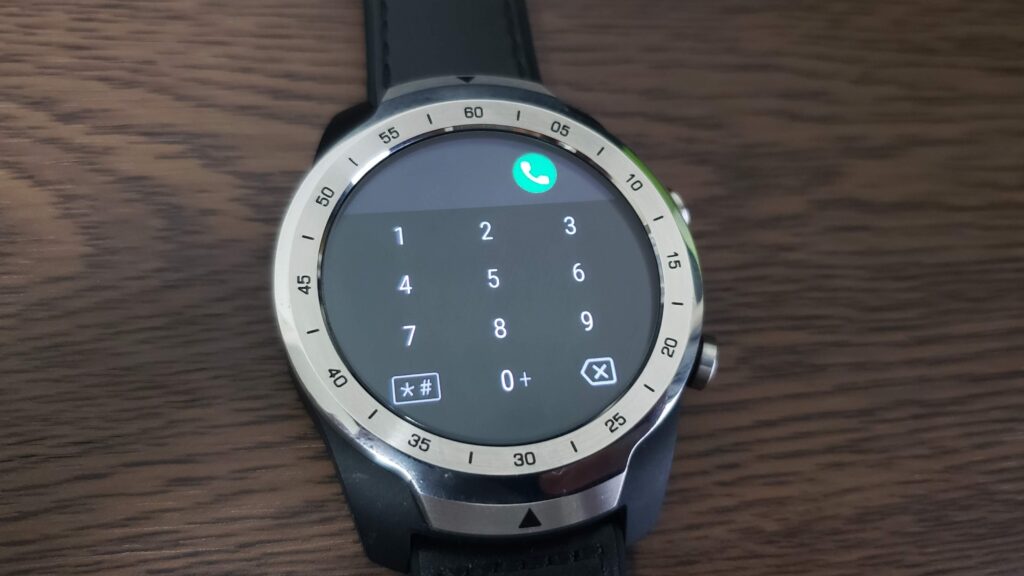
- ダイヤルアプリの起動: スマートウォッチ上で「ダイヤル」または「電話」アプリを開きます。このアプリから直接通話が可能になります。
- 番号入力または連絡先選択:
- 画面上に表示されるキーパッドから直接番号を入力します。
- または、連絡先リストから通話したい相手を選択することもできます。
- 発信ボタンのタップ: 番号や連絡先を選んだら、「発信」ボタン(通常は緑色)をタップして呼び出し開始です。
- 通話終了時: 通話が終わったら、「終了」ボタン(赤色)をタップして通話を切ります。
これらの手順に従えば、スムーズにスマートウォッチから通話ができるようになります。次に、Bluetooth接続の設定方法について詳しく見ていきましょう。
Bluetooth接続の設定方法
スマートウォッチを携帯電話と接続するためには、Bluetoothの設定が不可欠です。このプロセスは非常にシンプルで、数ステップで完了します。以下では、スマートウォッチと携帯電話をBluetoothで接続する方法について詳しく説明します。
Bluetooth接続の手順
- スマートフォンの設定を開く: まずはお使いのスマートフォンの「設定」アプリを開きます。
- Bluetoothを選択: 設定メニューから「Bluetooth」を選び、Bluetooth機能がオンになっていることを確認しましょう。
- デバイス検索: スマートウォッチの電源を入れ、「ペアリングモード」にします。この状態になると、自動的に周囲のデバイスを検索し始めます。
- デバイスリストから選択: スマートフォン上に表示されたデバイスリストから、自分のスマートウォッチを見つけてタップします。
- ペアリングコード入力: 表示されるペアリングコードが一致したら、「はい」または「確認」をタップして接続が確立されます。場合によっては、両方のデバイスで同じコードを入力する必要があります。
- 接続確認: 接続後、スマートフォン上で「接続済み」と表示されれば成功です。これで通話機能も利用できるようになります。
トラブルシューティング
- Bluetoothアイコンが消える場合や接続が切れる場合は、一度両方のデバイスを再起動して再度試みてください。
- スマートウォッチ側でも設定メニューからBluetooth設定をチェックし、正しく認識されているか確認してください。
- お互いに近づけることで信号強度が改善されることがありますので、お試しください。
このように簡単な手順で設定すれば、”スマートウォッチ どうやって通話する?”という疑問も解決できます。次は、マイクとスピーカーの使い方について詳しく見ていきましょう。
マイクとスピーカーの使い方
スマートウォッチを通じて通話を行う際、マイクとスピーカーの使用方法は非常に重要です。これらの機能を正しく使いこなすことで、より快適でクリアな通話体験が得られます。以下では、スマートウォッチに搭載されているマイクとスピーカーの具体的な利用方法について詳しく説明します。
マイクの使い方
- 音声入力: スマートウォッチには内蔵されたマイクがあり、音声コマンドや通話時に自分の声を相手に伝えることができます。通話中は特に静かな環境で使用することをおすすめします。
- 確認: 通話前に、自分の声がしっかりと認識されるかどうか確認しましょう。タップしてテスト音声を録音し、その再生で確認できます。
スピーカーの使い方
- 音量調整: 通話中はスピーカーから相手の声が聞こえます。大きすぎたり小さすぎたりする場合は、設定メニューから音量調整を行います。
- ハンズフリー機能: 一部モデルではハンズフリー機能も備えており、両手が空いている状態でも通話可能です。この機能を活用することで、作業中でも便利に使用できます。
私たちがスマートウォッチで快適な通話体験を得るためには、これらの操作方法や設定について理解しておくことが必要です。次は「通話中のトラブルシューティング」について見ていきましょう。
通話中のトラブルシューティング
通話中に問題が発生することは、スマートウォッチを使用している際には避けられないこともあります。私たちは、これらのトラブルを迅速に解決し、快適な通話体験を維持するための方法を知っておく必要があります。以下では、一般的な問題とその対処法について詳しく説明します。
通信品質の低下
- 電波状況: スマートウォッチはBluetooth接続を利用していますので、周囲の環境によって通信品質が影響されることがあります。特に障害物や電子機器から遠ざかることで改善される場合があります。
- 再接続: 通話中に音声が途切れる場合、一度接続を切り再接続することで改善されることがあります。この手順で通信状況がリセットされます。
音声が聞こえない・相手に届かない
- マイクとスピーカーの確認: マイクやスピーカーの故障ではないか確認しましょう。他のアプリで音声を試すことで正常動作を確認できます。
- 設定チェック: スマートウォッチや電話本体の設定メニューで音量やデバイス選択が正しいかどうかも確認してください。
バッテリー消耗
長時間の通話はバッテリー消耗につながります。以下はバッテリー節約のためのポイントです:
- 不要なアプリ終了: 通話中は他のアプリケーションを閉じておくことでバッテリー消費を抑えます。
- 省エネルギーモード: スマートウォッチによっては、省エネルギーモードが搭載されています。このモードに切り替えることで、通話時にも効率的に電力管理できます。
このようなトラブルシューティング技術を活用することで、「スマートウォッチ どうやって通話する?」という疑問への理解も深まります。我々は常に最適なコミュニケーション環境を目指していきましょう。
推奨されるスマートウォッチモデル
私たちは、通話機能を活用するために最適なスマートウォッチモデルを選ぶことが重要です。市場には多くのブランドとモデルがありますが、特に評価の高いものを以下に紹介します。
人気のスマートウォッチ
- Apple Watch Series 9: iPhoneとの連携がスムーズで、高品質な音声通話が可能です。また、健康管理機能も充実しています。
- Samsung Galaxy Watch 6: Androidユーザー向けに設計されており、クリアな音声通話と豊富なアプリケーションが特徴です。
- Fitbit Versa 4: 健康追跡機能が豊富で、通話品質も優れています。バッテリー持ちも良好です。
- Garmin Venu 2: スポーツやフィットネス重視の方におすすめ。GPS機能とともに高音質な通話ができるモデルです。
価格帯別おすすめモデル
| モデル名 | 価格(円) | 主な特徴 |
|---|---|---|
| Apple Watch Series 9 | 約75,000円〜 | 高度な健康管理と豊富なカスタマイズオプション。 |
| Samsung Galaxy Watch 6 | 約50,000円〜 | SiriやGoogle Assistantとの連携、直感的な操作性。 |
| Fitbit Versa 4 | 約30,000円〜 | Amazfitより安価でありながら、多彩なトラッキング機能を搭載。 |
これらのスマートウォッチは、「スマートウォッチ どうやって通話する?」という疑問への答えとなるだけではなく、それぞれ異なるニーズにも対応しています。自分自身のライフスタイルや使用目的に合ったモデルを選択し、快適なコミュニケーション体験を楽しみましょう。