私たちがリモートワークやオンラインミーティングを行う中で Zoomの背景ぼかしはどうやってやるの? という疑問を持つ方も多いでしょう。この機能を活用することで、プライバシーを守りつつプロフェッショナルな印象を与えることができます。特に自宅での会議では周囲の雑音や気になる物が映らないようにすることが重要です。
この記事では Zoomの背景ぼかし の設定方法と手順について詳しく解説します。初心者でも簡単にできるステップバイステップのガイドをご紹介しながら、この機能を使いこなすコツもお伝えします。私たちと一緒にこの便利な機能をマスターして、より快適なオンライン会議環境を整えてみませんか?あなたも素敵な背景で周囲から注目される存在になれるかもしれません。
Zoomの背景ぼかしはどうやってやるの?基本設定ガイド
Zoomの背景ぼかし機能を利用するためには、いくつかの基本設定が必要です。この機能は、会議中に自分の背後にある環境を隠すことができるため、プライバシーを守りつつプロフェッショナルな印象を与えることができます。以下では、この設定方法について詳しく説明します。
設定手順
Zoomアプリを開く : 最初に、パソコンまたはモバイルデバイスでZoomアプリケーションを起動します。
設定メニューへアクセス : アプリの右上角にあるプロフィール写真または名前をクリックし、「設定」を選択します。
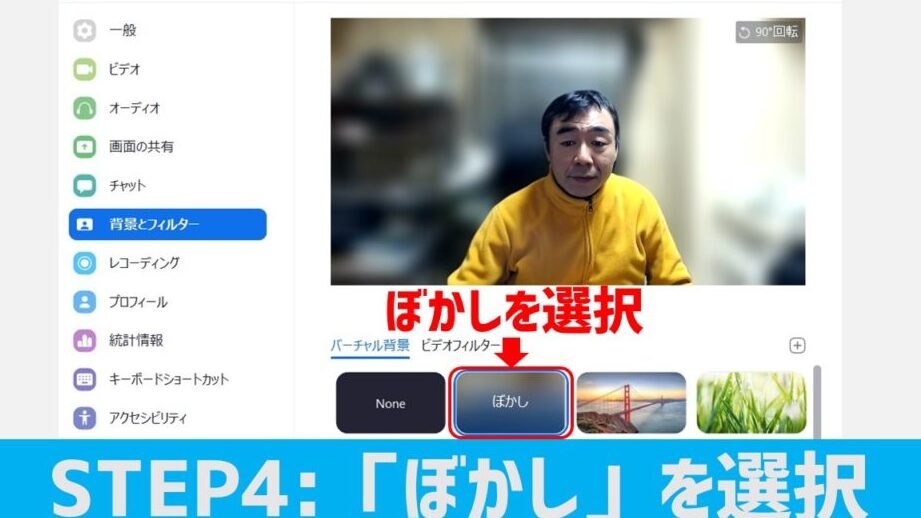
背景とフィルターオプション : 設定メニューから「仮想背景」または「背景とフィルター」タブをクリックします。このセクションで背景ぼかし機能に関連するオプションが表示されます。
背景ぼかしの有効化 : 「バックグラウンドぼかし」のチェックボックスをオンにします。これで、ビデオ通話中に自動的に背景がぼやけるようになります。
注意事項
背景ぼかし機能には一定のシステム要件がありますので、ご使用するデバイスが対応しているか確認してください。
高品質なカメラや良好な照明条件下で使用すると、より効果的な結果が得られます。また、複雑な模様や色合いの強い服装の場合も影響がありますので注意しましょう。
このように、簡単な手順でZoomの背景ぼかし機能を活用できます。次回のオンラインミーティングでは、自信を持ってこの機能をご利用ください。
背景ぼかし機能を有効にするための手順
Zoomの背景ぼかし機能を有効にするためには、いくつかの簡単な手順を踏む必要があります。これらの手順を正しく行うことで、ビデオ通話中にプライバシーを守りながらも、見た目をプロフェッショナルに保つことができます。それでは、具体的な設定方法について詳しく見ていきましょう。
詳細な設定手順
アプリケーションの更新確認 : 最新版のZoomアプリがインストールされていることを確認します。最新バージョンでない場合は、アップデートしてください。
ミーティング設定へのアクセス : Zoomアプリ内で、「新しいミーティング」を開始する前に、「設定」メニューから「ビデオ」タブに進みます。
背景ぼかしオプションの選択 : 「仮想背景」のセクションで「背景ぼかし」を選択します。この時点で自分の好みに合わせたぼかし効果が適用されます。
変更内容の保存と適用 : 設定が完了したら、「保存」ボタンを押して変更内容を確定させます。これによって次回以降も自動的に設定が反映されます。
このような簡単な手順で、私たちもZoomの背景ぼかし機能を活用できるようになります。また、この機能は会議中だけでなく、オンライン授業やウェビナーでも非常に役立ちますので、多様なシーンで利用してみましょう。
対応デバイスとシステム要件について
Zoomの背景ぼかし機能を利用するためには、特定のデバイスやシステム要件が必要です。これらの要件を満たすことで、スムーズな操作と高品質な映像体験が保証されます。以下に、対応しているデバイスや推奨されるシステム要件について詳しく見ていきましょう。
対応デバイス
Zoomの背景ぼかし機能は、多くのデバイスで使用可能ですが、主に以下のプラットフォームに対応しています:
Windows PC Mac iOSデバイス(iPhone, iPad) Androidデバイス
これらのデバイスを使用することで、簡単に背景ぼかし機能を活用できます。ただし、一部の古いモデルではこの機能が制限される場合がありますので、注意が必要です。
システム要件
次に、各プラットフォームごとの具体的なシステム要件をご紹介します。これらは最適なパフォーマンスを得るために重要です。
プラットフォーム
最低システム要件
Windows
Windows 7以降, Intel i3プロセッサ以上, RAM 4GB以上
Mac
macOS X Yosemite (10.10)以降, Intelプロセッサ, RAM 4GB以上
iOS
iOS 11.0以降, iPhone SEまたはそれ以降モデル
Android
Android OS version 5.0以降, RAM 2GB以上’
Estos requisitos aseguran que los usuarios puedan disfrutar de una experiencia de videoconferencia fluida y eficiente al utilizar la función de fondo borroso en Zoom.
注意事項
最後に、この背景ぼかし機能はCPU性能にも依存します。特に多くのアプリケーションを同時に実行している場合や、高解像度設定でビデオ通話を行う際には、処理能力が求められることがあります。そのため、自身の環境が快適な利用条件を満たしているか事前に確認することが重要です。このような準備によって、「zoomの背景ぼかしはどうやってやるの?」という疑問も解決できるでしょう。
ビデオ会議での効果的な利用方法
ビデオ会議を効果的に利用するためには、背景ぼかし機能を活用することが重要です。この機能は、私たちの顔や話している内容に視聴者の注意を集中させる一方で、周囲の雑音や気になる背景を軽減します。その結果、よりプロフェッショナルな印象を与えることができます。ここでは、この機能を最大限に活用するための具体的な方法について説明します。
環境設定
まず最初に、ビデオ会議前に自分の環境を整えることが大切です。適切な照明と背景配置は、映像品質に直接影響します。以下の点に注意しましょう:
明るい場所 : 自然光が入る位置で行うと良いでしょう。片付けた背景 : 背景が散らかっていると気 distractive になりますので、シンプルで整った空間を選ぶこともポイントです。
これらによって、Zoomの背景ぼかし機能との相乗効果でクリーンな映像体験が得られます。
コミュニケーションスタイル
また、ビデオ会議中のコミュニケーションスタイルにも工夫が必要です。以下は、そのためのヒントです:
アイコンタクト : カメラを見ることで視聴者とのつながりを感じさせます。積極的なジェスチャー : 身振り手振りを交えながら話すことで、自信や熱意が伝わります。クリアな発声 : 音声も重要なので、大きくて聞き取りやすい声で話すよう心掛けましょう。
こうした要素は全て、「zoomの背景ぼかしはどうやってやるの?」という質問への答えとしてだけではなく、有意義なディスカッションにつながります。
技術面への配慮
技術的には、自身のインターネット接続状況にも注意する必要があります。不安定な回線では映像品質が低下し、それによって参加者全員に悪影響を及ぼします。特に大事なのは以下です:
有線接続 : Wi-Fiよりも安定した接続性があります。帯域幅確認 : 他のアプリケーションやデバイスで帯域幅を消費していないか確認してください。
このように計画的に準備することで、Zoom会議中でも最高級の日常業務環境を再現できるでしょう。また、その結果として生まれる信頼感こそが私たち自身と参加者との関係構築につながります。
トラブルシューティング:背景ぼかしがうまくいかない場合
背景ぼかし機能を使用している際に、うまく動作しない場合があります。これにはいくつかの理由が考えられますが、適切な対策を講じることで問題を解決できることが多いです。以下では、一般的なトラブルシューティングの手順や考慮すべき要点について詳しく説明します。
設定の確認
まず最初に確認すべきは、Zoomアプリ内での設定です。背景ぼかし機能は特定の条件下でのみ利用可能なので、設定メニューを開いて次の項目をチェックしましょう:
仮想背景オプション : 背景ぼかし機能が有効になっていることを確認してください。カメラの選択 : 使用しているカメラが正しく選択されているかも重要です。システムアップデート : Zoomアプリとデバイス自体が最新バージョンであることも確認してください。
ハードウェア要件の検証
次に、自分のデバイスが背景ぼかし機能に必要なハードウェア要件を満たしているかどうかも考慮する必要があります。以下は主な要件です:
CPU性能 : 高度な画像処理には高性能なCPUが必要となります。RAM容量 : メモリ不足の場合、映像処理に影響がありますので注意しましょう。グラフィックカード : 一部のグラフィックカードでは背景ぼかし機能がサポートされていない可能性があります。
ネットワーク状況とその影響
最後に、インターネット接続環境も無視できません。不安定または遅延した接続は映像品質や効果にも悪影響を及ぼすため、以下の点に注意する必要があります:
帯域幅テスト: 他のデバイスやアプリケーションによって帯域幅が消費されていないことを確認してください。PING値: ネットワーク遅延(PING値)が低ければ低いほど快適になります。NATタイプ: オープンNAT環境であればスムーズな通信につながります。
C以上から、自身でも簡単に行えるトラブルシューティング手順がありますので、それぞれ試みてください。それでも問題解決につながらない場合には、Zoomサポートへの問い合わせも一つの手段です。私たち自身および参加者全員にとって快適な会議環境づくりには、このような準備と対策が欠かせません。