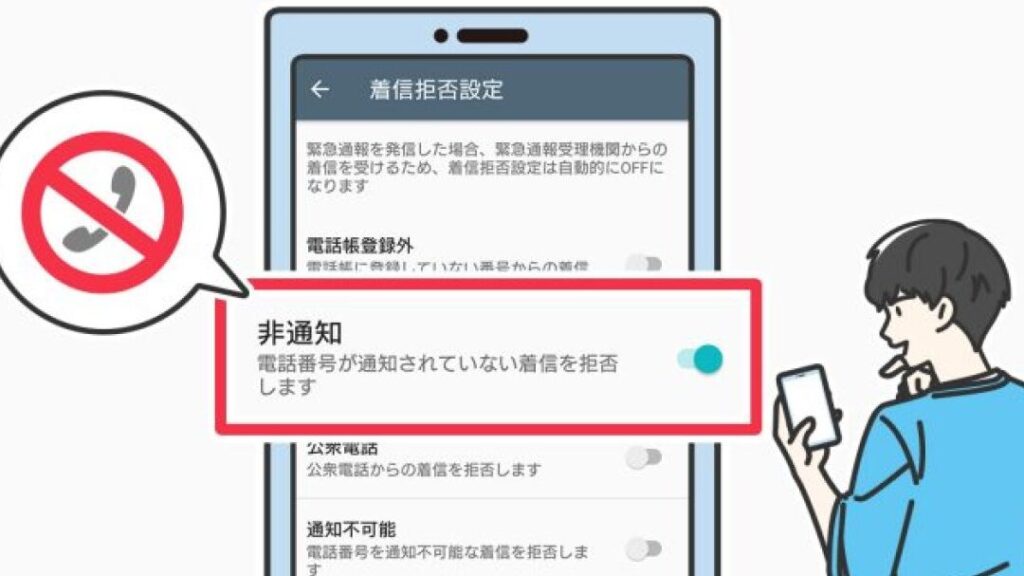
私たちのスマホが生活に欠かせない存在となった今、不要な着信から自分自身を守ることは非常に重要です。「着信拒否ってどうやるの?」と疑問に思う方も多いでしょう。このブログ記事では、各種スマートフォンでの着信拒否の設定方法を詳しく解説します。
最近では迷惑電話や営業電話が増加しており、その対策として着信拒否機能が役立ちます。私たちは手軽に操作できる方法を紹介し、快適な通話環境を実現するためのお手伝いをします。どんなスマートフォンでも使える具体的なステップをご紹介しますので安心してください。
さて皆さんは、自分に合った着信拒否の設定方法を知りたいと思いませんか?それでは一緒に見ていきましょう。
着信拒否ってどうやるの?スマホ別の設定方法
着信拒否の設定は、スマートフォンの種類によって異なる場合があります。私たちは、主要なスマートフォンでの具体的な手順を以下に示しますので、それぞれのデバイスに応じて適切な方法を選んでください。これにより、不必要な電話を簡単にブロックできるようになります。
iPhoneでの着信拒否設定手順
iPhoneでは、特定の番号を着信拒否するための設定が非常にシンプルです。以下はその手順です:
- 電話アプリを開く: ホーム画面から「電話」アプリをタップします。
- 履歴タブへ進む: 画面下部の「履歴」タブを選択し、拒否したい番号を見つけます。
- 情報アイコンをタップ: 番号右側の「i」マーク(情報アイコン)をタップします。
- 着信拒否オプション: スクロールダウンして、「この発信者を着信拒否」を選択し、確認します。
この方法で特定の番号からの通話が受けられなくなります。また、自分自身が不在時や忙しい際にも役立ちます。
Androidスマホにおける拒否設定方法
Androidデバイスでも同様に簡単に着信拒否が可能ですが、その手順は機種によって若干異なることがあります。一例として一般的な流れをご紹介します:
- 電話アプリを起動: ホーム画面から「電話」アプリへアクセスします。
- メニュー表示: 画面右上の三点リーダー(メニュー)アイコンをタップし、「設定」を選びます。
- 通話ブロックまたは着信拒否オプション: 「通話ブロック」または「着信拒否」を選択し、新たに番号追加するオプションがあります。
- 番号入力・保存: 拒否したい番号を入力し、「保存」をタップすれば完了です。
各メーカーによって多少操作が異なるため、お使いのスマホモデルごとの詳細も確認しましょう。
次回は、特定番号以外にも便利な追加オプションについて詳しく解説していきます。
iPhoneでの着信拒否設定手順
iPhoneでは、着信拒否の設定が非常に直感的で簡単です。私たちは、特定の番号をブロックするために必要な手順を以下に詳述します。このプロセスを通じて、不必要な電話から解放されることができるでしょう。
- 電話アプリを開く: ホーム画面から「電話」アプリをタップし、起動します。
- 履歴タブへ進む: 画面下部の「履歴」タブを選択し、拒否したい番号を探します。
- 情報アイコンをタップ: 番号右側の「i」マーク(情報アイコン)をタップし、その詳細情報ページに移動します。
- 着信拒否オプション: スクロールダウンして、「この発信者を着信拒否」を選択し、その確認メッセージが表示されたら承認します。
これらのステップによって、特定の番号からの通話は完全にブロックされます。さらに、自分が不在である時や忙しい時にも、この機能は非常に役立ちます。また、一度設定すれば再度手順を行う必要もなく、ストレスフリーな環境が整います。
次回は、Androidスマホでの拒否設定方法について詳しく説明していきますので、お楽しみにしてください。
Androidスマホにおける拒否設定方法
Androidスマホでは、着信拒否の設定がiPhone同様に簡単です。ここでは、特定の番号をブロックするための手順を詳しく説明します。この機能を活用することで、煩わしい電話から解放されることができるでしょう。
基本的な手順
- 電話アプリを開く: ホーム画面から「電話」アプリをタップして起動します。
- 履歴タブへ進む: 画面上部または下部にある「履歴」タブを選択し、拒否したい番号を見つけます。
- 詳細情報アイコンをタップ: 番号の右側にあるメニューアイコン(通常は三点リーダー)をタップし、そのオプションメニューから「番号をブロック」を選択します。
- 確認メッセージへの対応: ブロック確認のメッセージが表示されたら、「OK」を選んで設定完了です。
設定後の管理
- 一度着信拒否の設定が完了すると、その番号からの通話は全て自動的に遮断されます。また、不在時や忙しい時でも安心して利用できます。
- 拒否した番号一覧はいつでも確認でき、自分が必要と思った際には簡単に再度受け入れることも可能です。
これらのステップによって、Androidスマホで効果的に着信拒否が実現できるため、快適なスマートフォンライフが送れます。次回は、特定番号をブロックするための追加オプションについてご紹介いたしますので、お楽しみにしてください。
特定番号をブロックするための追加オプション
特定の番号をブロックする際には、基本的な設定だけでなく、追加オプションも活用することで、より効果的に着信拒否を行うことが可能です。これにより、煩わしい電話から一層解放されるでしょう。以下では、私たちが利用できるいくつかの追加オプションについて詳しく見ていきます。
特定の番号リスト作成
多くのAndroidスマホでは、ブロックしたい番号をリスト化する機能があります。この機能を使うと、一度に複数の番号を登録し、管理できます。手順は以下の通りです。
- 設定アプリを開く: ホーム画面から「設定」アプリにアクセスします。
- 電話設定へ進む: 「電話」または「通話設定」を選択します。
- 着信拒否リスト: 「着信拒否リスト」や「ブロックされた番号」の項目に進みます。
- 新規追加: 新たな番号を入力し、「追加」をタップして保存します。
このようにして、一度に多くの数字を効率よく管理できます。
通知音やバイブレーション設定
特定の番号からの着信があった際、自動的に通知音やバイブレーションが無効になるよう設定することも可能です。これによって、その番号からは何も感じないため、大変便利です。この機能は通常、「アプリ通知」や「サウンド」のセクション内で調整できます。
- サウンドオフ: 特定条件下でのみ音や振動を無効化。
- メッセージ表示非表示: 着信履歴にも残さないよう選択可能。
これらの調整によって、不快な呼び出し音や振動から解放されるだけでなく、精神的にも楽になります。
フィルター機能
さらに、多くの場合では不審な電話やスパムと認識された場合、自動的にブロックされるフィルター機能も存在します。このフィルターは通常デフォルトで有効になっていますが、ご自身でも確認・調整することが大切です。具体的には:
- スパムフィルター有効化: 設定メニュー内で簡単にオン・オフ切替え可能。
- 不明瞭な発信者識別: 発信者情報なしまたは疑わしい場合、自動判別して拒否します。
このようなフィルター機能のおかげで、不適切な連絡先との接触を未然に防ぐことができ、安全性が向上します。
私たちは、このような追加オプションや機能を駆使することで、更なる安心感と快適さを得ながらスマートフォンライフを楽しむことができるでしょう。次回は、「着信拒否後の対応策と注意点」に関してお話ししましょう。
着信拒否後の対応策と注意点
着信拒否を設定した後には、いくつかの対応策や注意点があります。これらを理解しておくことで、より快適なスマートフォンライフを送ることができます。また、基本的な機能に加えて、自分自身の使い方に合った方法で管理することが重要です。
着信履歴の確認
着信拒否を行った場合でも、必要に応じて特定の番号からの過去の着信履歴を確認することが可能です。この情報は以下の手順で確認できます。
- 電話アプリを開く: ホーム画面から電話アプリにアクセスします。
- 履歴タブへ移動: 通常「履歴」または「通話記録」のタブがあります。
- ブロックされた番号表示: 一部のスマホでは、ブロックした番号も別途表示されます。
このようにして、どんな番号が拒否されたか把握しながら必要に応じて対応策を講じることができるでしょう。
連絡先への再追加
万が一、着信拒否した相手と連絡を取りたい場合は、その番号を再び連絡先リストに追加する必要があります。手順は以下の通りです。
- 設定メニューから解除: 設定アプリ内で「電話」または「通話設定」に進み、「着信拒否リスト」を選択。
- 該当番号解除: ブロックリストからその番号を選んで解除します。
この操作によって、その相手との通信が再開できます。ただし、不安要素がある場合には慎重になりましょう。
注意点
- プライバシーへの配慮: 着信拒否機能だけではなく、自分自身のプライバシーや安全性にも気配りましょう。特定の発信者について心配な場合、その内容や背景について考慮することも大切です。
- 誤ってブロックした場合: うっかり重要な連絡先までブロックしてしまう恐れもありますので、一度設定した内容は定期的に見直す習慣を持つと良いでしょう。
これら対策と注意点は私たちの日常生活で役立ちます。ぜひ参考にして、安全かつ快適なスマートフォン利用につなげましょう。