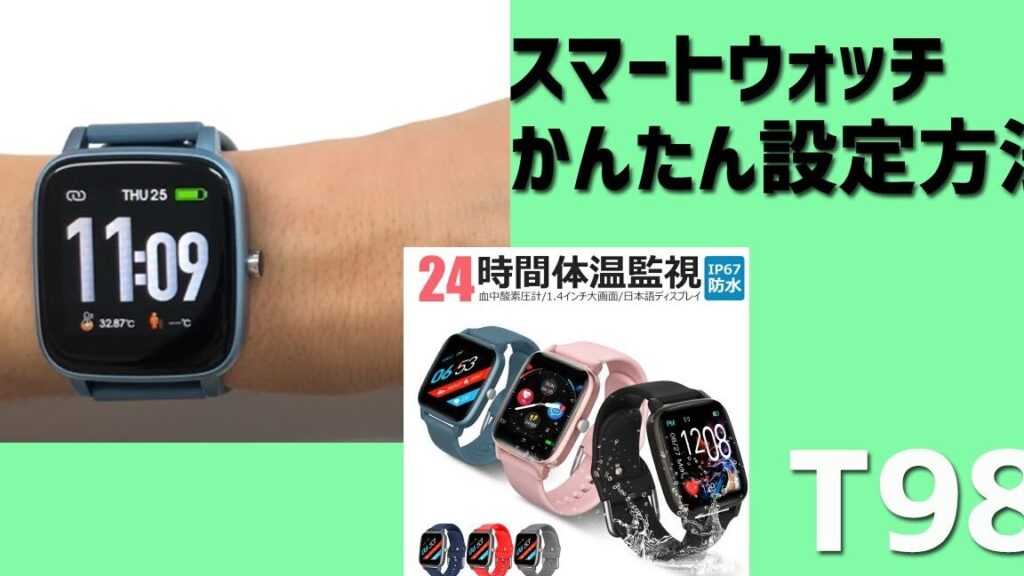
私たちの生活に欠かせない存在となったスマートウォッチですが、正しい時刻合わせは非常に重要です。スマートウォッチの時刻合わせはどうやるの?という疑問を抱える方も多いでしょう。この記事では、簡単で効果的な手順を紹介しながら、スムーズに時計を調整する方法について詳しく解説します。
デバイスによって設定方法が異なるため、私たちは各種スマートウォッチの特徴を理解し、それに応じたアプローチが必要です。まずは基本的なステップから始めて、自分のデバイスに最適な時刻合わせを実現しましょう。そして、もし今までうまくいかなかったことがあれば、この情報で解決できるかもしれません。あなたも自分のスマートウォッチを完璧にセットアップする準備はできていますか?
スマートウォッチの時刻合わせはどうやるの?基本的な手順
スマートウォッチの時刻合わせは、正確な時間を把握するために欠かせない作業です。私たちが日常的に使用するスマートウォッチは、自動更新機能やBluetooth接続など、さまざまな方法で時刻を調整できます。ここでは、基本的な手順について詳しく説明します。
手動での時刻設定
- 設定メニューを開く
スマートウォッチのホーム画面から、「設定」アイコンをタップします。
- 時刻設定を選択
設定メニュー内で「日付と時刻」を探し、タップして選びます。
- 手動で時間を調整
「自動更新」がオフになっていることを確認し、必要に応じて時間や日付を手動で入力します。その後、「保存」ボタンを押して変更内容を確定させます。
自動更新機能の確認
多くのスマートウォッチには、自動的にインターネットから正確な時間情報を取得する機能があります。この機能が有効になっている場合、私たちはあまり心配する必要がありません。ただし、この機能が正常に働いているか確認することも重要です。
- 「自動更新」の項目がオンになっているかチェック。
- インターネット接続状況も確認しましょう。
これらの基本的な手順に従うことで、スムーズにスマートウォッチの時刻合わせが行えます。次はBluetooth接続による同期方法について見ていきましょう。
Bluetooth接続でスマートウォッチを同期する方法
スマートウォッチをBluetooth接続で同期することは、時刻合わせにおいて非常に便利な方法です。このプロセスでは、スマートフォンと連携し、自動的に正確な時間情報を取得できます。以下の手順に従って、簡単に同期を行いましょう。
スマートフォンとのペアリング
- Bluetooth設定を開く
スマートフォンの「設定」メニューから、「Bluetooth」を選択します。
- スマートウォッチを検出可能にする
スマートウォッチの電源が入っていることを確認し、「Bluetooth」モードが有効になっているかチェックします。通常、特定のボタンを押すことで、このモードになります。
- デバイスリストから選択
スマートフォン上で表示されるデバイスリストから、自分のスマートウォッチを見つけてタップします。接続確認のため、一時的なコードが表示される場合がありますので、それも確認してください。
- 接続完了
接続が成功すると、スマートフォンとスマートウォッチ双方で通知が表示されます。この状態になると、時刻やその他のデータが自動的に同期されます。
時刻情報の更新
接続後は、自動的に正確な時刻情報が取得されます。ただし、この機能にはインターネットアクセスが必要ですので、Wi-Fiまたはモバイルデータ通信も有効化しておきましょう。また、以下の点にも注意してください。
- スマートフォンとの距離によってBluetooth接続は影響を受けるため、適切な距離内で操作しましょう。
- 定期的に同期状況を確認し、不具合があれば再度ペアリングしてください。
このようにして Bluetooth 接続による時刻合わせは簡単かつ迅速です。次はアプリを使用した具体的な時刻設定手順について詳しく見ていきましょう。
アプリを使った時刻設定の手順
スマートウォッチの時刻をアプリを使って設定する方法は、非常にシンプルで直感的です。私たちは、必要なステップを順を追って説明し、どのようにして正確な時刻情報を手に入れるかをご紹介します。このプロセスでは、専用アプリが重要な役割を果たすため、その基本操作についても理解しておくと良いでしょう。
アプリのダウンロードとインストール
まずはスマートウォッチ専用のアプリケーションをダウンロードし、インストールしましょう。以下の手順で行います。
- アプリストアへアクセス
スマートフォンのApp StoreまたはGoogle Play Storeにアクセスします。
- 検索バーに入力
スマートウォッチのブランド名やモデル名を入力し、該当する公式アプリケーションを探します。
- ダウンロードとインストール
アプリが見つかったら、「ダウンロード」または「インストール」をタップして、指示に従います。
アカウント作成とログイン
次に、アプリ内で必要な設定を行います。多くの場合、新しいユーザーとして登録する必要があります。
- 新規登録: メールアドレスやパスワードなどの基本情報を入力し、新しいアカウントを作成します。
- ログイン: 既存のユーザーの場合は、自分の認証情報でログインしてください。
時刻設定手順
ここから実際に時刻合わせへ進みます。この手続きも非常に簡単ですので安心してください。
- デバイス接続: アプリ内メニューからスマートウォッチとの接続オプションを選択します。Bluetooth接続がすでになされていることが前提です。
- 同期ボタン押下: 「時刻同期」または「自動更新」のオプションが表示されるので、それぞれタップします。この操作によって、自動的に最新の時間データが取得されます。
- 確認メッセージ: 同期後には画面上に通知が表示される場合があります。「同期成功」といったメッセージがあれば問題ありません。それでも不安な場合は手動で現在時刻と照らし合わせて確認しましょう。
このような流れで、私たちはスマートウォッチの時刻設定が可能になります。特定ブランドによって多少異なる部分もあるため、その都度ガイドラインやヘルプ機能も活用すると良いでしょう。また、この方法では常に最新かつ正確な時間情報が得られるため、大変便利です。他にも自動更新機能について詳しく見ていきましょう。
自動更新機能を利用して正確な時刻を保つには
スマートウォッチの自動更新機能は、正確な時刻を維持するために非常に便利なツールです。この機能を利用することで、手動で時刻を調整する手間が省け、常に最新の時間情報が得られます。特に、タイムゾーンや夏時間の変更にも自動的に対応できる点が大きな利点となります。
自動更新機能の設定方法
まず、自動更新機能を有効にするためには以下のステップがあります。このプロセスは簡単で、多くの場合アプリ内で数回タップするだけで完了します。
- アプリを開く: スマートウォッチ専用アプリを起動し、メインメニューへアクセスします。
- 設定メニューへ移動: 設定アイコンを選択し、「デバイス設定」または「時計設定」の項目を探します。
- 自動更新オプションの確認: 「時刻自動更新」や「リアルタイム同期」といったオプションが表示されるので、それをオンに切り替えます。
注意すべきポイント
自動更新機能にはいくつか注意点があります。これらも理解しておくとよりスムーズに運用できるでしょう。
- Bluetooth接続: 自動更新にはスマートフォンとのBluetooth接続が必要です。接続状態を常に確認してください。
- アプリのアップデート: アプリ自体も最新バージョンであることが重要です。定期的なアップデートを忘れず行いましょう。
- 電源管理: スマートウォッチやスマートフォンのバッテリー残量にも留意し、自動更新中でも適切な電力供給が行われるよう心掛けてください。
このようにして、自動更新機能によってスマートウォッチの時刻合わせは格段に簡単になります。我々は、この利便性のおかげで、日常生活や仕事上でもストレスなく正確な時刻情報を享受できます。他にも異常発生時のトラブルシューティングについて知識を深めておくと良いでしょう。
異常が発生した場合のトラブルシューティング
スマートウォッチの時刻合わせはどうやるの?という疑問に対する答えが明確になったところで、万が一についても理解しておくことが重要です。自動更新機能やBluetooth接続を利用する際には、さまざまな問題が起こり得ます。そのため、以下に挙げるポイントを確認し、迅速に対応できるよう備えておきましょう。
一般的な問題とその解決策
スマートウォッチの時刻合わせに関する異常にはいくつか共通した問題があります。それぞれの問題について具体的な解決策を見ていきましょう。
- Bluetooth接続が不安定: スマートフォンとスマートウォッチ間のBluetooth接続が途切れることがあります。この場合は、一度Bluetoothをオフにし再度オンにしてみてください。また、デバイス両方とも再起動することも効果的です。
- アプリの不具合: スマートウォッチ専用アプリでエラーが発生した場合は、アプリを最新バージョンへアップデートします。必要ならば、一度アンインストールし再インストールすると良いでしょう。
- 自動更新機能が働かない: 自動更新オプションが有効になっているか設定メニューから確認します。また、スマートフォン側でもアプリから同期状態を確認してください。
特殊なケースへの対処法
特定の状況下では、更なるトラブルシューティング手順を試みる必要があります。以下はその例です。
- ロケーションサービスによる影響: GPS情報やロケーションサービスが正しく機能していない場合、時刻設定にも影響があります。位置情報サービスを有効化しましょう。
- セキュリティ制限: スマートフォン側で何らかのセキュリティ制限(例:VPNなど)が掛かっていると通信障害につながります。このような制約を解除することで改善される可能性があります。