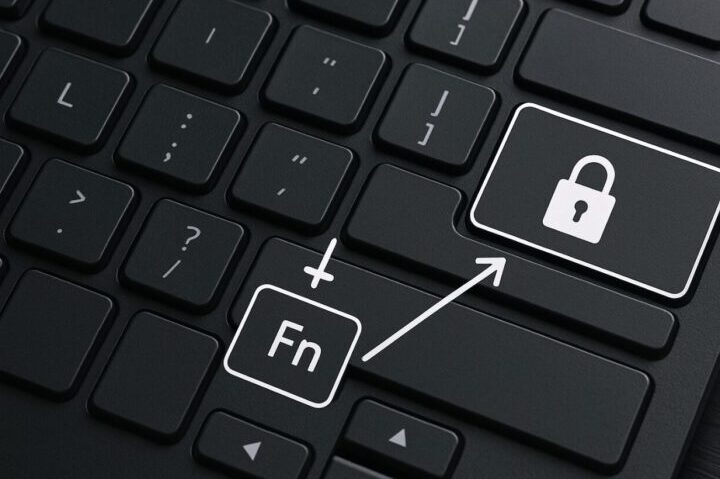
私たちは日常的にパソコンを使用する中で、ファンクションキーの重要性を感じています。しかし「ファンクションキーのオンオフはどうやってする?」と疑問に思ったことはありませんか?この機能を理解して活用することで、作業効率が大幅に向上します。
この記事では、ファンクションキーのオンオフについて具体的な方法と手順をご紹介します。初心者から上級者まで役立つ情報をお届けし、私たちが直面する疑問に答えていきます。どんなデバイスでも使えるテクニックも含めて解説しますので安心してください。
さあ皆さんも一緒に考えてみましょう。「ファンクションキーのオンオフはどうやってする?」その答えがここにあります。この知識を身につけることで、あなたのパソコンライフがさらに充実したものになるでしょう。
ファンクションキーのオンオフはどうやってする?基本的な方法
ファンクションキーのオンオフは、私たちが日常的に使用するデバイスで非常に重要な操作です。多くのユーザーは、この機能を利用して特定のショートカットやアプリケーションを効率的に操作しています。しかし、設定や方法がデバイスによって異なるため、理解しておくことが大切です。ここでは、一般的な方法について説明します。
一般的な操作手順
- キーボードの設定変更
多くの場合、ファンクションキーは「Fn」キーと組み合わせて使用します。このキーを押しながら特定のファンクションキー(F1〜F12)を押すことで、その機能を有効または無効にできます。
- システム設定からの調整
- Windowsの場合: 設定メニューから「デバイス」→「入力」→「キーボード」を選択し、「ファンクションキー」の動作を変更できます。
- Macの場合: システム環境設定から「キーボード」を開き、「F1、F2などの標準機能キーとして使用」にチェックを入れることで設定可能です。
- BIOS/UEFIでの設定
一部のデバイスでは、起動時にBIOSまたはUEFIメニューにアクセスし、「Advanced」セクションでファンクションキーの動作モードを変更できる場合があります。これには再起動が必要ですが、高度なカスタマイズが可能です。
注意点
- ファンクションキーのオンオフは、一部のソフトウェアやゲームで特別な意味を持つことがあります。そのため、自分が使用するアプリケーションによって最適な設定を見極めることも重要です。
- デバイスによっては、「Fnロック」という機能も存在します。この機能が有効になっていると、毎回「Fn」キーを押さずともファンクションキー単体で操作できるようになります。
このように、私たちはさまざまな方法でファンクションキーのオンオフを行うことができます。それぞれ的方法には特徴がありますので、自分自身に合った方法を見つけて快適に作業しましょう。
各種デバイスにおける設定手順
私たちが日常的に使用するデバイスには、さまざまな設定方法があります。ファンクションキーのオンオフを行う手順は、デバイスごとに異なるため、それぞれの特性を理解することが重要です。ここでは、主要なデバイスについての設定手順をご紹介します。
Windowsデバイスでの設定
Windowsパソコンでは、ファンクションキーの動作を簡単に変更できます。以下の手順で設定を確認しましょう。
- 「スタート」メニューから「設定」を開く
スタートボタンをクリックし、「設定」を選択します。
- 「デバイス」を選択
設定メニュー内から「デバイス」をクリックし、その後「入力」タブへ移動します。
- キーボード設定を調整
「キーボード」のセクションで、「ファンクションキー」の動作モードを適宜変更します。この部分で、必要に応じてFnキーとの組み合わせやロック機能も調整可能です。
Macデバイスでの設定
Macユーザーも同様に簡単な手順でファンクションキーの操作ができます。以下をご覧ください。
- システム環境設定を開く
DockまたはAppleメニューから「システム環境設定」を選びます。
- 「キーボード」を選択
システム環境設定ウィンドウ内から「キーボード」をクリックします。
- 標準機能キーとして使用するオプション
「F1、F2などの標準機能キーとして使用」にチェックボックスを入れることで、通常通りファンクションキーとして利用できるようになります。
Linuxおよびその他OSの場合
Linuxやその他オペレーティングシステムでも、基本的な操作は似ています。ただし、ディストリビューションによって若干異なる場合がありますので注意が必要です。以下は一般的な流れです:
- システム設定やコントロールセンターからキーボード関連の項目へアクセス。
- ファンクションキーに関するオプションが用意されているか確認し、自分好みにカスタマイズしてください。
このように、多種多様なデバイス間でも基本的な手順は共通しています。それぞれの方法に従いながら、自分自身が快適に操作できる形へと整えていきましょう。
WindowsとMacでの操作の違い
私たちがファンクションキーのオンオフを行う際、WindowsとMacでは操作方法にいくつかの違いがあります。これらの違いを理解することで、よりスムーズに設定を変更できるようになります。
まず、Windowsでは一般的にFnキーとの組み合わせでファンクションキーを使用します。特定のデバイスによっては、F1からF12までのキーがデフォルトでメディアコントロールや画面調整などの機能に割り当てられていることがあります。その場合、ユーザーはFnキーを押しながら該当するファンクションキーを押す必要があります。
一方、Macの場合は初期設定でファンクションキーが直接機能として働きます。ただし、「システム環境設定」で「標準機能キーとして使用」オプションを選択すると、それぞれのF1からF12までのキーが特定のメディアやシステム操作(音量調整や明るさ変更など)に利用できるようになります。この点がWindowsとの大きな違いです。
次に、それぞれのOSでどちらが使いやすいかについて考慮する必要があります。多くの場合、ユーザーは自分自身の日常的な作業スタイルによって操作方法を選ぶことになるでしょう。例えば、多くのショートカットキーベースで作業するプロフェッショナルにはWindowsが好まれる傾向があります。一方で、クリエイティブな仕事や直感的なインターフェース重視の場合にはMacが選ばれることもあります。
このように、ファンクションキーのオンオフはどうやってする?という疑問には、それぞれ異なるアプローチと利便性があります。そのため、自身に合ったデバイスとその設定方法を理解しておくことが重要です。
トラブルシューティング:問題が発生した場合の対処法
問題が発生した場合、私たちは迅速に対処する必要があります。ファンクションキーのオンオフに関しては、設定変更や操作ミスが原因で予期しない動作をすることがあります。そのため、以下の手順を試すことで解決できる可能性があります。
一般的なトラブルシューティング
- 再起動: デバイスを再起動することで、一時的な不具合が解消されることがあります。
- Fnキーの確認: Windowsの場合、Fnキーが正しく機能しているか確認してください。一部のデバイスでは、Fnロック機能もありますので、その設定も見直しましょう。
- ドライバーの更新: キーボードドライバーが古い場合、新しいバージョンに更新することで問題が解決されることがあります。メーカーの公式サイトから最新情報を確認しましょう。
OS別トラブルシューティング
- Windowsの場合
- 設定メニューから「デバイス」→「キーボード」を選択し、ファンクションキー関連のオプションを確認します。
- BIOS設定でファンクションキーの動作モードを変更できる場合もあるため、PC起動時にBIOS画面に入って設定を見直してください。
- Macの場合
- システム環境設定から「キーボード」を選び、「F1〜F12キーを標準機能として使用」にチェックが入っているか確認します。このオプションによって通常と異なる動作になることがあります。
このような手順で多くの場合は問題が解決します。しかし、それでも問題が続く場合には、専門家への相談やサポートセンターへの問い合わせも考慮しましょう。
便利なショートカットと活用法
私たちがファンクションキーのオンオフを効果的に活用するためには、便利なショートカットを知っておくことが重要です。これにより、作業効率が向上し、日常的な操作をスムーズに行うことができます。以下では、特に役立つショートカットやその活用法について詳しく説明します。
ショートカットの種類
- F1: ヘルプ機能を開きます。このキーは多くのアプリケーションでサポートされており、特定の機能や設定について迅速に情報を得ることができます。
- F2: 選択した項目の名前を変更します。このショートカットはファイル名やフォルダ名など、さまざまな場面で役立ちます。
- F5: ページやウィンドウをリフレッシュします。ウェブブラウザだけでなく、多くのプログラムでも有効です。
これら以外にも多くのショートカットがありますので、自分がよく使うアプリケーションごとのショートカット一覧を確認してみると良いでしょう。
効率的な作業方法
ファンクションキーを利用することで、通常よりも早くタスクを完了できる場合があります。例えば、ExcelではF4キーで直前の操作を繰り返すことができ、大量データ処理時には非常に便利です。また、PowerPointではF5でプレゼンテーションモードに移行でき、その際もファンクションキーによるナビゲーションが可能です。
さらに、自分自身でよく使う操作について独自のマクロやショートカット設定を作成することで、更なる効率化も図れます。このような工夫によって日常業務は格段に楽になります。
ショートカット設定例
一部デバイスではファンクションキー専用の設定メニューがあります。その中から好みや使用頻度に応じてキーボードショートカットを調整することが可能です。以下は一般的な設定手順です:
- Windowsの場合:
- 設定メニューから「キーボード」へ進み、「ショートカット」セクションで必要な変更点を確認します。
- Macの場合:
- システム環境設定内「キーボード」を選び、「短縮キー」タブから自由自在に編集できます。
このようにして、自分専用の快適な作業環境へと改善していきましょう。