私たちのインターネット利用は日々増加しており、検索履歴はどうやって見るのかを知ることがますます重要になっています。自分が何を探していたかを振り返ることで、自分の興味や関心を再確認することができます。このブログ記事では、検索履歴にアクセスするための具体的な方法と手順について詳しく解説します。
私たちは、さまざまなデバイスで検索履歴を見ることができ、その情報は非常に役立ちます。特に特定の情報やリソースを再度見つけようとするときには欠かせません。それでは、検索履歴をどのように確認すればよいのでしょうか?この記事を通じて、簡単で効果的な方法をご紹介しますのでお楽しみに!
検索履歴はどうやって見るの?基本的な方法
検索履歴を確認する方法は、使用しているデバイスやブラウザによって異なりますが、基本的な手順は比較的簡単です。ここでは、一般的な手順を紹介し、どのように検索履歴にアクセスできるのかを説明します。まずは、パソコンとスマートフォンでの基本的な操作について見ていきましょう。
パソコンでの検索履歴確認
- ブラウザを開く: 利用しているインターネットブラウザ(Chrome, Firefox, Edgeなど)を開きます。
- 設定メニューにアクセス: 画面右上のメニューアイコン(通常は三点リーダーやハンバーガーメニュー)をクリックし、「設定」または「履歴」を選択します。
- 検索履歴を見る: 「履歴」セクションから最近の検索履歴が表示されます。この中から特定の日付や時間帯の検索結果も探すことができます。
スマートフォンでの検索履歴確認
- アプリケーションを起動: 使用しているブラウザアプリ(Google Chrome, Safariなど)を開きます。
- メニューオプションへ進む: 画面下部または上部にあるメニューボタンをタップし、「履歴」を選びます。
- 過去の活動を見る: 提供されたリストから過去に行った検索内容やウェブサイトへの訪問記録を見ることができます。
注意点
- 検索履歴には個人情報が含まれる場合がありますので、安全性には十分注意しましょう。
- 一部のブラウザではプライベートモードで閲覧した場合、その際の検索履歴は保存されません。
これら基本的な方法を理解することで、自分自身のオンライン活動についてより良い把握が可能になります。次に、各ブラウザ別に具体的な手順をご紹介します。
ブラウザ別の検索履歴確認手順
私たちが利用しているブラウザによって、検索履歴の確認手順は異なります。ここでは主要なブラウザでの具体的な手順を解説し、それぞれの特徴や注意点についても触れていきます。各ブラウザにおける操作方法を理解することで、より簡単に自分の検索履歴にアクセスできるようになります。
Google Chrome
- Google Chromeを起動: デスクトップまたはスマートフォンでChromeアプリを開きます。
- メニューアイコンをクリック: 右上隅にある3点リーダーをタップします。
- 「履歴」を選択: 表示されるメニューから「履歴」をクリックします。
- 検索履歴を見る: 履歴ページには最近の訪問サイトと検索内容が一覧表示されます。
Mozilla Firefox
- Mozilla Firefoxを開く: パソコンまたはスマートフォンでFirefoxアプリを起動します。
- メニューボタンへ進む: 画面右上のハンバーガーメニュー(横三本線)をタップします。
- 「ライブラリ」を選択: メニューから「ライブラリ」→「履歴」と進みます。
- 過去の活動を見る: 最近の検索結果やウェブサイト訪問記録が閲覧可能です。
Microsoft Edge
- Microsoft Edgeを立ち上げる: 使用中のデバイスでEdgeアプリケーションを開きます。
- 設定メニューへ移動: 右上部にある設定アイコン(3点リーダー)をクリックします。
- 「履歴」を選ぶ: ドロップダウンメニューから「履歴」を選択します。
- 最近の検索情報確認: 検索した内容や訪問したページが表示されます。
これら各ブラウザごとの手順に従うことで、自分自身のオンライン活動について把握しやすくなるでしょう。また、特定の日付や時間帯で絞り込んだり、必要な情報だけを見ることも可能です。次に、スマートフォンでの検索履歴確認方法について詳しく見ていきましょう。
スマートフォンでの検索履歴の見方
スマートフォンでは、検索履歴を簡単に確認することができます。各種アプリやブラウザによって手順が異なるため、私たちはいくつかの主要なアプリケーションごとにその方法を詳しく解説します。これにより、自分の検索履歴を手軽にアクセスし、管理できるようになります。
Google Chrome
- Google Chromeを起動: スマートフォンでChromeアプリを開きます。
- メニューアイコンをタップ: 画面右上の3点リーダー(メニューアイコン)をタップします。
- 「履歴」を選択: 表示されるメニューから「履歴」を選びます。
- 検索履歴を見る: 最近の訪問サイトと検索内容が一覧表示されます。
Safari
- Safariを開く: iPhoneまたはiPadでSafariアプリを起動します。
- ブックマークボタンへ進む: 画面下部のブックマークアイコン(本の形状)をタップします。
- 「履歴」を選ぶ: メニューから「履歴」を選択し、過去の検索内容や訪問したページが表示されます。
Mozilla Firefox
- Firefoxアプリを立ち上げる: スマートフォンでFirefoxアプリを開きます。
- メニューボタンへ進む: 右上隅のハンバーガーメニュー(横三本線)をタップします。
- 「ライブラリ」を選択: メニューから「ライブラリ」→「履歴」と進みます。
- 活動内容を見る: 過去に行った検索結果とウェブサイト訪問記録が閲覧可能です。
これらの手順に従うことで、スマートフォンでも自分自身のオンライン活動について把握しやすくなります。また、特定の日付や時間帯で絞り込んだり、必要な情報だけを見ることも可能です。次はプライバシー設定と検索履歴管理について見ていきましょう。
プライバシー設定と検索履歴管理
私たちがオンラインで活動する中で、プライバシーの管理は非常に重要です。検索履歴を確認することは便利ですが、自分のデータがどのように扱われているかを理解し、必要に応じて設定を調整することも大切です。このセクションでは、プライバシー設定や検索履歴の管理方法について詳しく見ていきましょう。
プライバシー設定の確認
各ブラウザやアプリには独自のプライバシー設定があります。これらを適切に管理することで、自分の情報をより安全に保つことができます。以下は主要なブラウザごとのプライバシー設定へのアクセス方法です。
- Google Chrome: メニューアイコンから「設定」を選択し、「プライバシーとセキュリティ」をタップします。
- Safari: 設定アプリから「Safari」を選び、「プライバシーとセキュリティ」の項目を見ることができます。
- Mozilla Firefox: メニューから「オプション」→「プライバシーとセキュリティ」に進みます。
これらの手順で、各ブラウザ内で自分自身のデータ使用状況やトラッキング防止機能などを確認できます。
検索履歴の管理方法
検索履歴は、過去に訪問したサイトや行った検索内容を記録しています。そのため、不必要な情報が蓄積される場合があります。そこで、定期的な整理と削除が推奨されます。具体的には次のようなステップがあります:
- 各ブラウザまたはアプリケーション内で検索履歴へアクセスします。
- 不要な項目を選択し、「削除」または「クリア」のオプションを選びます。
- 定期的にこのプロセスを繰り返すことで、安全性が向上します。
特に個人情報や敏感な内容については注意深く取り扱うべきです。また、一部のサービスでは、自動的に古い履歴を削除する機能もありますので、この機能も利用すると良いでしょう。
検索エンジンによる情報収集
多くの場合、検索エンジン企業はユーザーから得たデータを広告などに利用します。これには以下のような用途があります:
- ユーザーターゲット広告
- サービス改善
- トレンド分析
私たち自身がどれだけ情報提供しているか意識し、その結果として受け取る影響について考えることも重要です。そのためにも、定期的に自分自身の検索履歴とプライバシー設定をご確認ください。このような対策によって、自身のオンライン活動への理解が深まり、安全性も高まります。
削除したい場合の対処法
私たちの検索履歴には、時に削除したい情報が含まれることがあります。このような場合、適切に対処することで、自分のプライバシーを守ることができます。以下では、検索履歴を削除する際の手順や方法について詳しく解説します。
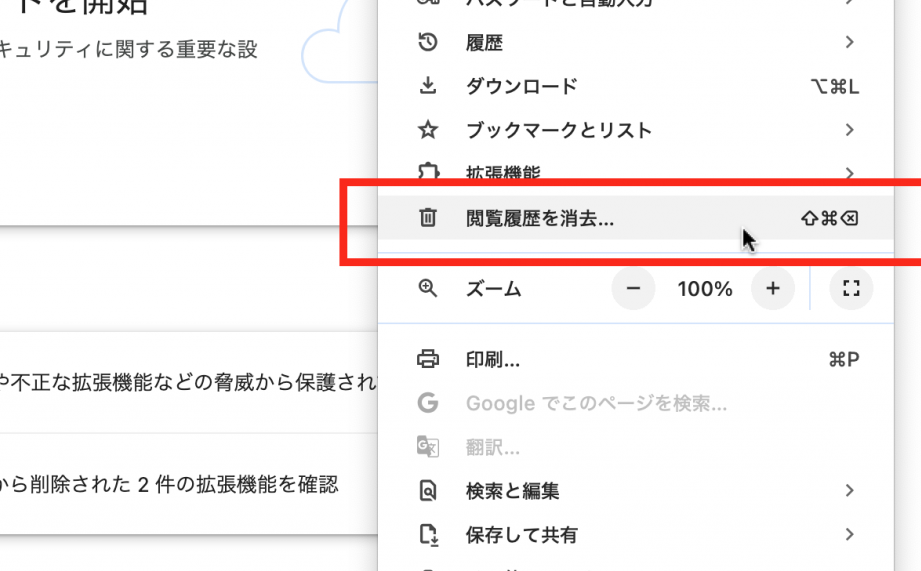
検索履歴を削除する手順
各ブラウザまたはアプリによって、検索履歴を削除する手続きは異なりますが、一般的な流れは次の通りです:
- ブラウザまたはアプリを開く: 利用している環境で必要なアプリケーションやブラウザを起動します。
- 設定メニューへアクセス: メニューアイコンから「設定」や「オプション」を選択し、その中から「プライバシー」または「履歴」を見つけます。
- 履歴管理セクションに進む: 「検索履歴」や「閲覧データ」の項目を探し、それらにアクセスします。
- 不要な項目を選択: 削除したい特定の項目をリストから選びます。全ての履歴を一括でクリアするオプションもありますので、ニーズに応じて選びましょう。
- 削除実行: 選択後、「削除」ボタンを押すことで、その情報が消去されます。
これらのステップは非常にシンプルですが、自分自身のデータ管理への意識が高まるため重要です。
定期的な整理と確認
検索履歴は時間と共に増え続けます。そのため、定期的にこのプロセスを繰り返すことが推奨されます。また、一部のブラウザでは特定期間内(例:過去30日間)のデータだけを残し、それ以前のものは自動的に削除する機能もあります。この機能も活用すると良いでしょう。
特殊ケースとして考慮すべき点
- 公共端末で利用した場合: 公共施設などで使用した端末の場合、自分以外にも多くの人々がアクセスできるため、慎重さが求められます。必ずログアウトし、利用後には履歴も消去しましょう。
- 個人情報や敏感な情報について: 特に個人情報や金融関連など敏感な内容については注意深く取り扱うべきです。不安要素として感じる場合には、その旨記録しておくことも一つの防衛策となります。
私たちは、自身の日常生活でどれほど多くの情報をオンライン上で生成しているか再認識し、その管理方法について意識的になる必要があります。それによってより安全かつ快適なインターネット環境が整います。