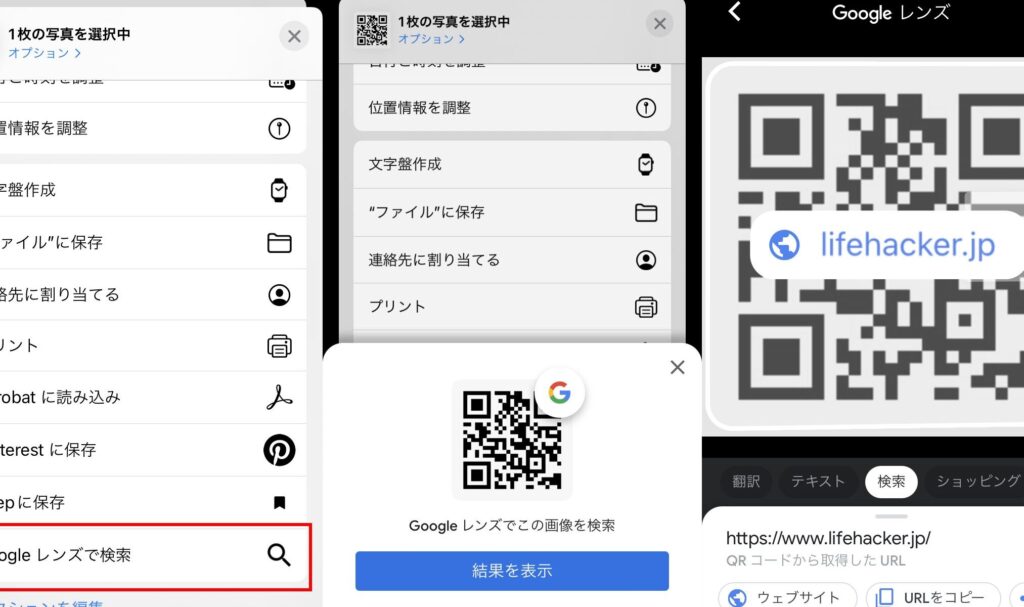
私たちは日常生活の中でQRコードを頻繁に目にしますが、QRコード画像をどうやって読み取るかをご存知でしょうか。スマートフォンやタブレットを使うことで簡単に情報を取得できるこの技術は非常に便利です。しかし正しい方法で読み取らなければ意味がありません。
この記事では、QRコード 画像 どうやって読み取るのかについて具体的な手順とおすすめのアプリをご紹介します。これにより私たちの生活がどれほど効率的になるか理解できるでしょう。皆さんも、QRコードから新しい体験や情報を得たいと思いませんか?それでは一緒にその方法を探っていきましょう。
QRコード画像を読み取る方法には、いくつかの手段があります。私たちは、スマートフォンや専用アプリを使うことが一般的です。また、パソコンでも特定の技術を活用することでQRコードを認識できます。それぞれの方法には特徴があり、用途に応じて選択することが重要です。このセクションでは、「qrコード 画像 どうやって読み取る」という観点から具体的な手順とポイントについて説明します。
スマートフォンでの読み取り
スマートフォンはQRコードを簡単にスキャンできるデバイスとして広く利用されています。以下はその基本的なステップです。
- カメラアプリを起動
一部のスマートフォンでは、カメラアプリ自体にQRコードスキャン機能があります。
- QRコードにカメラを向ける
QRコード全体が画面内に収まるよう調整します。
- 通知ポップアップ
QRコードが認識されると、自動的にリンク先や情報が表示されます。その際には注意して内容を確認しましょう。
このプロセスは直感的で簡単ですが、一部の古いモデルではこの機能がない場合もあります。その際は専用アプリのインストールを検討してください。
専用アプリによる読み取り
もしスマートフォンの標準機能で満足できない場合、専用アプリも多く存在します。これらのアプリはより多機能で、高度な解析能力があります。以下はいくつか人気のあるアプリです:
- QR Code Reader
- ScanLife
- Kaspersky QR Scanner
これらの中から好みや必要に応じて選びましょう。また、多くの場合無料版と有料版がありますので、その違いも確認しておきたいところです。
パソコンで読み取る方法
パソコンでもQRコード画像を認識することができます。この場合、ウェブベースまたはダウンロード可能なソフトウェアを使用することになります。一部例示すると:
- ウェブサービス(例:ZXing Decoder Online)
- ソフトウェア(例:QRCode Monkey)
これらツールへのアクセス手順は比較的シンプルですが、まず画像ファイルとして保存した後、それらサービスへアップロードする必要があります。これは特にビジネス用途などで便利ですね。
以上からわかるように、「qrコード 画像 どうやって読み取る」方法はいくつかあり、それぞれ異なる利点があります。我々自身の日常生活や業務シーンによって適切な方法を選ぶことで、大いに役立つでしょう。
スマートフォンでQRコードをスキャンする手順
スマートフォンはQRコードを簡単にスキャンできるデバイスとして広く利用されています。私たちが日常的に使うQRコード画像を読み取る際には、特にスマートフォンのカメラ機能が役立ちます。以下では、その基本的なステップを詳しく説明します。
- カメラアプリを起動
一部のスマートフォンでは、カメラアプリ自体にQRコードスキャン機能があります。この場合、特別なアプリをインストールする必要はありません。
- QRコードにカメラを向ける
QRコード全体が画面内に収まるよう調整します。このとき、周囲の光や角度にも注意し、クリアな状態で撮影することが重要です。
- 通知ポップアップの確認
QRコードが認識されると、自動的にリンク先や情報が表示されます。その際には注意して内容を確認しましょう。不審なリンクの場合はアクセスしない方が良いです。
このプロセスは直感的で簡単ですが、一部の古いモデルではこの機能がない場合もあります。その際は専用アプリのインストールを検討してください。
専用アプリによる読み取り
もしスマートフォンの標準機能で満足できない場合、専用アプリも多く存在します。これらのアプリはより多機能で、高度な解析能力があります。以下はいくつか人気のあるアプリです:
- QR Code Reader
- ScanLife
- Kaspersky QR Scanner
これらから好みや必要に応じて選びましょう。また、多くの場合無料版と有料版がありますので、その違いも確認しておきたいところです。
トラブルシューティングと注意点
スキャン中に問題が発生した場合も考慮すべき点があります。例えば:
- 照明条件:暗すぎたり明るすぎたりすると認識しづらくなる。
- QRコード自体:傷や汚れで読み取り不可になることもある。
- 焦り:急いでいるあまり正確な位置合わせがおろそかになってしまうこと。
以上からわかるように、「qrコード 画像 どうやって読み取る」方法はいくつかあり、それぞれ異なる利点があります。我々自身の日常生活や業務シーンによって適切な方法を選ぶことで、大いに役立つでしょう。
専用アプリによるQRコードの読み取り方法
専用アプリを利用することで、QRコード画像の読み取りがより簡単かつ正確になります。これらのアプリは、標準的なカメラ機能では得られない高度な解析能力を提供し、多くの便利な機能を持っています。以下では、代表的な専用アプリとその特徴について詳しく説明します。
人気のQRコードリーダーアプリ
私たちが選ぶべき人気のあるQRコードリーダーには以下のようなものがあります。
- QR Code Reader: シンプルで使いやすいインターフェースが特徴で、迅速にQRコードを認識します。
- ScanLife: QRコードだけでなく、バーコードもスキャンできる多機能型です。クーポン情報なども取得可能です。
- Kaspersky QR Scanner: セキュリティ重視で、不審なリンクを検出する機能があります。安全に利用したい方におすすめです。
これらから自分に合ったものを選びましょう。また、多くの場合無料版と有料版があるため、それぞれの違いもしっかり確認しておくことが重要です。
アプリ使用時のポイント
専用アプリによる読み取りには、いくつか注意点があります。これらを踏まえることで、よりスムーズにQRコード画像を読み取ることができます。
- 最新バージョンへの更新: アプリは常に最新バージョンに保ち、新しい機能やセキュリティ対策を活用しましょう。
- カメラ設定: 明るさや焦点調整など、カメラ設定にも注意を払いクリアな画像でスキャンすることが大切です。
- 安定した環境: スキャン中はスマートフォンを動かさず安定した位置で保持し、お手元でも確認しながら作業すると良いでしょう。
このようにして「qrコード 画像 どうやって読み取る」方法として専用アプリは非常に役立ちます。それぞれの特性や利便性について理解し、自分自身の日常生活やビジネスシーンで適切な方法を選択することで、大変効率的になります。
パソコンでのQRコード画像の認識技術
パソコンでQRコード画像を読み取る技術は、スマートフォンとは異なるアプローチが求められます。主にデスクトップやノートパソコンを使用する場合、特定のソフトウェアやオンラインサービスを利用してQRコードを認識することになります。この方法では、カメラ機能がないため、事前に保存したQRコード画像ファイルを直接処理する必要があります。
QRコードリーダーソフトウェア
パソコン用のQRコードリーダーには多くの選択肢があります。これらのプログラムは、ユーザーが簡単にQRコード画像をアップロードし、その内容を解析できるように設計されています。
- Zxing Decoder Online: オープンソースプロジェクトで提供されているオンラインツールです。使いやすいインターフェースと迅速な処理が特徴です。
- QRCode Monkey: QRコードの作成だけでなく、既存の画像からも情報を取得できる機能があります。デザイン性にも優れておりビジネス向けにも適しています。
- CodeTwo QR Code Desktop Reader: インストール型のアプリケーションで、オフラインでも動作します。複数形式のQRコードに対応しているため、多様なニーズに応えます。
オンラインサービスによる読み取り
最近では、多くのオンラインサービスも利用可能です。これらはブラウザベースで動作し、特別なソフトウェアをインストールせずに済む点が魅力的です。ただし、安全性や信頼性には注意が必要です。
- Online Barcode Reader: さまざまなバーコード形式に対応しており、高速かつ正確な結果を得られます。
- WebQRCode: シンプルな操作でQRコード画像から情報を抽出できます。また、自分自身で生成したQRコードも確認できます。
このように「qrコード 画像 どうやって読み取る」方法としてパソコンは非常に便利ですが、それぞれのツールやサービスには特色がありますので、自分の目的や使い方によって最適なものを選ぶことが重要です。また、安全性への配慮も忘れず行いましょう。
よくあるトラブルとその解決策
QRコード画像を読み取る際には、いくつかのトラブルが発生することがあります。私たちがよく遭遇する問題には、適切なソフトウェアやサービスが見つからない、画像の解像度が低いために読み取りエラーが起こる、またはファイル形式に対応していないといった点があります。ここでは、それぞれのトラブルに対する解決策をご紹介します。
ソフトウェアやサービスの選択肢
まず、適切なソフトウェアやオンラインサービスを選ぶことが重要です。一般的には以下のポイントを考慮してください。
- 互換性: 使用するQRコードリーダーが、自分のPC環境(OS)と互換性があるか確認しましょう。
- レビュー: 他のユーザーからの評価やレビューをチェックし、安全で信頼できるツールを選びます。
- 機能: 必要な機能(例えば、高解像度画像への対応)が含まれているかも重要です。
画像の品質向上
次に、QRコード画像自体の品質にも注意を払いましょう。もし読み取りエラーが頻繁に発生する場合は、以下の点を見直すことで改善される可能性があります。
- 解像度: できるだけ高解像度で保存されたQRコード画像を使用します。これによってスキャン精度が向上します。
- A4サイズ以上で印刷: 物理的なQRコードの場合、大きめに印刷するとより読み取りやすくなります。
- BMP形式などへの変換: 一部のソフトウェアではJPEGなど圧縮されたフォーマットではなく、生データとして保存したBMP形式でより正確に認識できます。
ファイル形式について
N次に、サポートされているファイル形式についても確認しましょう。一部のオンラインサービスやソフトウェアは特定のフォーマットのみ対応しているため、その制約内で作業する必要があります。一般的には以下を考慮してください:
- PngおよびJpg: 多くの場合、この2つは広くサポートされていますので利用しやすいです。
- Pdfとの連携: PDFファイル内に埋め込まれているQRコードも抽出できる場合がありますので、有効活用できます。
Sこのようなトラブルシューティング方法によって、「qrコード 画像 どうやって読み取る」際の記事内容だけでなく、実際の日常生活でも役立つ情報となります。それぞれの場合ごとに最適解を見つけていきましょう。必要になれば様々な手法を組み合わせて試みれば良い結果につながります。