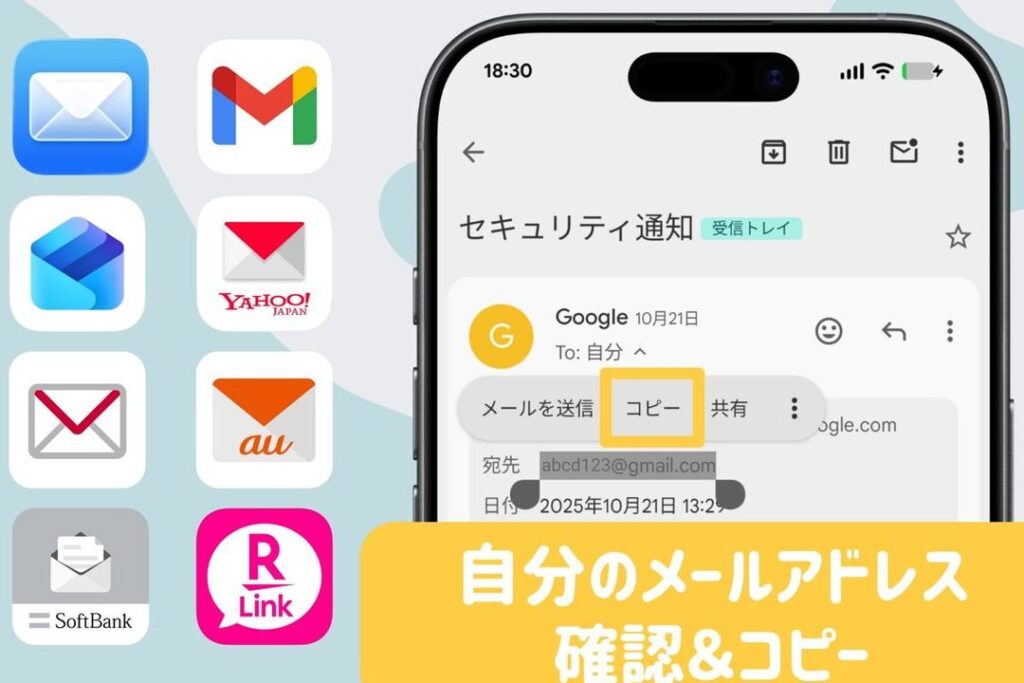
私たちのデジタル生活において、自分のメールアドレスはどうやって確認する?という疑問はよく浮かびます。特に新しいアカウントを作成したり、サービスに登録したりする際には、自分の正確なメールアドレスが必要です。このブログ記事では、簡単で効果的な方法と手順について詳しく解説します。
さまざまなシーンで役立つこの情報を知ることで、私たちはよりスムーズにオンライン活動を行うことができます。どんな場合でも適用できる方法を探しながら、問題解決への第一歩を踏み出しましょう。私たちはこのプロセスを分かりやすく説明しますので安心してください。
さて皆さん、自分のメールアドレスがちゃんと確認できていますか?興味深い方法がいくつかありますので一緒に見ていきましょう。
自分のメールアドレスはどうやって確認する?基本的な方法
私たちは、自分のメールアドレスを確認するために、いくつかの基本的な方法を知っておくことが重要です。特に、新しいサービスに登録する際や、パスワードリセット時には、自分が使用しているメールアドレスを正確に把握している必要があります。以下では、簡単で効果的な手順を紹介します。
メール設定から確認する
私たちが普段使っているメールサービスには、アカウント設定画面が用意されています。この部分から、自分のメールアドレスを簡単に確認できます。
- ログイン: 使用しているメールサービス(GmailやYahoo!など)にログインします。
- 設定メニュー: 画面右上または左側のメニューから「設定」や「アカウント」を選択します。
- プロフィール情報: プロフィールまたは個人情報セクションで、自分のメールアドレスが表示されます。
この方法は非常にシンプルでありながら、信頼性も高いため、多くの方々が利用しています。
登録済みサービスから確認する
別の方法として、過去に登録したサービスから自分のメールアドレスを確認することも可能です。この場合は次のステップを考慮してください:
- サービスへのログイン
- アカウント情報ページへ移動
- 提供された連絡先情報として自分のメールアドレスを探す
これによって、一度登録した内容を再確認できるため、有効な手段となります。
確認用テストメール送信
さらにもう一つの方法として、自身宛てにテストメールを送信し、その受信ボックスで確認するという手段があります。具体的には以下の通りです:
- 自分以外の誰か(友達など)にお願いして、自身宛てにテストメールを書いてもらいます。
- その後、そのテストメールが届いた場合、それによって正しいアドレスであることが証明されます。
この方法は少し手間ですが、不安な方には有効かもしれません。以上述べた基本的な方法について理解しておくことで、「自分のメールアドレスはどうやって確認する?」という疑問にも迅速かつ適切に対応できるようになります。
メールアドレスを確認するための手順
私たちが自分のメールアドレスを確認するためには、いくつかの具体的な手順を踏むことが重要です。特に、オンラインサービスやアプリケーションでの利用時に、自分の正確なメールアドレスを把握しておくことで、スムーズに操作を進めることができます。以下では、そのための詳細な手順をご紹介します。
メールクライアントから確認する
多くの方々が使用しているメールクライアント(OutlookやThunderbirdなど)にも、自分のメールアドレスを確認できる機能があります。この方法はとても便利であり、以下のステップで行うことができます。
- ログイン: 使用しているメールクライアントにアクセスし、ログインします。
- 設定メニュー: メールクライアント内の「設定」または「オプション」をクリックします。
- アカウント情報: アカウントタブから、自分の登録済みメールアドレスを見つけます。
この方法によって、普段使用している環境内で簡単に自分のメールアドレスを確認できるため、多くの場合に役立ちます。
スマートフォンから確認する
スマートフォンを利用されている方も多いでしょう。この場合も、自身宛てに送信されたメッセージや設定画面から自分のメールアドレスを容易にチェックできます。以下はその手順です:
- Email アプリケーション(GmailやYahoo! Mailなど)を開きます。
- 左上または右下隅にあるメニューアイコンをタップし、「設定」を選択します。
- 自身のプロフィール情報として表示される部分で、正しいメールアドレスが記載されています。
スマートフォンによるこの方法は特に便利であり、外出先でも簡単に情報へのアクセスが可能です。
パスワードリセット機能による確認
もし自分のメールアドレスについて不安がある場合には、パスワードリセット機能も一つの有効な手段となります。具体的には次のようになります:
- サービスサイトへアクセス: 利用しているサービス(例えばFacebookやTwitterなど)のログインページへ行きます。
- パスワードリセットリンク選択: 「パスワード忘れた」リンクをクリックし、自身宛てに送られるリセットリンクについて指示されます。その際、自動的に登録したメールアドレスが表示されます。
- Email を受信する: 受信したEmailによって、正しい住所かどうか再度検証できます。
このプロセスは少々時間がかかりますが、不明点解消には非常に効果的です。「自分のメールアドレスはどうやって確認する?」という疑問には、このような具体的な手順がお役立ちします。
異なるサービスでのメールアドレス確認方法
異なるオンラインサービスやプラットフォームでは、メールアドレスを確認するための手順がそれぞれ異なります。自分のメールアドレスはどうやって確認する?という疑問に対して、以下では特定のサービスごとの方法をご紹介します。この情報を利用すれば、さまざまな環境でスムーズにアドレスを確認できるでしょう。
ソーシャルメディア
多くの人々が利用しているソーシャルメディアプラットフォーム(例えばFacebookやInstagramなど)でも、自分のメールアドレスを簡単に確認できます。具体的には次のステップで行います:
- ログイン: 利用したいソーシャルメディアにアクセスし、通常通りログインします。
- プロフィール設定: プロフィールアイコンをクリックし、「設定」または「プロフィール編集」を選択します。
- 連絡先情報: 「連絡先情報」または「一般設定」のセクションで、自分の登録済みメールアドレスが表示されます。
この方法によって、各種SNS上で登録しているメールアドレスを迅速に確認できます。
オンラインショッピングサイト
Eコマースサイト(Amazonや楽天など)でも、自分のメールアドレスをチェックすることが可能です。以下はその手順です:
- サイトにログインし、「マイページ」または「アカウント管理」に移動します。
- 「お客様情報」や「個人情報設定」を選択します。
- そこに記載されたメールアドレスから、自身の正しいものかどうか確かめます。
特に通販サイトでは購入履歴とともに関連付けられているため、この方法も非常に便利です。
クラウドストレージサービス
Google DriveやDropboxなど、クラウドストレージサービスでも同様です。こちらもシンプルな手順があります:
- サービスへアクセス: 使用中のクラウドストレージサービスへログインします。
- ユーザー設定: 画面右上隅から自分の名前またはアイコンをクリックし、「設定」を開きます。
- Email 情報閲覧: 設定内で自分のメール情報が表示されている部分がありますので、それを確認してください。
これら全ての方法によって、自分自身がどこで何を使っていても簡単に正しいメールアドレスを把握できます。
携帯電話やPCからの確認方法
携帯電話やPCを使って自分のメールアドレスを確認する方法も非常に便利です。私たちは、普段からこれらのデバイスで多くの作業を行っていますので、必要な情報にアクセスする手順が簡単であることは重要です。以下では、各デバイスごとに具体的な確認方法をご紹介します。
携帯電話からの確認方法
スマートフォンを利用している場合、自分のメールアドレスを確認するためには次のステップが有効です:
- メールアプリ起動: お使いのメールアプリ(GmailやOutlookなど)を開きます。
- 設定メニュー: アプリ内でメニューアイコン(通常は三本線または歯車)をタップし、「設定」オプションに進みます。
- アカウント選択: 自分が使用しているアカウントリストから該当するものを選択します。
- メールアドレス表示: 選んだアカウント詳細画面で、登録済みのメールアドレスが表示されるので、それを確認します。
この手順によって、いつでもどこでも素早く自分のメールアドレスにアクセスできるようになります。
PCからの確認方法
PCの場合も同様に簡単です。以下にその手順をご紹介します:
- ブラウザ起動: 使用しているウェブブラウザ(Chrome, Firefoxなど)を開きます。
- ログイン: メールサービス提供者(例えばYahoo!やGmail)のウェブサイトへ移動し、自分のアカウントにログインします。
- プロフィールセクション: 画面右上隅にあるプロファイルアイコンまたは名前をクリックし、「設定」または「マイアカウント」に進みます。
- 情報閲覧: 設定ページ内で「連絡先情報」や「個人情報」を探し、その中から自分の登録済みメールアドレスを見つけてください。
このような手順によって、PCでも迅速かつ正確に自分自身のメールアドレスを把握できます。どちらの場合も、一度覚えてしまえば次回以降もスムーズに操作できるでしょう。
よくあるトラブルとその対処法
自分のメールアドレスを確認する際、時にはさまざまなトラブルが発生することがあります。これらの問題に直面した場合でも、冷静に対処することでスムーズに解決できるでしょう。以下では、よくあるトラブルとその解決策をご紹介します。
ログインできない場合
メールサービスへのログインができない場合、まず確認すべきは以下のポイントです:
- ユーザー名やパスワードの確認: 正しい情報を入力しているか再度確認してください。
- Caps Lockキーの状態: 大文字・小文字が正しく設定されているかチェックしましょう。
- ブラウザのキャッシュクリア: 時折、古いキャッシュが影響を与えることがありますので、ブラウザのキャッシュをクリアしてから再試行してください。
それでも問題が解決しない場合は、パスワードリセット機能を利用し、新しいパスワードでログインを試みます。この手順で多くの場合はログイン問題が解消されるでしょう。
メールアドレスが表示されない場合
携帯電話やPCでメールアプリを開いた際、自分のメールアドレスが表示されないこともあります。このようなケースでは次の対策を講じると良いでしょう:
- アプリまたはブラウザの更新: 使用中のアプリやブラウザが最新バージョンであるか確認し、必要に応じて更新します。
- 設定メニューから再チェック: 設定メニュー内で「アカウント管理」セクションへ進み、自分の登録状況を再度確認します。
- Emailサービス提供者へ問い合わせ: 最終的にはサポートセンターに連絡し、具体的な指示を受けることも選択肢です。
こうした手順によって、多くの場合自分のメールアドレスについて不具合なくアクセスできるようになります。トラブルシューティングは面倒ですが、一つ一つ確実に対応していけば大丈夫です。
Email通知が届かない場合
Email通知や重要なメッセージが届かないという悩みも一般的です。この問題を改善するためには:
- 迷惑メールフォルダチェック: 受信トレイだけでなく迷惑メールフォルダも定期的に確認しましょう。重要なメールが誤って振り分けられている可能性があります。
- Emailフィルタリング設定: 自動フィルター設定によって特定の送信者からのメッセージがブロックされていないか見直します。必要ならばフィルタリング条件を調整してください。
- Emailサーバー状況:MTA(Mail Transfer Agent)など外部要因にも影響されていますので、不具合報告などもチェックすると良いでしょう.
Email関連トラブルは避けられません。しかし、それぞれ適切に対処することで迅速な解決につながります。我々自身も普段から意識しておくことで、この種の問題発生率を低下させることができます。