私たちの日常生活においてインターネットは欠かせない存在となっています。この中で、お気に入りページをどうやって開くの?という疑問を抱える方も多いでしょう。お気に入りページは、頻繁に訪れるサイトや情報を簡単にアクセスできる便利な機能です。しかしその方法がわからないと困ってしまいますよね。
この記事では、お気に入りページの開き方について詳しく解説します。具体的な手順や注意点を紹介しながら、私たちが実際に使っているテクニックをご紹介します。これによって、効率よくインターネットを利用する助けになるでしょう。さあ一緒に、お気に入りページの開き方について学んでみませんか?
お気に入りページをどうやって開くの?基本的な方法
お気に入りページを開く方法は、私たちが日々インターネットを利用する上で非常に重要です。ここでは、最も基本的な手順をご紹介し、どのようにして簡単にお気に入りのページへアクセスできるかを説明します。
デスクトップブラウザでのお気に入りページの開き方
デスクトップ版のブラウザでは、お気に入りページを開くためには以下の手順があります。
- ブラウザを起動します。
- メニューバーから「お気に入り」や「ブックマーク」を選択します。
- 表示されたリストから、開きたいページをクリックします。
これだけで、お気に入りとして登録したウェブサイトへ迅速にアクセスできます。また、多くのブラウザではショートカットキーも用意されていますので、それらも活用するとさらに効率的です。
スマートフォンやタブレットでのお気に入りページの開き方
モバイルデバイスでも、お気に入りページへのアクセスはシンプルです。具体的には次のようになります:
- お使いのブラウザアプリを開きます。
- 画面下部または上部のメニューから「お気に入り」アイコン(星形や三本線など)を選択します。
- 一覧から目的のお気に入りページをタップします。
この方法によって、外出先でも素早く情報へアクセスできます。特定のアプリによって微妙な差異があるため、自分が使用しているアプリケーションによる操作法も確認しておくと良いでしょう。
ブラウザごとのお気に入りページの開き方
私たちが利用するブラウザには、それぞれ独自の方法でお気に入りページを開く機能があります。ここでは、主要なブラウザごとの具体的な手順を解説し、どのようにして簡単にお好みのウェブサイトにアクセスできるかをご紹介します。
Google Chromeでのお気に入りページの開き方
Google Chromeでは、お気に入りページへのアクセスは非常に直感的です。以下の手順で行うことができます:
- Chromeを起動します。
- 画面右上の「⋮」アイコン(3つの点)をクリックし、「ブックマーク」を選択します。
- 表示されたメニューから、お気に入りとして登録したページを選びます。
これだけで、すぐに目的のお気に入りページへ移動できます。さらに、キーボードショートカット「Ctrl + Shift + B」を使うことで、ブックマークバーを表示させると便利です。
Firefoxでのお気に入りページの開き方
Firefoxもまた、お気に入りへのアクセスがスムーズです。このブラウザの場合は次の手順になります:
- Firefoxを起動します。
- 上部メニューバーから「ブックマーク」をクリックします。
- 「お気に入り」に進み、リストから目的のページを選択します。
この方法によって頻繁に訪れるウェブサイトへ迅速アクセスすることが可能です。また、「Ctrl + B」でサイドバー形式で表示させることもできます。
Safariでのお気に入りページの開き方
Apple製品ユーザー向けにはSafariがあります。こちらでも簡単なお気に入り管理が行えます:
- Safariを立ち上げます。
- メニューバーから「ブックマーク」を選択し、「お気に入り」をクリックします。
- 希望するリンクを探して選択します。
Safariでは、「Command + Option + B」キーでお気に入りバーを見ることができ、大変便利です。
各ブラウザごとの操作法は異なりますが、自分自身の日常的な使用スタイルや好みに合わせて最適な方法を見つけてください。それぞれ特徴がありますので、その違いも楽しんでいただければと思います。
モバイルデバイスでのお気に入りページへのアクセス
は、スマートフォンやタブレットを利用する際にとても重要です。特に外出先や移動中でも手軽にお気に入りのウェブサイトへアクセスできることが求められます。ここでは、iOSおよびAndroidデバイスでのお気に入りページの開き方について詳しく説明します。
iOSデバイスでのお気に入りページの開き方
iPhoneやiPadを使用している場合、お気に入りページへのアクセスは簡単です。以下のステップで行うことができます:
- Safariを起動します。
- 画面下部の「ブックマーク」アイコン(本の形)をタップします。
- 「お気に入り」を選択し、リストから目的のページを見つけてタップします。
この操作によって、瞬時にお気に入りとして登録したウェブサイトへ移動できます。また、Safariでは「共有」ボタンからもお気に入りを追加することが可能です。
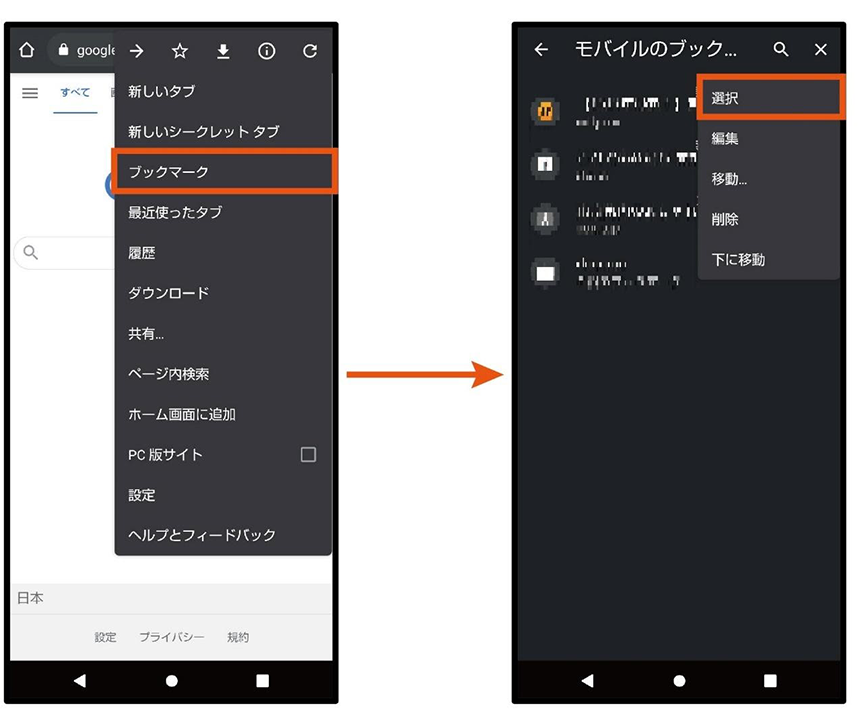
Androidデバイスでのお気に入りページの開き方
Android端末でも、お気に入りページへのアクセスはスムーズです。具体的な手順は次の通りです:
- Chromeブラウザを立ち上げます。
- 画面右上の三点メニュー(⋮)をタップし、「ブックマーク」を選びます。
- 表示されたリストから、お気に入りとして保存したリンクを選択します。
これだけで、お好みのサイトへすぐ目指せるようになります。また、「ホーム画面」にショートカットとして追加する機能も活用すると、更なる利便性が得られます。
モバイルデバイスでは、素早くお気に入りページへアクセスできる方法が多々ありますので、自分自身の日常使いスタイルやニーズによって最適な方法をご利用ください。このような便利な機能によって、私たちの日常生活は一層快適になることでしょう。
お気に入りページの整理と管理方法
お気に入りページを効率的に整理し、管理することは、日々のインターネット利用を快適にするための重要なステップです。特に、さまざまなウェブサイトを訪れる私たちにとって、お気に入りが増えるにつれて、その管理方法にも工夫が求められます。ここでは、お気に入りページを効果的に整理・管理するための方法について解説します。
お気に入りフォルダの活用
まずは、お気に入りページをフォルダ別に整理することから始めましょう。これによって、一目で目的のサイトへアクセスできるようになります。以下の手順でフォルダを作成できます:
- ブラウザのお気に入りメニューを開きます。
- 新しいフォルダを作成し、テーマやカテゴリ名(例えば「ニュース」や「ショッピング」など)を付けます。
- 関連するお気に入りページをそのフォルダ内へドラッグ&ドロップします。
この方法によって、自分自身のニーズや使い方に応じたカスタマイズが可能になり、探している情報へのアクセスが迅速になります。
定期的な見直しと削除
また、お気に入りリストは放置せず、定期的な見直しも必要です。不要になったリンクや重複したページは削除しましょう。このプロセスには以下のステップがあります:
- お気に入りリスト全体を確認します。
- (不必要と思われるリンク): ブックマークから外すか削除します。
- (重複している場合): 片方だけ残して他方は削除します。
こうした小さな手間が後々大きな違いとなり、本当に必要なお気に入りだけが残りますので、ぜひ実践してみてください。
シンク機能の活用
さらに、多くのブラウザではアカウント同期機能があります。この機能を使用すると、パソコンやスマートフォン間でお気に入りページが自動的に更新されるため、大変便利です。具体的には:
- (Google Chrome): Google アカウントでログインし、「設定」から「同期」を選択します。
- (Safari): iCloud設定で「ブックマーク」のオプションを有効化します。
- (Firefox): Firefox アカウントでログインし、「同期」を行います。
This ensures that we can always have access to our favorite pages, no matter what device we are using. By implementing these strategies for organizing and managing our favorite pages, we can enhance our browsing experience significantly.
ショートカットキーを使った効率的なお気に入りページの開き方
お気に入りページを素早く開くためには、ショートカットキーの活用が非常に効果的です。これによって、マウスを使わずにキーボードだけで操作できるため、作業効率が大幅に向上します。特定のブラウザやオペレーティングシステムによって異なる場合もありますが、一般的なショートカットキーについて以下で説明します。
Windowsでのお気に入りページのショートカット
- Ctrl + D: お気に入りとして現在のページを追加。
- Ctrl + Shift + B: お気に入りバーを表示/非表示。
- Ctrl + 1, 2, …, 9: お気に入りバーから対応する位置のリンクを開く。
Macでのお気に入りページのショートカット
- Command + D: 現在のページをお気に入りとして保存。
- Command + Shift + B: ブックマークバーを表示/非表示。
- Command + 1, 2, …, 9: ブックマークバーから指定した番号のお気に入りを開く。
これらのショートカットキーは、お気に入りページへのアクセスを迅速化し、日常的なインターネット利用時の手間を減らすことができます。さらに、自分自身の使用スタイルや好みに応じて、自分専用のショートカットキー設定も可能な場合がありますので、一度確認してみることをお勧めします。
また、多くの場合、ブラウザごとにも独自の機能や設定があるため、それぞれについて調査し、自分がよく使うサイトへのアクセス方法として最適なショートカットキーをご利用いただければと思います。このような小さな工夫が、私たちの日々のネットサーフィン体験をより快適なものへと変えていきます。