私たちのパソコンには多くの大切なデータが保存されています。そのため、パソコンのバックアップはどうやってやります?という疑問を持つことは非常に重要です。データの損失はいつ起こるかわからず、そのリスクを軽減するためには定期的なバックアップが欠かせません。
この記事では、私たちが実践できるさまざまなバックアップ方法と具体的な手順について解説します。外部ハードドライブやクラウドストレージなど多様な選択肢がありますので、自分に最適な方法を見つけていきましょう。さらに、各方法の利点も紹介しながら安心してデータを守るための知識を深めます。
あなたも大切なデータを安全に保管したいと思いませんか?それなら一緒にパソコンのバックアップはどうやってやります?というテーマについて学んでいきましょう。
パソコンのバックアップはどうやってやります?基本的な手順
パソコンのバックアップは、データを保護するために非常に重要な作業です。私たちが日常的に使用するファイルや設定が失われると、取り返しのつかない事態になることがあります。ここでは、バックアップを行うための基本的な手順をご紹介します。
ステップ1: バックアップ対象の選定
まず最初に、どのデータをバックアップするかを決める必要があります。以下は一般的にバックアップすべき項目です。
- ドキュメント(書類やスプレッドシート)
- 写真や動画
- ソフトウェア設定
- メールデータ
- 重要なプロジェクトファイル
これらの中から、自分にとって特に大切なものを選びましょう。
ステップ2: バックアップ方法の選択
次に、どの方法でバックアップを行うか決めます。主なオプションには以下が含まれます。
- クラウドストレージ: Google DriveやDropboxなど。
- 外付けハードディスク: 大容量データも保存可能。
- USBメモリ: 小規模なデータ用として便利。
それぞれ利点がありますので、自分のニーズに合った方法を選択しましょう。
ステップ3: バックアップ作業を実施
選んだ方法によって実際の作業は異なりますが、基本的には以下の流れで進めます。
- データを整理し、不必要なファイルは削除します。
- 選んだストレージへ接続またはログインします。
- ファイルやフォルダを指定してコピーします。
特に外付けハードディスクの場合、安全性向上のため、一度接続した後は適宜取り外しながら使用しましょう。また、クラウドストレージでは自動同期機能も利用可能ですので活用してください。
このように、「パソコンのバックアップはどうやってやります?」という質問への答えとして、基本的な手順について理解していただけたと思います。それぞれ自分自身で試してみてください。このプロセスによって、大切なデータが守られることでしょう。
クラウドストレージを利用したバックアップ方法
私たちが選んだバックアップ方法の中で、特に便利なのがクラウドストレージを活用することです。インターネットを通じてデータを保存できるため、物理的なストレージデバイスに依存せず、どこでもアクセス可能という利点があります。さらに、多くのクラウドサービスは自動同期機能を提供しており、手間いらずで最新のデータを保つことができます。
クラウドストレージの選択肢
多くのクラウドストレージサービスが存在しますが、それぞれ異なる特徴があります。以下は人気のあるいくつかのサービスです:
- Google Drive: Googleアカウントと連携し、大容量の無料プランも提供しています。
- Dropbox: シンプルなインターフェースとファイル共有機能で人気があります。
- OneDrive: Microsoft製品との統合が強力で、Officeユーザーには特に便利です。
これらから、自分たちのニーズや使用環境に最適なものを選ぶことが大切です。
バックアップ手順
クラウドストレージを利用したバックアップは比較的簡単ですが、一連のステップに従うことで効果的に行えます。具体的には以下のようになります:
- アカウント作成またはログイン
まず、お好みのクラウドストレージサービスにアカウントを作成するか、既存アカウントにログインします。
- バックアップ対象フォルダ・ファイルの選定
パソコン内からバックアップしたいファイルやフォルダを選びます。この際、重要な書類や写真など、自分たちにとって価値あるデータを中心に考えると良いでしょう。
- データ転送
選択したファイルやフォルダをドラッグ&ドロップすることで簡単にアップロードできます。また、多くの場合、一度設定すれば自動的に更新されるため、その後も安心です。
- バックアップ状況確認
アップロード後は必ずその完了状況や正確性を確認しましょう。不具合やエラーがないかチェックすることで、本当に必要な時にも安心して利用できます。
このような手順によって、「パソコンのバックアップはどうやってやります?」という問いへの一つとして、クラウドストレージ利用法について理解いただけたと思います。私たちはこの方法によって、大切な情報源であるデータセキュリティ向上につながるでしょう。
外付けハードディスクでのデータ保護
私たちがデータを安全に保管するための手段として、外付けハードディスクは非常に有効な選択肢です。クラウドストレージと違い、物理的なデバイスとして手元に存在するため、インターネット接続がなくてもアクセス可能であり、特に大量のデータを保存したい場合には重宝します。また、比較的安価で高容量のストレージを提供しているため、多くのユーザーにとって魅力的な選択肢となっています。
外付けハードディスクの利点
外付けハードディスクを使用する主な利点は以下の通りです:
- 大容量保存: 大きなファイルや複数のプロジェクトデータも一括で保存できます。
- 迅速なアクセス: データ転送速度が速いため、大量のデータを短時間でバックアップできます。
- オフライン利用: インターネット接続が不要なので、いつでもどこでも使用できる安心感があります。
これらの特徴から、私たちは重要なファイルや思い出深い写真などをしっかりと保護することができます。
バックアップ手順
外付けハードディスクへのバックアップはシンプルですが、一連のステップに従うことで効果的に行えます。以下は具体的な手順です:
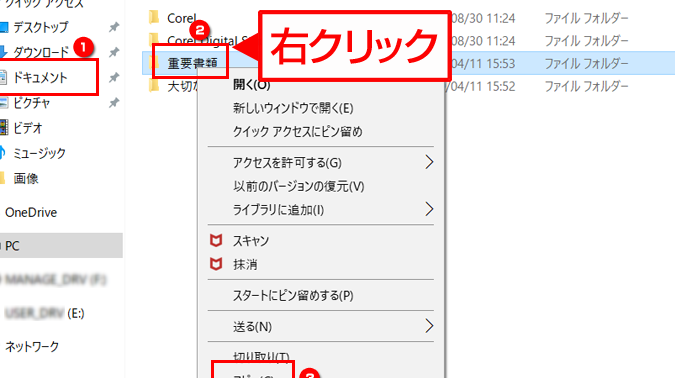
- 外付けハードディスクを接続
USBケーブルなどでパソコンと接続し、自動認識されることを確認します。
- バックアップ対象フォルダ・ファイルの選定
パソコン内から重要なファイルやフォルダを選びます。この際、自分たちにとって本当に必要なデータだけを厳選しましょう。
- データ転送
選んだフォルダやファイルをドラッグ&ドロップすることで簡単にコピーできます。多くの場合、一度設定すれば以降も継続して更新可能です。
- バックアップ状況確認
アップロード後は必ずその完了状況や正確性を確認しましょう。不具合やエラーがないかチェックし、本当に必要な時にも安心して利用できるよう準備します。
このようにして「パソコンのバックアップはどうやってやります?」という問いへの答えとして、外付けハードディスクによる方法も十分考慮すべきでしょう。我々はこのオプションによって、大切な情報源であるデータセキュリティ向上につながることが期待できます。
自動バックアップ設定のメリットと方法
データの安全性を高めるためには、自動バックアップ機能が非常に効果的です。この機能を活用することで、手動でのバックアップ作業から解放され、定期的かつ確実にデータを保護することが可能になります。特に多忙な日常生活の中では、自動化されたプロセスが大いに助けとなります。
自動バックアップの主なメリット
自動バックアップ設定には、多くの利点があります。以下はその主なポイントです:
- 時間の節約: 手動で行う必要がなくなるため、他の重要なタスクに集中できます。
- エラー防止: 定期的なバックアップを忘れる心配がなく、データ損失リスクが低減します。
- カスタマイズ可能: バックアップ頻度や保存先を自由に設定でき、自分たちのニーズに応じた管理が可能です。
これらのメリットから、自動バックアップは私たちの日常的なデータ管理戦略として非常に有効であると言えます。
自動バックアップ設定方法
ここでは、一部の一般的なオペレーティングシステムでの自動バックアップ設定方法について説明します。具体的には、WindowsとMacの場合を見てみましょう。
| OS | 手順 | 補足情報 |
|---|---|---|
| Windows 10/11 | – 設定アプリを開く – 更新とセキュリティ > バックアップ を選択 – 自動バックアップをセットするため「ドライブ追加」をクリックし外付けハードディスクまたはクラウドストレージを選ぶ – バックアップオプションを調整して完了させる |
– 「ファイル履歴」が利用可能です。指定したフォルダ内で変更されたファイルも保存できます。 |
| MacOS | – システム環境設定から「Time Machine」を選択 – 外付けハードディスクやネットワークドライブを選んで「ディスクとして使用」をクリック – 自動バックアップオプションを有効化するだけで完了です。 |
– Time Machineは過去数回分のバージョンも保持し、便利です。 |
このように、自動バックアップは複雑な手順なしでも簡単に設定できるため、ぜひ活用しましょう。「パソコンのバックアップはどうやってやります?」という問いへの答えとして、この方法も考慮すべき重要な要素となります。また、このプロセスによって私たちは安心してデジタルライフを楽しむことができるでしょう。
バックアップ後のデータ管理と確認ポイント
バックアップを実施した後は、そのデータの管理と確認が不可欠です。私たちは、バックアップが正しく行われたことを確認し、今後のデータ運用に役立てるためにいくつかのポイントを押さえておく必要があります。以下では、データ管理の基本的な方法と確認すべき項目について詳しく解説します。
バックアップデータの整理
まず最初に、バックアップしたデータを適切に整理することが重要です。例えば、以下のような方法で効率的な管理が可能になります:
- フォルダ分け: プロジェクトや日付別にフォルダを作成し、それぞれのバックアップを分類します。
- 命名規則: 一貫した命名規則を設けることで、どのファイルがいつバックアップされたか一目でわかるようにします。
このような取り組みは、万が一必要になった際にも迅速に目的のデータへアクセスできる利点があります。
バックアップ状況の定期確認
次に、自動バックアップ機能を使用している場合でも、その状況は定期的にチェックすることが大切です。具体的には以下のポイントを確認します:
- 最新性: 最後のバックアップ日時や内容が期待通りであるかどうか。
- エラーログ: バックアップ中にエラーや警告メッセージが出ていないかチェックします。
これらの点検作業によって、不具合や問題点を早期発見し対処できます。
データ復元テスト
最後として非常に重要なのは、実際にデータ復元テストを行うことです。このプロセスでは以下の手順で進めます:
- バックアップから特定ファイルまたはフォルダを選択して復元試験を行います。
- 復元されたデータが正常であるかどうか確認します。
このようなテストによって、「パソコンのバックアップはどうやってやります?」という疑問への答えとして、自信を持って運用できる体制づくりにつながります。このプロセス自体も継続的な改善と見直しにつながり、安全性向上にも寄与するでしょう。