QRコードは私たちの生活に欠かせない存在となりつつあります。特にスマートフォンを使って情報を簡単に取得するためには、qrコードを読み取る画面はどうやって出せますか?という疑問が浮かぶでしょう。このブログでは、さまざまな方法でQRコードをスキャンする画面を表示する手順について詳しく解説します。
具体的には、iOSやAndroidデバイスでの操作方法やアプリの選び方について触れます。また、QRコードリーダーアプリ以外にも便利な機能をご紹介し、その活用法も考察していきます。私たちはこれらの情報が皆さんの日常生活をより便利にすることを目指しています。qrコードを読み取る画面はどうやって出せますか?この質問が気になる方はぜひこの記事を最後までお読みください。あなたの知識がきっと広がります。
Qrコードを読み取る画面はどうやって出せますか?スマートフォンの設定方法
スマートフォンでqrコードを読み取る画面を表示するためには、いくつかの設定や手順が必要です。まずは、私たちのデバイスがqrコードを認識できる状態にあることを確認しましょう。最近では、多くのスマートフォンに標準搭載されているカメラ機能で直接qrコードを読み取れるようになっていますが、その機能が正しく動作するためには設定が求められます。
スマートフォンのカメラ設定
- カメラアプリの確認: スマートフォンにインストールされているカメラアプリが、qrコードスキャン機能に対応しているか確認します。一般的なカメラアプリであれば、この機能は自動的に利用可能です。
- 権限の付与: カメラアプリへのアクセス権限が適切に付与されていることも重要です。「設定」>「プライバシー」>「カメラ」で、該当するアプリに対して使用許可が与えられているかどうかチェックしてください。
QRコード読み取り手順
- カメラ起動: スマートフォンのホーム画面からカメラアプリを開きます。
- QRコードへ焦点合わせ: 読み取りたいqrコードを画面中央に置き、自動的に焦点を合わせます。このとき、qrコード全体が視界内に収まるよう注意しましょう。
- 通知の確認: qrコードが認識されると、通常は画面上部または下部に通知ポップアップが表示されます。その通知をタップすると、関連する情報やリンクへアクセスできます。
このような手順で私たちは簡単にqrコードをスキャンし、有用な情報へアクセスできます。ただし、一部の古いモデルや特定の場合では別途専用アプリケーション(次項で詳しく説明)をダウンロードする必要がありますので、それについても考慮しておくと良いでしょう。
QRコードスキャナーアプリの選び方と使い方
QRコードを読み取るための専用アプリは、特に古いスマートフォンやカメラ機能が未対応の場合に非常に役立ちます。これらのアプリは、qrコードを簡単かつ迅速にスキャンするための追加機能や便利なオプションを提供します。しかし、どのアプリを選ぶべきか、その使い方について知識を持っていることが重要です。
QRコードスキャナーアプリの選び方
私たちは以下のポイントを考慮して、適切なqrコードスキャナーアプリを選ぶことができます。
- ユーザー評価: アプリストアでのレビューや評価を見ることで、多くのユーザーから支持されているか確認しましょう。
- 機能性: qrコードだけでなく、バーコードも読み取れる多機能型や保存した履歴から再度アクセスできるものなど、自分に合った機能を持つアプリを探します。
- インターフェース: 使いやすさも大切です。直感的な操作が可能であれば、ストレスなく利用できます。
- プライバシーとセキュリティ: アプリがどのようにデータを扱うか確認し、安全性が確保されているものを選びましょう。
QRコードスキャナーアプリの使い方
qrコードスキャナーアプリは簡単に使用できます。以下に一般的な手順をご紹介します。
- アプリダウンロード: お好みのqrコードスキャナーアプリをスマートフォンにダウンロードし、インストールします。
- カメラアクセス許可: 初めて起動するときにはカメラへのアクセス許可が求められますので、それを承認してください。
- QRコード読み取りモードへ移行: アプリ内で「読み取り」または「スキャン」というボタンがありますので、それをタップしてカメラモードになります。
- QRコードへ焦点合わせ: 読み取りたいqrコードを画面中央にもってきて、自動的に焦点が合うまで待ちます。このとき明るい場所で行うと効果的です。
- 結果表示: qrコードが認識されると、その情報やリンクへの案内が表示されます。それぞれタップして詳細情報へアクセスしましょう。
このような基本的な流れで私たちは専用アプリでも問題なくqrコードを読み取ることができ、多様な情報源へ簡単につながります。各自のお好みやニーズによって最適なアプリケーションをご活用ください。
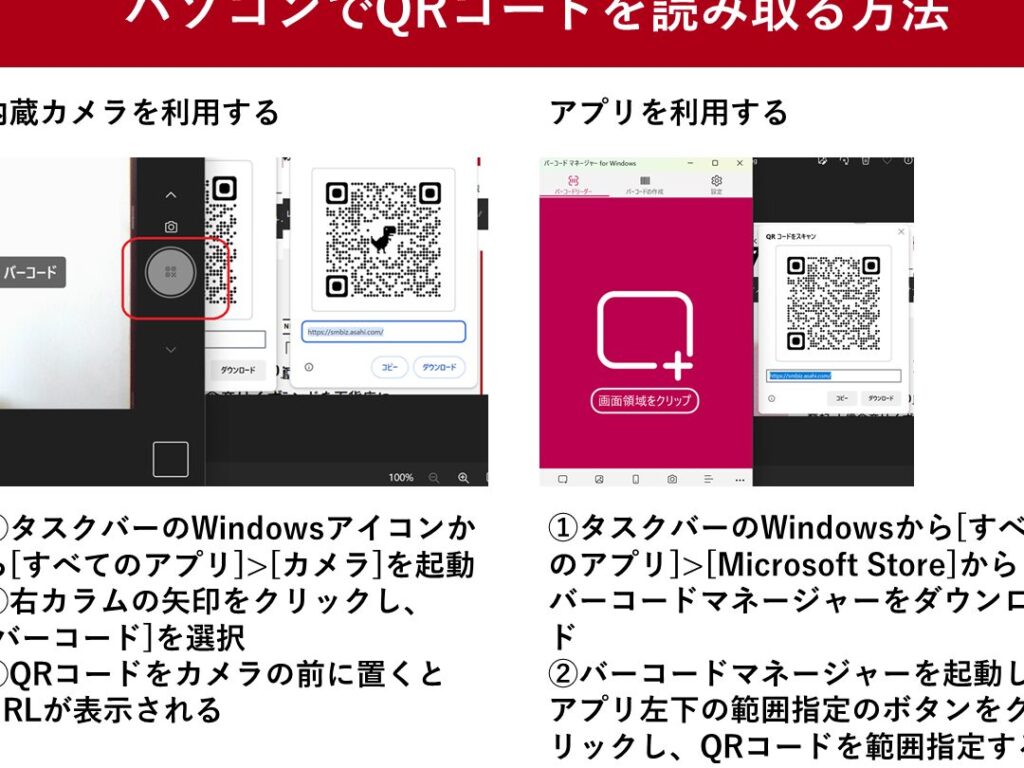
パソコンでQRコードを読み取るための手順
私たちがパソコンでqrコードを読み取るためには、特別な設定やツールが必要です。スマートフォンと異なり、パソコンは通常カメラ機能が内蔵されていないため、外部デバイスやソフトウェアの利用が不可欠です。以下に、その具体的な手順をご紹介します。
必要なツールの準備
まず、qrコードを読み取るために必要なツールを用意しましょう。一般的には次のものが挙げられます:
- Webカメラ: パソコンに接続することで、リアルタイムでqrコードをスキャン可能。
- QRコードリーダーソフトウェア: インストールして使用するプログラムも多くあります。
QRコードを読み取る手順
次に、実際の操作手順について詳しく見ていきます。
- Webカメラの接続: もし外付けのWebカメラを使用する場合は、USBポートに接続し、ドライバーが正しくインストールされていることを確認します。
- QRコードリーダーソフトウェアのダウンロード: 信頼できるサイトから適切なqrコードリーダーソフトウェアを選び、ダウンロードしてインストールします。
- カメラへのアクセス許可: ソフトウェア初回起動時にはカメラへのアクセス承認が求められるので、それを許可してください。
- QRコードスキャンモードへ移行: ソフトウェア内で「スキャン」または「読み取り」と記載されたボタンをクリックし、スキャンモードに入ります。
- QRコードへ焦点合わせ: スキャンしたいqrコードを画面中央に持ってきて、自動的に焦点合わせが完了するまで待ちます。この際には明るい場所で行うと効果的です。
- 結果表示: qrコードの情報やリンクが認識されると、自動的に画面上に表示されます。それぞれタップして詳細情報へアクセスできます。
このような手順によって私たちは簡単かつ効率的にパソコン上でもqrコードを読み取ることができ、多様な情報源へアクセスできます。これらの方法は特定の状況下でも非常に便利ですので、一度試してみてはいかがでしょうか。
カメラ機能を利用したQRコードの読み取り方法
私たちのスマートフォンには、QRコードを簡単に読み取るためのカメラ機能が搭載されています。この機能を活用することで、アプリのインストールなしで直接QRコードをスキャンすることが可能です。以下では、その具体的な手順をご説明します。
カメラ設定の確認
まずは、スマートフォンのカメラ設定を確認しましょう。特に重要なのは次の点です:
- カメラアプリ: スマートフォンに標準搭載されているカメラアプリがQRコードスキャン機能を持っているかどうか。
- アクセス許可: カメラアプリが正常に動作するためには、必要な権限(カメラへのアクセス)が与えられていること。
これらを確認し終えたら、実際にQRコードを読み取る準備が整います。
QRコードの読み取り手順
- カメラアプリを起動: スマートフォンのホーム画面からカメラアプリを開きます。
- QRコードへ焦点合わせ: 読み取りたいQRコードが画面中央に収まるように調整します。このとき、自動的に焦点が合うまで待ちます。
- 情報表示: QRコードが認識されると、自動的に関連情報やリンクが画面上にポップアップとして表示されます。それぞれタップして詳細情報へアクセスできます。
この方法によって、私たちは手軽に多様な情報へアクセスでき、日常生活や仕事で非常に便利です。また、多くのスマートフォンではこの機能がデフォルトで装備されているため、新しいアプリケーションをダウンロードする手間も省けます。
トラブルシューティング:QRコードが読み取れない場合の対処法
QRコードを読み取る際に問題が発生することがあります。特に、カメラがQRコードを認識しない場合や、読み取り後の情報表示がされないケースでは、いくつかの対処法を試みる必要があります。以下では、具体的な解決策をご紹介します。
カメラレンズと環境の確認
まず最初に確認すべきは、スマートフォンのカメラレンズです。レンズが汚れていると、QRコードを正しく読み取れなくなることがありますので、清潔に保つことが大切です。また、周囲の明るさにも注意しましょう。暗い場所では読み取りにくいため、できるだけ明るい環境でスキャンしてください。
QRコード自体の状態
次に考慮すべき点は、QRコードそのものの状態です。破損や印刷ミスなどによって正常に機能しないこともあります。このような場合には、新しいQRコードを取得したり、大きなサイズで再印刷してもらうことで解決できます。
アプリや設定について
もしスマートフォン内蔵のカメラアプリで問題が解決しない場合は、他のQRコードスキャナーアプリをダウンロードして試してみましょう。また、一部のデバイスでは特定の設定(例えば、高度な撮影モード)が影響することもあるため、それらも見直してみてください。
これらの対処法を実践することで、多くの場合はQRコードが正常に読み取れるようになります。それでも問題が続く場合には、お使いのデバイスやアプリケーションサポートへ問い合わせることをお勧めします。