私たちは、JALの二次元バーコードはどうやって出す?という疑問にお答えします。旅行やビジネスでJALを利用する際には、このバーコードが非常に便利です。搭乗手続きがスムーズになるだけでなく、スマートフォンを使ったチェックインも可能になります。
この記事では、JALの二次元バーコードを効率的に取得する手順と方法について詳しく解説します。具体的なステップや注意点を押さえておくことで、私たちのフライト体験がより快適になるでしょう。これからどのように進めていけばよいか、一緒に見ていきましょう。
最初のステップとして何が必要なのか気になりませんか?それでは詳細を掘り下げていきましょう。
JALの二次元バーコードはどうやって出す?基本手順を解説
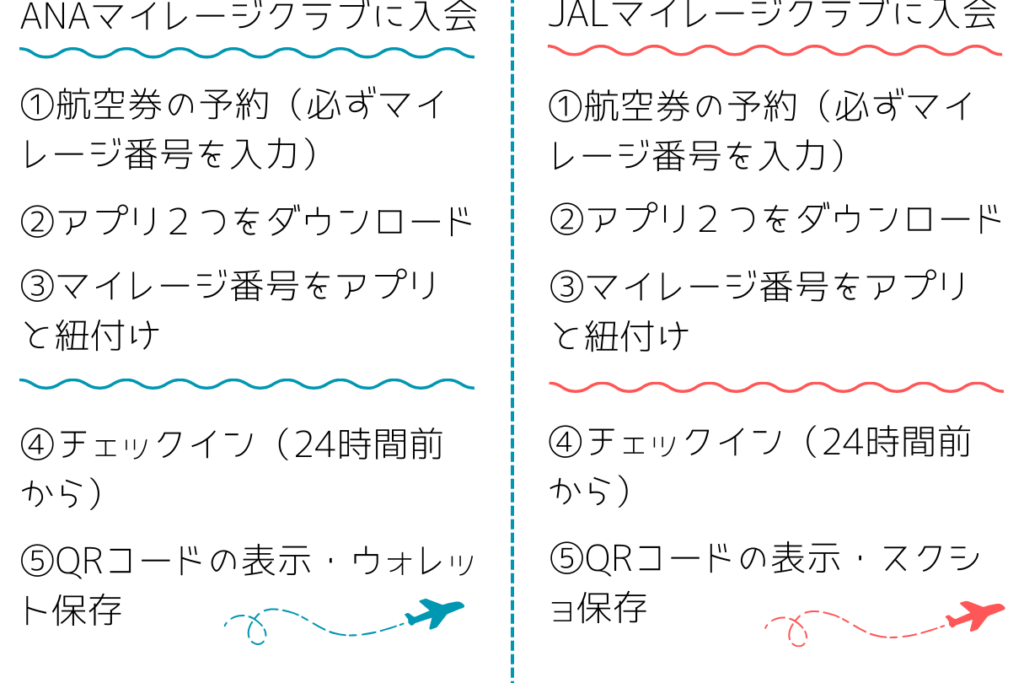
JALの二次元バーコードを出すためには、いくつかの基本的な手順があります。このプロセスは簡単で、私たちが必要な情報を正確に入力することで、スムーズに進めることができます。以下では、その手順を詳しく解説します。
手順1: JALの公式ウェブサイトまたはアプリにアクセス
まず最初に、JAL(日本航空)の公式ウェブサイトまたはモバイルアプリにアクセスします。ここで、自分のフライト情報や予約番号を用意しておきましょう。この情報は後ほど必要になります。
手順2: フライト情報の入力
次に、自分のフライト情報を入力します。具体的には、以下の内容が求められます:
- 予約番号:オンライン予約時にもらった番号
- 姓:搭乗者の姓
- 便名:搭乗予定の便名
これらの情報を正確に入力し、「検索」ボタンをクリックしましょう。
手順3: 二次元バーコード生成
フライト情報が確認されると、画面上で二次元バーコードが生成されます。このバーコードはチェックイン時や搭乗ゲートで使用される重要なものですので、大切に保管してください。また、この画面から直接印刷することも可能です。
手順4: バーコード保存と利用方法
生成された二次元バーコードはスマートフォンなどに保存することもできます。これによって、空港でQRコードリーダーを使って簡単にチェックインできるようになります。携帯電話やタブレットで表示させれば、そのままゲートへ進むことも可能です。
このような手順で、私たちは「jalの二次元バーコードはどうやって出す?」という疑問に対処し、安全かつ効率的な旅行準備が整います。
アプリを使ったJALの二次元バーコード生成方法
私たちがJALの二次元バーコードを生成するためには、モバイルアプリの活用が非常に便利です。公式アプリを使用することで、手軽にバーコードを作成できるだけでなく、フライト情報の管理もスムーズになります。このセクションでは、アプリを使った具体的な生成方法について詳しく説明します。
手順1: アプリのダウンロードとインストール
まず初めに、JALの公式モバイルアプリをスマートフォンにダウンロードしてインストールしましょう。iOSまたはAndroid対応のアプリがありますので、自分のデバイスに合ったものを選びます。インストール後は、アプリを起動して必要な設定を行います。
手順2: ログインまたは新規登録
次に、既存のJAL会員の場合はログインしてください。もしまだ会員でない場合は、新規登録が必要です。以下の情報が求められます:
- メールアドレス:連絡先として利用されます。
- パスワード:安全なものを選びましょう。
- 個人情報:氏名や電話番号など。
これらを入力したら、「登録」ボタンを押し、新しいアカウントを作成します。
手順3: フライト情報へのアクセス
ログイン後、「フライト」セクションへ進み、自分の予約状況を見ることができます。ここで必要なのは以下の情報です:
- 予約番号
- 姓
- 便名
これら全て正確に入力し、「検索」を実行します。
手順4: 二次元バーコード生成
フライト情報が確認されると、自動的に二次元バーコードが表示されます。このバーコードは搭乗時やチェックイン時に重要になるため、大切に扱いましょう。また、この画面から直接保存や印刷も可能ですので、利便性があります。
手順5: バーコード保存と利用法
最後に生成された二次元バーコードはスマートフォン内蔵機能で簡単に保存できます。そのため空港でQRコードリーダーによって素早くチェックインすることもできるでしょう。また、携帯電話やタブレット上で表示すれば、そのままゲートへ進むことも可能になります。
このような手順で「jalの二次元バーコードはどうやって出す?」という疑問にも効率的かつ迅速に応えることができます。我々自身も旅行準備が整い、安全な旅路へ向けて一歩近づくことでしょう。
PCから簡単に作成するためのステップ
PCからJALの二次元バーコードを作成するのは、モバイルアプリと同様に簡単です。特に、大きな画面で操作できるため、視認性が高く、効率的に手続きを進められます。このセクションでは、PCを使った具体的なステップについて詳しく説明します。
手順1: JAL公式ウェブサイトへのアクセス
まず最初に、ブラウザを開いてJALの公式ウェブサイト(www.jal.co.jp)にアクセスします。トップページから「ログイン」ボタンを探し、自分のアカウント情報でログインしてください。
手順2: フライト情報の確認
ログイン後、「マイページ」や「予約確認」セクションへ移動します。ここでは自分のフライト情報を検索する必要があります。以下の情報が求められます:
- 予約番号
- 姓
- 便名
これらすべて正確に入力して「検索」をクリックしましょう。
手順3: 二次元バーコードの生成と保存
フライト情報が表示されたら、自動的に二次元バーコードが生成されます。このバーコードは搭乗時やチェックイン時に必要ですので、必ず保存しておきましょう。保存方法にはいくつか選択肢があります:
- PDF形式でダウンロード: 印刷したい場合はこちらがおすすめです。
- SNSやメールで共有: スマートフォンでも使用できるようになります。
- スクリーンショットを取る: 簡単かつ迅速な方法として便利です。
以上のステップを経て、「jalの二次元バーコードはどうやって出す?」という質問にもスムーズに応えることができます。また、この方法によって私たちも快適な旅行準備が整うことでしょう。
QRコードとバーコードの違いについて
QRコードとバーコードは、情報を視覚的に表現するための技術ですが、それぞれ異なる特徴と用途があります。私たちがJALの二次元バーコードを使用する際には、この違いを理解することが重要です。
まず、バーコードは主に一方向にデータをエンコードします。縦に並んだ黒い線と空白から成るこの形式は、通常数字や文字の少ない情報を含む場合が多く、小売業などで商品の価格や在庫管理によく使われています。そのため、読み取り速度も速く、多数の商品を効率的にスキャンできます。
一方で、QRコード(Quick Response Code)は二次元のマトリックス型であり、大量の情報を記録できる特性があります。例えば、URLや連絡先情報など、多様なデータ形式がサポートされています。このため、スマートフォンなどのカメラで簡単に読み取れるだけではなく、その使用方法も柔軟です。実際には、モバイル決済やチケット発行でも広く利用されています。
以下はQRコードとバーコードの主要な違いです:
| 特徴 | バーコード | QRコード |
|---|---|---|
| データ容量 | 少量(最大約20桁) | 大量(最大7089桁) |
| 形状 | 1次元(縦線のみ) | 2次元(マトリックス型) |
| 読み取り方式 | レーザーまたは光学スキャナー必要 | カメラ付きデバイス可 |
| 用途例 | 商品価格管理, 在庫追跡 | SNS共有, チケット発行, モバイル決済 |
これらの違いからわかるように、私たちが「jalの二次元バーコードはどうやって出す?」という質問に対しても、それぞれ適切な形式選びが求められます。また、この知識は今後さまざまな場面で役立つことでしょう。
トラブルシューティング:出力できない場合の対処法
私たちがJALの二次元バーコードを生成する際に、出力できないという問題に直面することがあります。これは、様々な理由によって引き起こされる可能性がありますが、適切な対処法を知っておくことでスムーズに解決できます。以下では、よくあるトラブルとその対策について説明します。
プリンターの設定確認
まずはプリンターの設定を確認しましょう。出力できない場合、以下の点をチェックします:
- プリンターが正しく接続されているか
USBケーブルやWi-Fi接続が正常であるか確認してください。
- 用紙サイズや種類が合致しているか
使用している用紙のサイズや種類がプリンター設定と一致しているか再確認します。
- ドライバーソフトウェアの更新
プリンタードライバーが最新であるかどうかも重要です。定期的に公式サイトから最新バージョンをダウンロードしインストールしましょう。
アプリケーションのトラブルシューティング
次に利用しているアプリケーション自体にも問題がある場合があります。この場合は以下を試みます:
- アプリケーションの再起動
アプリケーションを一度閉じて再起動し、もう一度試みます。
- キャッシュクリア
アプリ内データやキャッシュをクリアすると、不具合が解消されることがあります。
- 別のデバイスで試す
他のスマートフォンやPCでも同様にQRコード生成機能を試し、問題が特定できるか検証します。
ネットワーク接続状況
最後にネットワーク接続も影響する要因です。オンラインで情報処理・保存する機能の場合は特に注意しましょう:
- インターネット接続状況
Wi-Fiまたはモバイルデータ通信状態を確認し、不安定な場合は強い信号エリアへ移動します。
- VPN使用時の障害
VPNサービスを利用している場合、その設定によって出力できないことがあります。一時的にVPNを無効化した上で再試行してください。
これらの手順によって、多くの場合は「jalの二次元バーコードはどうやって出す?」という質問への回答として効果的な対策となります。それでも問題が解決しない場合には、専門家への相談も視野に入れる必要があります。