私たちは日々、Appleペンシルを使って創造性を発揮していますが、その充電状況はどうやって確認するのでしょうか?Appleペンシルの充電状況はどうやって確認する?という疑問を持つ方も多いでしょう。この記事では、簡単に確認できる方法をご紹介します。
充電が不足していると作業が中断されてしまいます。そのため、Appleペンシルのバッテリー残量を把握することは非常に重要です。私たちのガイドでは、Appleデバイスでのチェック方法や便利なヒントをご説明します。あなたも手軽に充電状況を確認しませんか?
appleペンシルの充電状況はどうやって確認する?
私たちは、Appleペンシルの充電状況を確認する方法について詳しく見ていきましょう。特に、iPadと連携している際には、そのバッテリー残量を簡単に把握できます。このセクションでは、充電状況を確認するための基本的な手法やアイコンの意味について説明します。
充電状況を確認するための基本的な方法
Appleペンシルの充電状況は、主に以下の方法で確認できます:
- iPadから直接確認: iPadの画面上部に表示されるバッテリーアイコンから、接続しているAppleペンシルの状態が分かります。
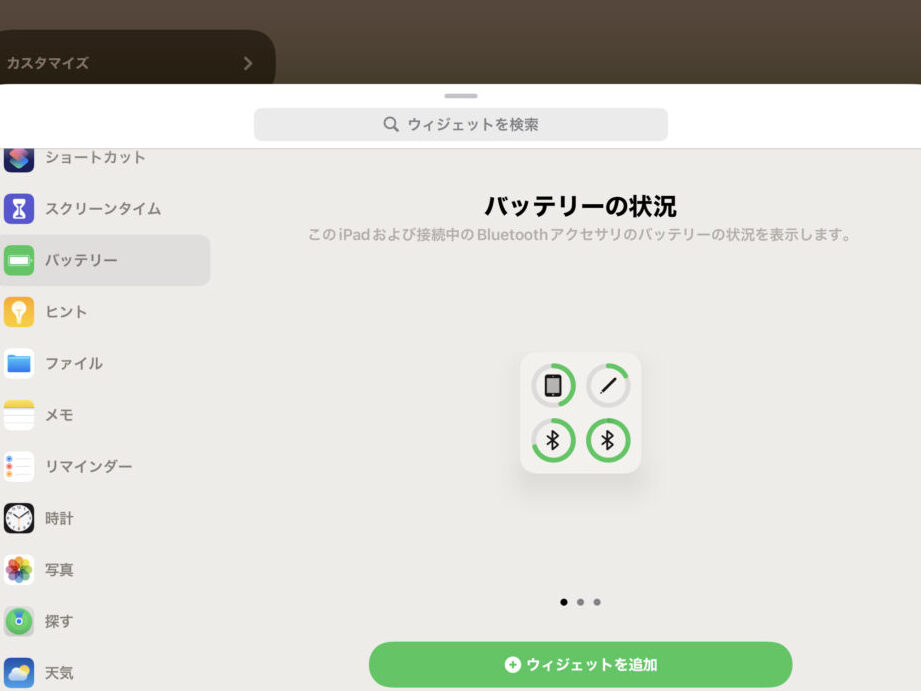
- ウィジェット機能: ホーム画面または今日ビューで「バッテリー」ウィジェットを追加し、Appleペンシルの充電レベルをリアルタイムで監視できます。
- 設定アプリ: 設定メニュー内でも、「Bluetooth」セクションから接続中のデバイスリストを見ることで、Appleペンシルの状態が分かります。
これらの方法を活用すると、非常に簡単に現在の充電状況を把握できるでしょう。
iPadでのバッテリー残量の確認手順
具体的な手順としては以下があります:
- iPadとAppleペンシルを接続: AppleペンシルがiPadと正しく接続されていることを確認します。
- 画面上部を見る: 画面右上隅にあるバッテリーアイコンをご覧ください。ここには両方(iPadとAppleペンシル)の残量が示されています。
- ウィジェット利用: ウィジェットエリアへのアクセスも忘れずに。長押ししてウィジェット編集モードになったら、「バッテリー」を選択しましょう。
このようにわずかなステップで、自分自身または他者との作業時にも安心感につながります。
Appleペンシルの充電アイコンについて知っておくべきこと
次に重要なのは、Appleペンシル自体が持つ充電状態や警告サインです。例えば:
- バッテリー残量が充分な場合:通常通り使用可能です。
- 中程度の場合:使用には問題ありませんが、この後注意してください。
- 低下した場合:すぐさま充電する必要があります。この時点で通知音なども鳴ることがあります。
これら情報は日常使う上でも役立つので、一度チェックしておくことがおすすめです。
充電状況を確認するための基本的な方法
Appleペンシルの充電状況は、さまざまな方法で簡単に確認できます。これにより、いつでも使用可能な状態を保つことができるため、作業効率が向上します。それでは、具体的な手法を見ていきましょう。
- iPadのバッテリーアイコン: iPadとAppleペンシルが接続されている場合、画面上部のバッテリーアイコンにはデバイスの残量が表示されます。この情報は一目で確認できるため便利です。
- ウィジェット機能: ホーム画面や通知センターに「バッテリー」ウィジェットを追加することで、リアルタイムでAppleペンシルの充電レベルを把握できます。必要に応じてカスタマイズも可能です。
- 設定アプリからの確認: 設定アプリ内の「Bluetooth」セクションから接続中のデバイスリストをチェックし、Appleペンシルの現在の充電状況を確認することもできます。
これら3つの方法を活用すれば、自分自身や他者との作業時にも安心してAppleペンシルを利用できるでしょう。また、それぞれ簡単なので日常的に取り入れることができます。次は具体的な手順について詳しく解説します。
iPadでのバッテリー残量の確認手順
iPadでのバッテリー残量を確認する手順は非常にシンプルで、数ステップで完了します。正確な充電状況を把握することは、Appleペンシルの使用効率を高めるために重要です。それでは、具体的な手順をご紹介します。
手順1: 設定アプリを開く
まず、iPadのホーム画面から「設定」アプリをタップして開きます。このアプリは通常、ギアのアイコンで表示されています。
手順2: Bluetoothセクションに移動する
設定メニューが開いたら、「Bluetooth」を選択します。ここでは接続されているデバイスの一覧が表示されます。
手順3: Appleペンシルの状態を確認する
Bluetoothセクション内には、接続中のAppleペンシルがリストアップされています。その横には現在のバッテリー残量がパーセンテージで表示されます。この情報を基に、充電状況を把握できます。
この手法によって、私たちは簡単にiPad上でAppleペンシルの充電状況を確認できるため、大変便利です。次は「Appleペンシルの充電アイコンについて知っておくべきこと」に進みましょう。
Appleペンシルの充電アイコンについて知っておくべきこと
Appleペンシルの充電アイコンは、私たちがデバイスの充電状況を把握するために重要な役割を果たします。このアイコンはiPadの画面上で視覚的に表示され、簡単に確認できるため、特に作業中やクリエイティブな活動をしている際には非常に便利です。ここでは、充電アイコンの意味や使い方について詳しく見ていきましょう。
充電アイコンの種類
Appleペンシルには、いくつかの異なる状態を示すアイコンがあります。それぞれの状態によって異なる色や形状が用いられており、それによって現在のバッテリー残量を直感的に理解できます。
- フル充電: アイコンが緑色の場合、ペンシルは完全に充電されています。
- 半分以下: アイコンがオレンジ色の場合、おおよそ50%未満の残量です。
- 低バッテリー: アイコンが赤色になった場合、充電が必要です。これは早急に対処するべきサインです。
充電状況を確認する方法
Appleペンシルの充電状況を素早く確認するには、次の手順を試してみてください:
- iPadで設定アプリを開く
- Bluetoothセクションへ移動し接続されているデバイスリストからAppleペンシルを探します。
- Bluetoothメニュー内でチェック
- Appleペンシル横に表示されたパーセンテージから直接バッテリー残量を見ることができます。
これらのステップによって、日常的な使用時にもスムーズにAppleペンシルの状態を把握しながら作業できるでしょう。
充電が必要なサインとその対処法
充電が必要なサインは、Appleペンシルを使用する上で非常に重要です。特に、創造的な作業や繊細なタスクを行っている最中にバッテリー切れになると、作業の流れが途切れてしまいます。そのため、私たちは充電が必要なサインをしっかり把握し、それに対する適切な対処法を知っておくことが大切です。
まずは、Appleペンシルからの充電警告として最も一般的なのが赤色のアイコン表示です。この状態になった場合は、すぐに充電を開始することが推奨されます。また、ペンシルの動作速度や反応性にも影響を及ぼすため、このサインを見逃さないよう注意が必要です。
充電が必要な場合の対処法
- 充電器への接続
Appleペンシルには専用のLightningコネクターがありますので、iPadや適切なUSBアダプターに直接接続して充電します。この際には数分間待機することで、自動的に再び正常稼働できる状態になります。
- ワイヤレスでのチャージ
第2世代のAppleペンシルの場合は、iPad Proなど対応デバイス側面でマグネット式に取り付けることで簡単にワイヤレスチャージできます。これによって手間いらずで常時準備万端になります。
- 使用状況の確認と管理
定期的にバッテリー残量を確認し、高頻度で使用する場合は余裕を持ったタイミングで充電しておくことも重要です。特定時間ごとや一定回数ごとのチェックリストを設けることで、不意なバッテリー不足を防げます。
このように、「appleペンシルの充電状況はどうやって確認する?」という疑問についても十分理解した上で行動すれば、大事な瞬間でも安心して使うことができるでしょう。