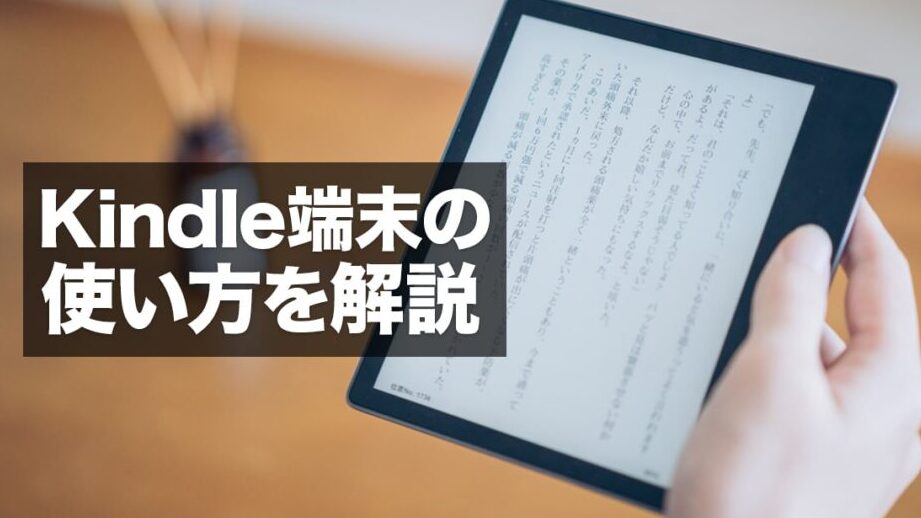
私たちが日々の生活に取り入れるデジタル読書の楽しみは、Kindle どうやって使うかを知ることでさらに広がります。最新の技術を駆使したこの電子書籍リーダーは、私たちが本を読む方法を根本から変えてきました。この記事では、基本機能や活用法について詳しく解説し、初めて利用する方も安心して使える情報をご提供します。
Kindleには多くの便利な機能があります。例えば、お気に入りの本をすぐに手元に持ち運べたり、文字サイズや背景色を自由に調整できたりします。このような機能を理解することで、私たちはより快適で効果的な読書体験が得られます。皆さんは、自分自身の読書スタイルに合った設定ができていますか?さあ、一緒にその魅力的な世界へ足を踏み入れてみましょう!
基本的な使い方と設定方法
私たちが Kindle を使い始める際には、を理解することが重要です。このセクションでは、初期設定から日常的な使用方法までを詳しく解説します。これにより、Kindle の機能を最大限に活用し、快適な読書体験を得られるようになります。
初期設定の手順
- 電源のオン/オフ: Kindle の電源ボタンを押してデバイスを起動します。
- Wi-Fi 接続: 設定メニューから Wi-Fi ネットワークを選び、自宅や公共の場所でインターネットに接続します。
- アカウントの登録: Amazon アカウントでログインするか、新規作成して Kindle を使用開始します。
これらのステップは非常にシンプルですが、特に最初の接続時には注意が必要です。Wi-Fi 接続が不安定だと、本やコンテンツのダウンロードに影響がありますので、確実なネットワーク環境で行うことが推奨されます。
Kindle の操作方法
- ライブラリへのアクセス: ホーム画面から「ライブラリ」を選択すると、自分の持っている本一覧を見ることができます。
- 本の検索: 検索バーにタイトルや著者名を入力することで、お目当ての書籍へ素早くアクセス可能です。
- ハイライト・メモ機能: 読んでいる際に重要な部分をハイライトしたりメモを書き込むこともできます。後で確認する際、大変便利です。
以下は、主な操作アイコンについてまとめた表です:
| アイコン | 機能 |
|---|---|
| ホーム | ホーム画面へ戻る |
| 検索 | 書籍や内容を探す |
| ライブラリ | 購入済みまたはダウンロードした本を見る |
| 設定 | デバイス設定やアカウント情報へのアクセス |
このように基本的な操作方法さえ覚えておけば、スムーズに読書体験が楽しめます。また、新しい機能についても随時アップデートされていますので、それらにも注目しながら利用していくと良いでしょう。
Kindle どうやって使う?初めての方向けガイド
私たちが初めて Kindle を使用する際に、特に注意すべきポイントや操作方法について詳しく説明します。このガイドでは、基本的な使い方から便利な機能までをカバーし、読書体験を豊かにするためのヒントを提供します。
Kindle の使い方の基本
- 本のダウンロード: Amazon ストアで購入した本は、自動的に Kindle にダウンロードされます。ライブラリ画面から簡単にアクセスできます。
- ページめくり: 画面をタップするか、物理ボタン(モデルによる)を押すことでページをめくります。スムーズな操作で快適な読書が可能です。
- テキストサイズの変更: 読みやすさを向上させるため、設定メニューからフォントサイズやスタイルを変更できます。
便利なショートカット
私たちが Kindle を効率的に利用するためには、以下のショートカットも覚えておくと良いでしょう:
- 検索機能: ホーム画面から直接検索バーにアクセスし、本や著者名で簡単に探せます。
- クイックアクション: メモやハイライトなどは長押しでメニューが表示され、素早く操作できます。
その他の設定とカスタマイズ
私たちの好みに合わせて Kindle をさらに快適に使うためには、多様な設定オプションがあります:
- 夜間モード: 読書時の目への負担を軽減するため、夜間モードへ切り替えることが可能です。
- 辞書機能: 不明な単語が出てきた場合、一瞬で意味を調べられる辞書機能も搭載しています。
これらの基本的な使い方と設定方法を理解しておけば、「kindle どうやって使う」の疑問も解消されるでしょう。次は、更なる便利機能について見ていきましょう。
便利な機能を活用する方法
私たちが Kindle を最大限に活用するためには、便利な機能をしっかりと理解し、利用することが重要です。これにより、読書体験はもちろん、学びや情報収集の効率も格段に向上します。このセクションでは、特に役立つ機能をいくつか紹介します。
ハイライトとメモ
Kindle の大きな魅力の一つは、本を読みながら簡単にハイライトやメモを取れる点です。お気に入りのフレーズや重要なポイントをすぐにマークできます。この機能を使うことで、自分だけの参考資料が作成できるので、後で振り返る際にも非常に便利です。
- ハイライト: テキストを長押しすることで選択し、そのままハイライトできます。後から「ノート」タブでまとめて確認可能。
- メモ: ハイライトした部分へ直接コメントを書き込むことができ、自分の考えや感想も記録しておけます。
辞書機能と翻訳機能
不明な単語やフレーズが出てきた場合でも心配ありません。Kindle には辞書と翻訳機能が備わっているため、一瞬で意味を調べたり他言語への翻訳も行えます。このような機能は特に外国文学など難解な本を読む際には大変役立ちます。
- 辞書検索: 単語の上で長押しすると、その意味や用法が表示されます。
- 翻訳: 読んでいる言語とは異なる言語への即座の翻訳も可能です。
クラウド同期とデバイス間連携
私たちが Kindle を使用する際には、複数デバイス間での同期も不可欠です。同じアカウントからアクセスすれば、スマートフォンやタブレットでも読んだページ番号やハイライト内容が自動的に更新されます。これによって、どこでもスムーズに読書を続けることができます。
| デバイス | 対応状況 |
|---|---|
| Kindle 本体 | 完全対応 |
| スマートフォン(iOS/Android) | アプリ経由で完全対応 |
| PC(ブラウザ版) | 部分的対応(Web版) |
このように、多彩な便利機能を駆使することで、「kindle どうやって使う」という疑問にも答えることができるでしょう。それぞれの機能を試してみて、自分自身の読書スタイルに合った方法で活用してみてください。次は、更なるカスタマイズ方法について見ていきましょう。
読書体験を向上させるカスタマイズ
私たちの Kindle をより快適に使うためには、カスタマイズを施すことが重要です。自分の読書スタイルや好みに合わせて設定を変更することで、読書体験は格段に向上します。このセクションでは、特に効果的なカスタマイズ方法について詳しく説明します。
### フォントと文字サイズの設定
まず第一に、自分に合ったフォントと文字サイズを選ぶことが大切です。Kindle では複数のフォントが用意されており、好みに応じた選択が可能です。また、文字サイズも簡単に調整できるため、視認性を高めることができます。
- フォント選択: 設定メニューから好きなフォントを選んで変更できます。
- 文字サイズ調整: スライダーで簡単に大きさを変えることができ、自分の目に優しいサイズで読むことができます。
### 背景色と明るさの調整
次に考慮すべきは背景色や画面の明るさです。夜間や暗い場所で読む際には、背景色や明るさを調整することで目への負担を軽減し、快適な読書環境を作れます。
- 背景色変更: 白黒だけではなく、セピアなど異なる背景色から選べます。
- 明るさ調整: 環境光に応じてスライダーで明るさレベルを調節可能です。
| 機能 | 説明 |
|---|---|
| フォント選択 | 様々なフォントから好みのものを選べます。 |
| 文字サイズ変更 | スライダーによって瞬時にサイズ変更可能。 |
| 背景色変更 | 白・黒・セピアなど多彩なオプションがあります。 |
| 明るさ調整 | 周囲の光量によって最適化された明るさ設定。 |
このようなカスタマイズによって、「kindle どうやって使う」という疑問にも具体的かつ実践的な回答が得られるでしょう。それぞれ試してみながら、自分だけの読みやすい環境づくりへと繋げていくことが大切です。次は、おすすめコンテンツやその購入方法について見ていきましょう。
おすすめのコンテンツと購入方法
私たちのKindleを最大限に活用するためには、どのコンテンツを選び、どのように購入するかが非常に重要です。豊富な書籍や雑誌、漫画などが揃っているKindleストアから、自分の好みに合った作品を見つけることで、読書体験は一層深まります。このセクションでは、おすすめのコンテンツとその具体的な購入方法について詳しく説明します。
おすすめのジャンル
まずは、自分にぴったりなジャンルを見つけることが大切です。以下はいくつか人気のあるジャンルです。
- フィクション: 小説や短編、小説集など、多様な物語に浸れる。
- ビジネス書: 実践的な知識やスキル向上につながる情報が満載。
- 自己啓発: モチベーションを高めたり、新しい視点で人生を考えさせてくれる本。
- 漫画・グラフィックノベル: 視覚的にも楽しめる作品で、リラックスタイムに最適。
各ジャンルにはそれぞれ独自の魅力がありますので、ぜひいろいろ試してみてください。
購入方法
次に、Kindleストアでのお得な購入方法をご紹介します。手順は簡単ですが、いくつか押さえておきたいポイントがあります。
- アカウント作成: まずはAmazonアカウントを作成し、それにリンクされたKindleデバイスまたはアプリでログインします。
- 商品検索: ストア内で気になるタイトルや著者名を入力し、お好きな本を探します。また、「おすすめ」セクションもチェックして新しいお気に入りを見つけられます。
- 決済手続き: 購入したい本が決まったら、「今すぐ買う」ボタンをクリックし、必要事項(支払い方法や配送先)を確認します。そして、そのまま決済へ進むことで即座にダウンロードできます。
| ステップ | 説明 |
|---|---|
| 1. アカウント作成 | Amazonアカウントからログイン。 |
| 2. 商品検索 | タイトルや著者名で検索。 |
| 3. 決済手続き | 「今すぐ買う」で即ダウンロード。 |
これらのステップによって、「kindle どうやって使う」という疑問にも具体的かつ実践的な答えが得られます。自分だけのお気に入りコンテンツと出会い、有意義な読書タイムへと繋げていきましょう。次はさらに便利な機能について紹介していきます。