私たちは日々多くのファイルをダウンロードしていますが、ダウンロード履歴はどうやって見るのでしょうか。特に必要なファイルを見失ったりして困ることもありますよね。このブログ記事では、簡単にダウンロード履歴を確認する方法をご紹介します。
さまざまなデバイスやブラウザでの手順を解説しながら、私たちがどのように効率的に情報を管理できるかを考えていきます。これからお話しする内容を参考にすれば、自分のデジタルライフをよりスムーズに進められるはずです。
さて、皆さんは今まで自分のダウンロード履歴をどれだけ活用していましたか?この機会にぜひその確認方法について学んでみましょう!
ダウンロード履歴はどうやって見るのか確認する方法
私たちは、ダウンロード履歴を確認する方法について詳しく見ていきましょう。この情報は、特にファイルやコンテンツの管理を行う上で非常に重要です。多くのユーザーが利用している一般的なブラウザやプラットフォームには、それぞれ独自の方法があります。このセクションでは、どのようにしてダウンロード履歴を確認できるかについて具体的な手順を解説します。
一般的なブラウザでの確認方法
各ブラウザによってダウンロード履歴を見る手順は異なるため、ここでは主要なブラウザ別にその手順を簡潔に説明します。
- Google Chrome
- ブラウザを開きます。
- 画面右上のメニューアイコン(三点リーダー)をクリックします。
- 「ダウンロード」を選択すると、過去のダウンロード履歴が表示されます。
- Mozilla Firefox
- Firefoxを起動します。
- メニューから「ライブラリ」を選び、「ダウンロード」をクリックします。
- Microsoft Edge
- Edgeブラウザを開きます。
- メニューボタン(三点リーダー)から「ダウンロード」を選択し、履歴が表示されます。
これらの手順で簡単に、自分が過去にどんなファイルをダウンロードしたか確認できます。次はパソコンとスマートフォンそれぞれでの具体的な操作手順をご紹介しましょう。
パソコンでのダウンロード履歴を確認する手順
私たちは、パソコンでのダウンロード履歴を確認する方法について具体的な手順を解説します。多くのユーザーは、自分が何をダウンロードしたかを把握する必要があります。特にファイル管理やトラブルシューティングにおいて、ダウンロード履歴は非常に役立ちます。
Windowsの場合
- エクスプローラーを開く
スタートメニューから「エクスプローラー」を選択し、開きます。
- 左サイドバーから「ダウンロード」フォルダーを選ぶ
左側のナビゲーションペインで「ダウンロード」をクリックすると、過去にダウンロードしたファイルが一覧表示されます。
- ファイル名や日付で整理する
ダウンロードした日時や名前で並び替えが可能ですので、目的のファイルを見つけやすくなります。
Macの場合
- Finderを開く
Dockまたはアプリケーションフォルダーから「Finder」を起動します。
- 「ダウンロード」フォルダーへ移動
サイドバーから「ダウンロード」をクリックし、ここでも過去のファイルを見ることができます。
- 検索機能を活用する
Finderの検索ボックスにキーワードを入力すると、特定のファイルを簡単に探すことができます。
これらの手順によって、自分がどんなデータやアプリケーションを過去に取得したか、一目で確認できるようになります。この情報は利用状況分析にも役立ちますので、有効活用してください。次はスマートフォンでの操作方法をご紹介します。
スマートフォンでのダウンロード履歴の見方
私たちの生活に欠かせないスマートフォンですが、ダウンロードしたアプリやファイルを確認する方法も知っておくと便利です。特にデータ管理やトラブルシューティングの際に、ダウンロード履歴が役立つことがあります。ここでは、主要なスマートフォンOSであるAndroidとiOSそれぞれの方法を解説します。
Androidの場合
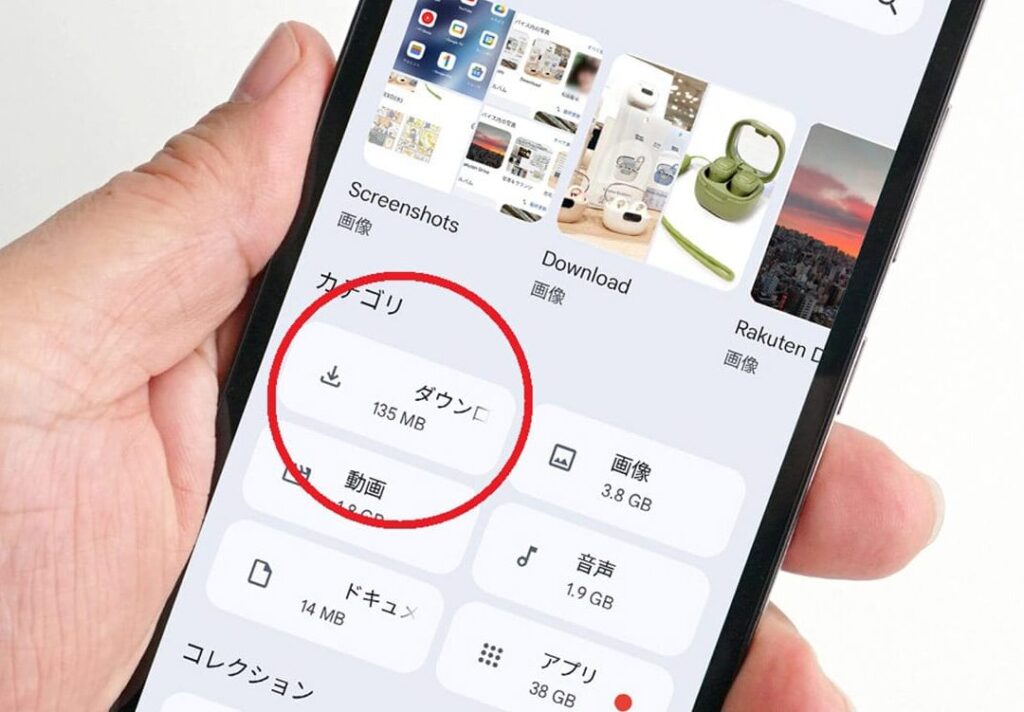
- 「ファイル」アプリを開く
ホーム画面またはアプリドロワーから「ファイル」アプリを探してタップします。
- 「ダウンロード」フォルダーを選択する
アプリ内で「内部ストレージ」を選択し、その後「Download」または「ダウンロード」フォルダーをタップすると、過去にダウンロードしたファイルが表示されます。
- 日付やタイプで整理する
ダウンロードした日時や種類(画像、文書など)で並び替えて、自分が必要なファイルを簡単に見つけることができます。
iOSの場合
- Safariブラウザを開く
ホーム画面からSafariアイコンをタップしてブラウザを起動します。
- 下部メニューのブックマークアイコンをタップする
画面下部のブックマークアイコン(本の形)をタッチし、「履歴」を選択します。この中には最近訪れたサイトと同様に、ダウンロードしたファイルへのリンクも含まれています。
- 必要なリンクやファイルを探す
履歴リストから目的のリンクやファイル名を見つけて、それらへアクセスできます。また、「設定」に移動し、「一般」→「iPhoneストレージ」で直接保存されたファイルも確認可能です。
これらの手順によって、スマートフォンでも過去に何がダウンロードされたか、一目で把握できるようになります。特にモバイル環境では素早い操作が求められるため、この情報は非常に有効です。次は、各ブラウザごとの詳細なアクセス方法についてご紹介します。
ブラウザごとのダウンロード履歴のアクセス方法
各ブラウザには、それぞれ特有の方法でダウンロード履歴にアクセスする手段があります。私たちは、主要なブラウザであるGoogle Chrome、Mozilla Firefox、およびMicrosoft Edgeについて説明します。それぞれの手順を理解することで、必要なファイルやリンクを迅速に見つけることができるようになります。
Google Chromeの場合
- Chromeを起動する
デスクトップまたはスタートメニューからChromeアイコンをクリックしてブラウザを開きます。
- メニューアイコンをクリックする
画面右上の三点リーダー(⋮)アイコンをタップし、「ダウンロード」を選択します。
- ダウンロード履歴を見る
これにより、過去にダウンロードしたファイルの一覧が表示されます。各項目から直接ファイルへアクセスできます。
Mozilla Firefoxの場合
- Firefoxを開く
アプリケーションメニューからFirefoxアイコンをクリックし、ブラウザを立ち上げます。
- ライブラリアイコンに移動する
右上のライブラリ(本の形)アイコンをクリックし、「ダウンロード」を選択します。
- 履歴リストを見る
ダウンロードしたすべてのファイルが表示され、その中から目的のものに簡単にアクセスできます。
Microsoft Edgeの場合
- Edgeを起動する
スタートメニューまたはデスクトップからEdgeアイコンを選んで開きます。
- 設定メニューへのアクセス
右上隅の三点リーダー(⋯)アイコンをクリックし、「ダウンロード」を選択します。この操作で過去のダウンロード履歴が表示されます。
- 必要なファイルやリンクへ移動
リスト内から目的とするファイル名やリンク名へのアクセスが可能です。また、この画面では削除も行えますので注意しましょう。
このように、主要なブラウザごとの簡単な手順によって「ダウンロード履歴はどうやって見る」かが明確になります。それぞれ異なるインターフェースですが、一貫して利用できる便利な機能です。次は削除したダウンロード履歴について復元方法をご紹介します。
削除したダウンロード履歴を復元する方法
削除したダウンロード履歴を復元するのは、特に重要なファイルやリンクを誤って消去してしまった場合には非常に便利です。各ブラウザでは異なる方法が用意されているため、ここでは主要なブラウザでの復元手順をご紹介します。
Google Chromeの場合
私たちはまず、Google Chromeでについて見ていきましょう。Chromeでは直接的な履歴復元機能はありませんが、以下の手順を試すことができます。
- 履歴ページへアクセス
「Ctrl + H」を押すか、メニューから「履歴」を選択します。
- 過去のダウンロードデータを探す
履歴一覧から関連するページやファイルへのリンクが表示されたら、それをクリックして再度アクセスします。
Mozilla Firefoxの場合
次に、Mozilla Firefoxでの手順をご説明いたします。Firefoxにも標準的な復元手段がありますので、ご確認ください。
- ライブラリアイコンに移動
右上隅のライブラリ(本の形)アイコンをクリックし、「履歴」を選びます。
- 検索機能の利用
検索バーにキーワードを入力し、過去に訪れたページやダウンロードしたファイルへの情報を探ります。この方法で必要なデータが見つかる可能性があります。
Microsoft Edgeの場合
最後にMicrosoft Edgeでの操作についてです。このブラウザでも同様に過去の情報を取得できます。
- 設定メニューへアクセス
三点リーダー(⋯)アイコンから「履歴」を選択し、その中から「以前閉じたタブ」も参考になるでしょう。
- タブ管理機能
閉じたタブには最近使用したサイトが含まれることがありますので、このセクションも確認してください。これによって、一部の削除されたリンクなどに再度アクセスできる場合があります。
このようにして各ブラウザごとに異なるアプローチで削除されたダウンロード履歴を取り戻すことが可能です。ただし、完全な復元は難しいため、大切なデータは定期的にバックアップしておくことも考慮しましょう。