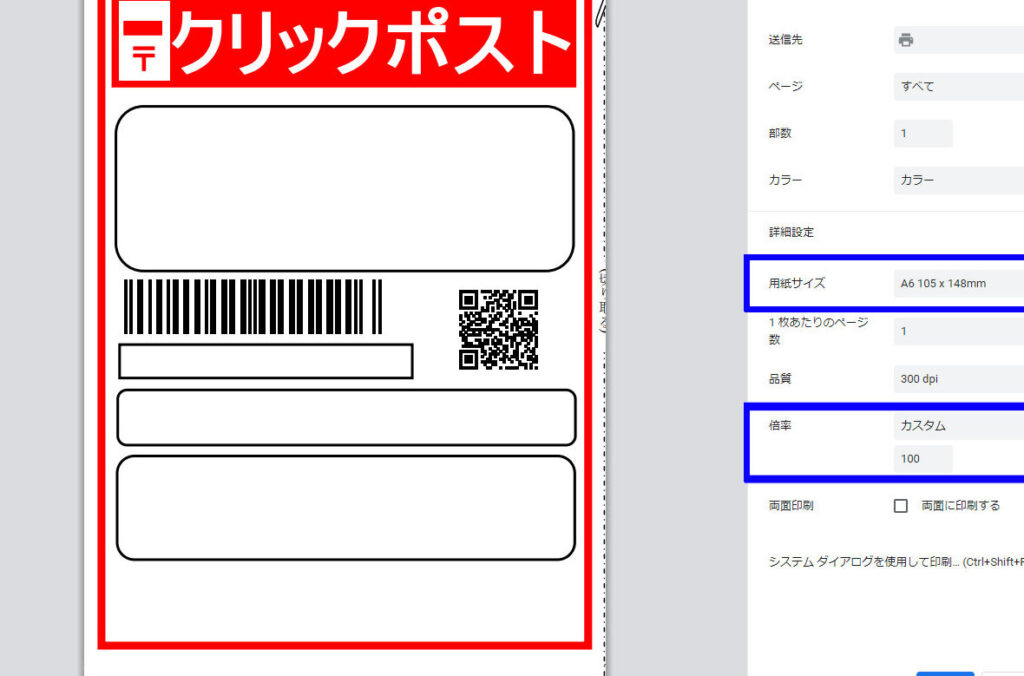
私たちは、オンラインショッピングやビジネスの発展に伴い、商品の発送方法がますます重要になっていることを実感しています。特に「クリックポスト」は、その手軽さと効率性から多くの人々に利用されています。しかし、「クリックポスト どうやって印刷」するかについては疑問が残ることもあります。
この記事では、「クリックポスト」の印刷手順をわかりやすく解説します。まずは必要な準備物から始めて、実際の印刷方法まで詳しく紹介していきます。これを読むことで、私たち全員が簡単に「クリックポスト」を利用できるようになるでしょう。あなたもこの便利なサービスを活用したいと思いませんか?
クリックポスト どうやって印刷するかの基本手順
まず、クリックポストを利用して印刷するためには、いくつかの基本的な手順を踏む必要があります。これにより、スムーズに発送作業が進められるようになります。以下では、その手順について詳しく説明します。
1. アカウントの作成とログイン
最初に、クリックポストのウェブサイトでアカウントを作成し、ログインします。この過程は非常に簡単で、必要な情報を入力するだけです。アカウントが準備できたら、自分のダッシュボードから発送する荷物の情報を入力できます。
2. 荷物情報の入力
次に、発送したい荷物の詳細を入力します。具体的には以下の内容が求められます:
- 送り先住所: 正確な住所を記入
- 荷物サイズ: サイズや重量を測定し正確に入力
- 品名: 荷物内容について簡潔に説明
この段階で誤りがないよう注意しましょう。
3. 支払い手続き
荷物情報が正しく入力されたら、次は送料のお支払いです。クレジットカードや電子マネーなど、多様な決済方法から選ぶことができますので、自分に合った方法で支払いを行います。
4. 印刷用データの生成
支払い完了後、「印刷」ボタンをクリックすると、印刷用データが生成されます。このデータはPDF形式で提供されるため、自宅やオフィスのプリンターで容易に印刷できます。
5. ラベルシールの印刷
生成されたラベルシールはA4サイズまたはシール用紙(特定サイズ)として出力されます。ここでは、高品質なプリンターを使用することがおすすめです。また、一度印刷したラベルは再利用できませんので、慎重に確認してください。
この手順によって、「クリックポスト どうやって印刷」のプロセスが完了します。我々もこの流れを遵守することで、多くのお客様への迅速かつ効率的な配送サービスを実現しています。
必要な準備と設定について
発送作業をスムーズに行うためには、クリックポスト どうやって印刷するかの準備と設定が重要です。ここでは、必要な機器やソフトウェア、さらには具体的な設定手順について詳しく解説します。
機器の準備
まずは印刷に使用する機器を確認しましょう。以下の機器が必要となります:
- プリンター: インクジェットまたはレーザープリンター
- コンピュータ: 印刷データを生成するためのPCまたはノートパソコン
- インターネット接続: クリックポストのサービスへアクセスするため
これらの機器は、すべて正常に動作していることを確認してください。
ソフトウェアとブラウザ設定
次に、印刷用データを生成するために必要なソフトウェアとブラウザの設定について説明します。以下の点に注意してください:
- ブラウザ選択: Google ChromeやFirefoxなど、推奨される最新バージョンのブラウザをご利用ください。
- PDFビューワー: 印刷用データはPDF形式で提供されますので、Adobe Acrobat ReaderなどのPDFビューワーをインストールしておくことが望ましいです。
これらの準備が整ったら、次は実際にクリックポストで印刷できる状態になります。
設定方法
最後に、実際に行うべき具体的な設定手順をご紹介します:
- プリンタードライバーのインストール: 使用するプリンター専用ドライバーを公式サイトからダウンロードし、インストールします。
- プリンター接続確認: コンピュータとプリンターが正しく接続されているか確認し、「テストページ」を印刷してみてください。
- ブラウザ設定調整: プリンターオプションから「背景グラフィックス」や「余白」の設定も見直しましょう。特にラベルシールの場合、小さめの余白がおすすめです。
このように事前準備と適切な設定を行うことで、「クリックポスト どうやって印刷」に関わる全体的な流れが円滑になります。この段階で問題なく進めれば、その後의プロセスもスムーズになるでしょう。
印刷に使用する機器とソフトウェア
クリックポストで印刷するためには、適切な機器とソフトウェアの選定が不可欠です。これにより、印刷プロセスがスムーズに進行し、エラーを最小限に抑えることができます。以下では、必要な機器やソフトウェアについて詳しく見ていきましょう。
必要な機器
まずは、クリックポストで使用するための基本的な機器を確認します。次のアイテムが必須となるでしょう:
- プリンター: インクジェットまたはレーザープリンターが適しています。
- コンピュータ: データ生成用のPCやノートパソコン。
- インターネット接続: クリックポストサービスへのアクセスに必要です。
- A4サイズの用紙またはラベルシール: 印刷したい形式によって選択してください。
これらの機器を準備することで、「クリックポスト どうやって印刷」に関わる作業が円滑になります。また、それぞれの機器が正常に動作しているか事前に確認しましょう。
推奨ソフトウェア
次に、印刷データを生成する際に役立つソフトウェアについて説明します。以下のポイントを押さえておくことが重要です:
- ブラウザ: 最新版のGoogle ChromeやFirefoxなどがおすすめです。
- PDFビューワー: Adobe Acrobat ReaderなどでPDF形式ファイルを開けるようにしておきます。
- Eメールクライアント: 必要書類を受信・送信できる環境も整えておくと便利です。
これらのソフトウェアを活用すれば、クリックポストから提供されるデータを簡単に操作し、その後の印刷作業にも対応できます。また、この段階で特定の設定項目についても調整しておくと良いでしょう。
設定手順と注意点
実際に使用する際には、各種設定手順にも留意しましょう。具体的には:
- プリンタードライバー: 使用予定のプリンター専用ドライバーをご自身でダウンロードしインストールします。
- Braウザー設定: 「余白」や「背景グラフィックス」のオプションも確認・調整してください。特にラベルシールの場合、小さい余白設定がおすすめです。
- PDFファイル確認: 印刷前には必ず内容チェックし、不明点があれば修正します。
This careful preparation of both equipment and software ensures that our process of クリックポスト どうやって印刷 would be seamless and effective, paving the way for a successful shipping experience.
トラブルシューティングのポイント
クリックポストを利用する際には、印刷や発送の過程でいくつかのトラブルが発生することがあります。これらの問題に迅速に対処できるように、以下のポイントを押さえておくと良いでしょう。特に、設定や機器の確認は重要です。
一般的なトラブルとその解決策
よくあるトラブルについて、その原因と解決策を見ていきます:
- 印刷エラー: プリンターが正しく接続されているか、ドライバーが最新であるか確認しましょう。また、用紙が正しくセットされているかもチェックしてください。
- データ不一致: クリックポストからダウンロードしたデータと印刷内容が異なる場合、再度データ生成プロセスを行ってください。特に住所情報などは正確性が求められます。
- ネットワーク接続障害: インターネット接続状況を確認し、一時的な障害の場合はルーターの再起動も試みましょう。
必要な準備
問題解決のためには、事前に準備しておくべき事項があります:
- マニュアル確認: 使用しているプリンターやソフトウェアのマニュアルを手元に置いておくことで、不明点への迅速な対応が可能です。
- バックアッププラン: 万一印刷できない場合には他の方法(例えばコンビニでの印刷)も検討しておきましょう。
このようなを押さえておくことで、「クリックポスト どうやって印刷」の過程がより円滑になり、自信を持って発送作業を進めることができます。問題発生時にも冷静に対処し、有効な手段で乗り越えましょう。
効率的な発送管理のコツ
クリックポストを利用して発送作業を行う際、効率的な管理が求められます。特に、フローを最適化することで時間の節約やミスの軽減が可能となります。ここでは、私たちが実践している発送管理のコツについて紹介します。
発送プロセスの最適化
発送作業を円滑に進めるためには、以下のポイントに注意することが重要です:
- 事前準備: 商品名や数量、宛先情報などをあらかじめリストアップし、必要なデータを一元管理しましょう。
- 優先順位付け: 発送予定の商品に優先順位を付けておくと、急ぎの配送にも柔軟に対応できます。
- 定期的なチェック: 在庫状況や梱包資材の確認を定期的に行い、不足がないように心掛けましょう。
効果的なコミュニケーション
チーム内での情報共有も効率化には欠かせません。特に大規模な発送の場合は以下の点が有効です:
- 進捗状況の報告: 各メンバーは自分の担当部分について日々進捗報告を行うことで全体像が把握できます。
- 問題発生時の迅速な連絡: トラブルシューティング時はすぐに情報共有し、一緒に解決策を考えることが重要です。
このような方法で私たちは「クリックポスト どうやって印刷」の過程だけでなく、その後続く発送業務もより効果的かつスムーズに進めることができています。継続的な改善と心地よいチームワークが成功への鍵となります。